

在网上找到的一般是无密码共享,安全性不高,且xp、win7、win10相互之间超级有可能不兼容。本文章演示一下带密码访问的SMB共享。
1. 服务端设置
1.1 新建一个用于共享文件的账户
计算机管理->系统工具->本地用户和组->用户
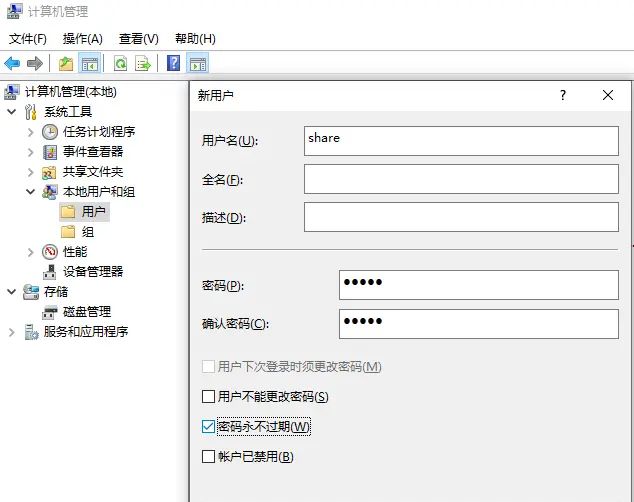
2.2 设置共享文件夹,并授权给刚才创建的文件
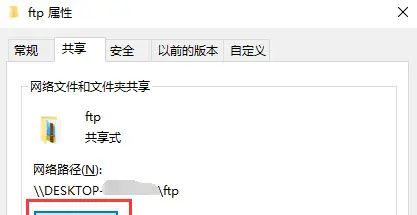

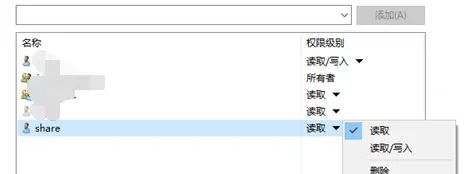
2. 客户端设置
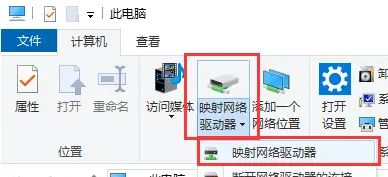
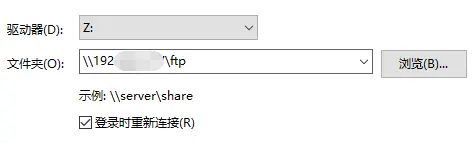
输入刚才创建的用户名、密码即可
3. 额外设置
- 在登陆界面隐藏用于共享文件的用户
HKEY_LOCAL_MACHINESOFTWAREMicrosoftWindows NTCurrentVersionWinlogon新建UserList项,建的 UserList 上右击选择新建一个 DWORD(32位)值,值名填入要隐藏的用户名,再并其值设置为 0即可。 -
禁止用户本地、远程登录
开始-运行- secpol.msc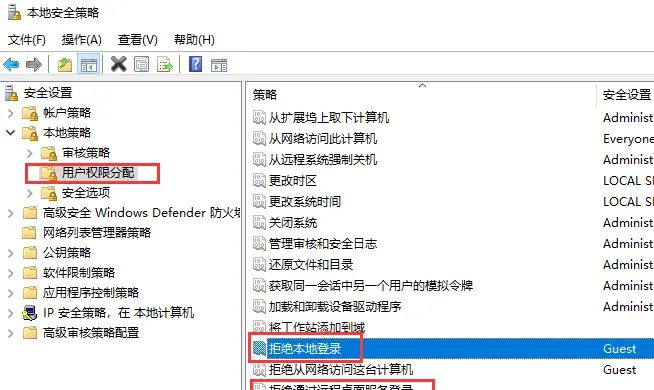
参考:https://jingyan.baidu.com/article/67508eb40e9bb59cca1ce492.html
© 版权声明
文章版权归作者所有,未经允许请勿转载。如内容涉嫌侵权,请在本页底部进入<联系我们>进行举报投诉!
THE END



















暂无评论内容