

jupyter默认打开的目录一般是系统盘的用户目录,但我们一般工作目录都不是在系统目录里,我们如何设置jupyter的默认打开目录呢?下面介绍两种方法:
方法1.启动jupyter时指定需要打开的目录:
按住组合键 Windows+R 然后输入cmd进入Windows的命令行模式,输入启动jupyter的命令:jupyter notebook D:ShuJuFenXiShuJu

回车后将会打开进入到 “D:ShuJuFenXiShuJu” 目录;
方法2.通过配置文件去指定默认打开目录:
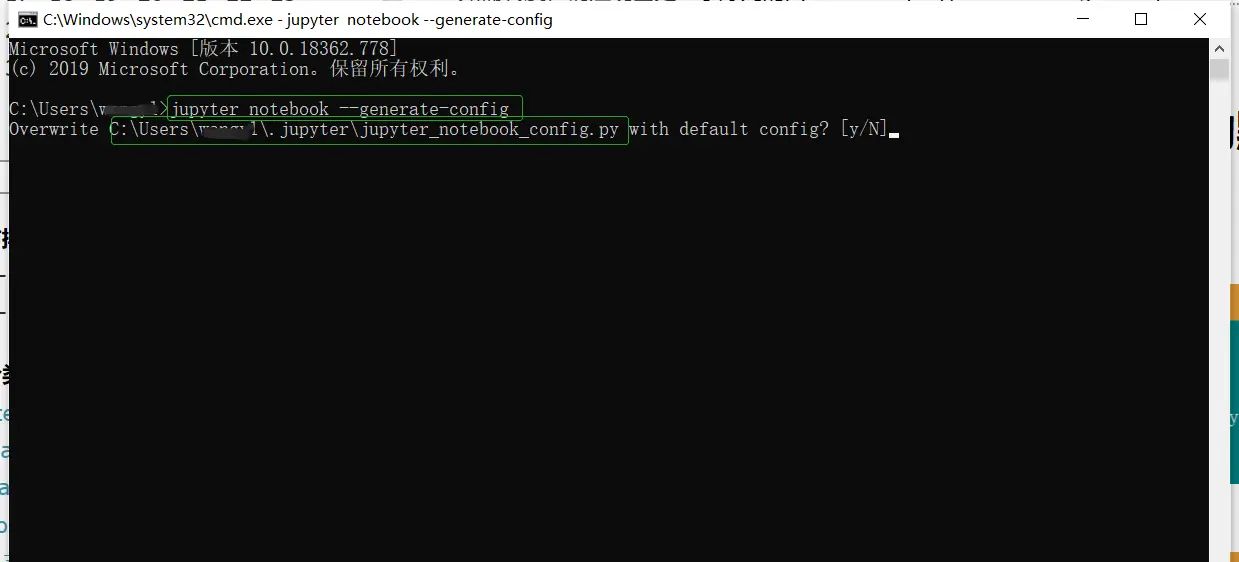
a.找到配置文件:jupyter_notebook_config.py:
进入Windows命令行界面,输入jupyter notebook –generate-config 命令后会返回配置文件路径。如:
b.修改配置文件
用记事本或者Notepad打开配置文件,搜索 notebook_dir ,找到下面这部分内容:
## The directory to use for notebooks and kernels.
#c.NotebookApp.notebook_dir = ”
修改为自己的目录:(前提是要有这个目录 D:ShuJuFenXi)
## The directory to use for notebooks and kernels.
c.NotebookApp.notebook_dir = ‘D:ShuJuFenXi’
记得要删掉下面的 # 。
保存文件。重新启动 jupyter 就会进入到指定目录。
总结: 方法1适用于常常变换工作目录的情况下;方法2适用于不需常常更换工作目录的情况下。
© 版权声明
文章版权归作者所有,未经允许请勿转载。如内容涉嫌侵权,请在本页底部进入<联系我们>进行举报投诉!
THE END



















暂无评论内容