


大家好,我是老盖,感谢观看本篇文章,本文做的也有视频,也可以看我发布的视频。

今天给大家讲一下设置CPU核心数量的一个方法,它的作用主要有两个,一个就是说有的程序兼容性不好,不支持许多核的cpu,必须要降低cpu核心数量,这一类的程序比较少特殊,在很早以前有个别的程序是有这种情况的,另外一个作用能使电脑变得比较慢比较卡,如果家中有孩子的情况下,想限制他玩游戏可以降低CPU的核心和降低内存,让电脑比较慢比较卡,从而达到使孩子不玩游戏目的。
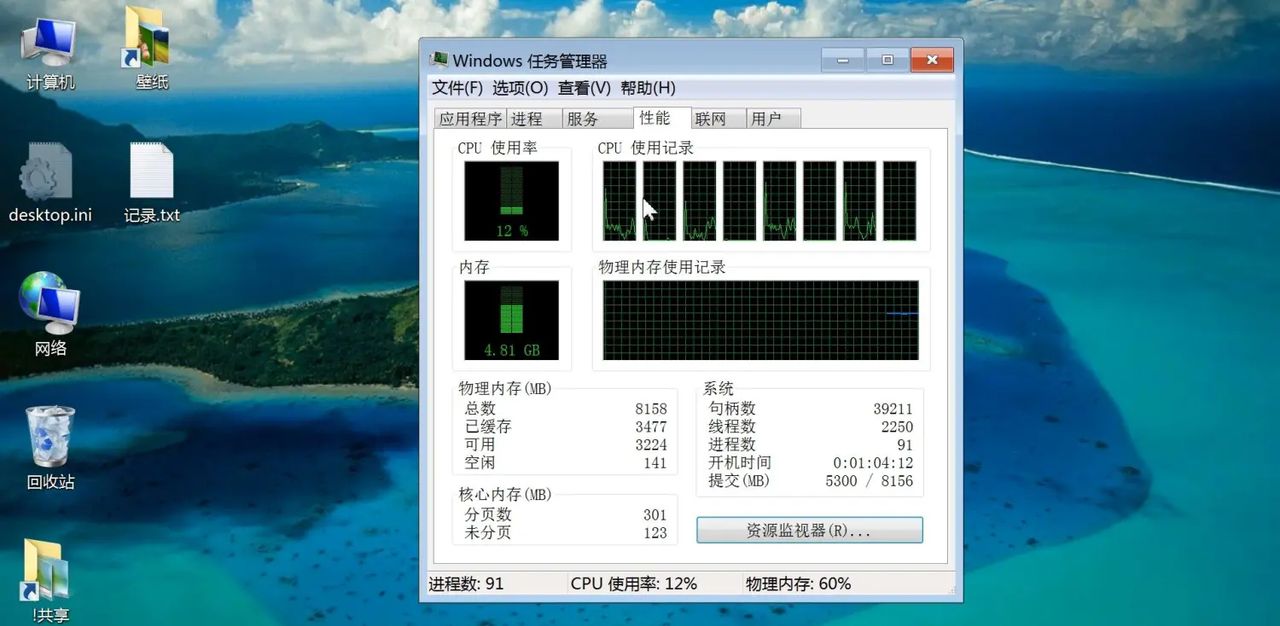
我们先打开任务管理器,在性能里边可以看到自己的CPU核心数量,目前我是八核,一会修改一下cpu核心数量。

点开始运行输入命令msconfig。

在系统配置引导标签中,选择高级选项。

在引导高级选项中,处理器数我们选择上对勾。

然后设置处理器数的数量。

右侧还有一个最大内存选项,可以限制电脑使用的最大内存,从而达到电脑慢卡的一个作用,设置完成之后重新启动一下电脑就生效了,大家可以测试一下。
感谢观看本篇文章,希望对你有所协助,本文由老盖聊技术原创,本文是出于爱心协助人的目的所写,请随意分享转载,感谢正能量传播。
© 版权声明
文章版权归作者所有,未经允许请勿转载。如内容涉嫌侵权,请在本页底部进入<联系我们>进行举报投诉!
THE END





















暂无评论内容