

控制面板是Windows操作系统中超级重大的一个工具,它集成了系统设置、硬件管理、软件卸载等多种功能。对于Win8系统而言,由于其界面与传统Windows系统有所不同,许多用户在打开控制面板时感到困惑。系统世界官网将详细介绍在Win8系统中如何轻松打开控制面板。

一、Win8系统控制面板的作用
在开始讲解如何打开控制面板之前,我们先来了解一下控制面板的作用。控制面板主要包括以下功能:
1.系统设置:包括网络、声音、显示、用户账户等设置;
2.硬件管理:查看和管理电脑硬件设备;
3.软件卸载:卸载不需要的软件,清理系统垃圾;
4.系统更新:检查和安装系统更新,确保系统安全稳定。
二、Win8系统控制面板的打开方法
以下是几种在Win8系统中打开控制面板的方法,供大家参考:
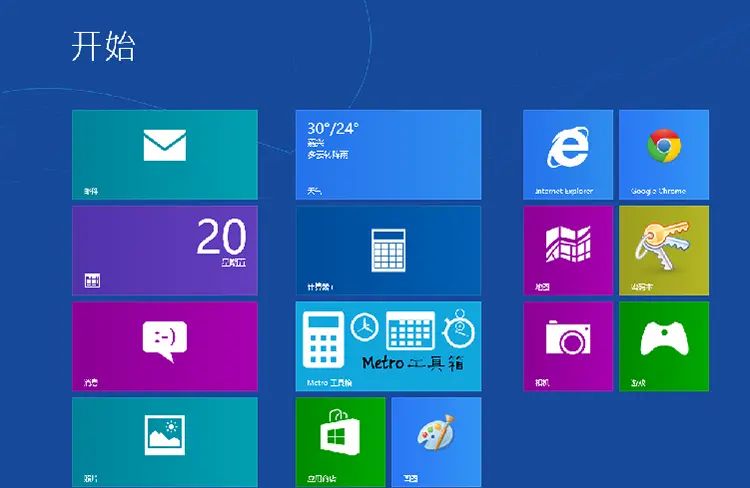
1、通过“开始”屏幕
步骤1:将鼠标移至屏幕右下角,等待出现“超级按钮”(或按Windows键)。
步骤2:点击“超级按钮”,在弹出的菜单中选择“设置”。
步骤3:在“设置”菜单中,找到并点击“控制面板”。
2、通过搜索功能
步骤1:将鼠标移至屏幕右下角,等待出现“超级按钮”(或按Windows键)。
步骤2:在搜索框中输入“控制面板”,然后按Enter键。
步骤3:系统将自动打开控制面板。
3、通过桌面任务栏
步骤1:在Win8系统桌面任务栏上,右键点击“开始”按钮。
步骤2:在弹出的菜单中选择“控制面板”。
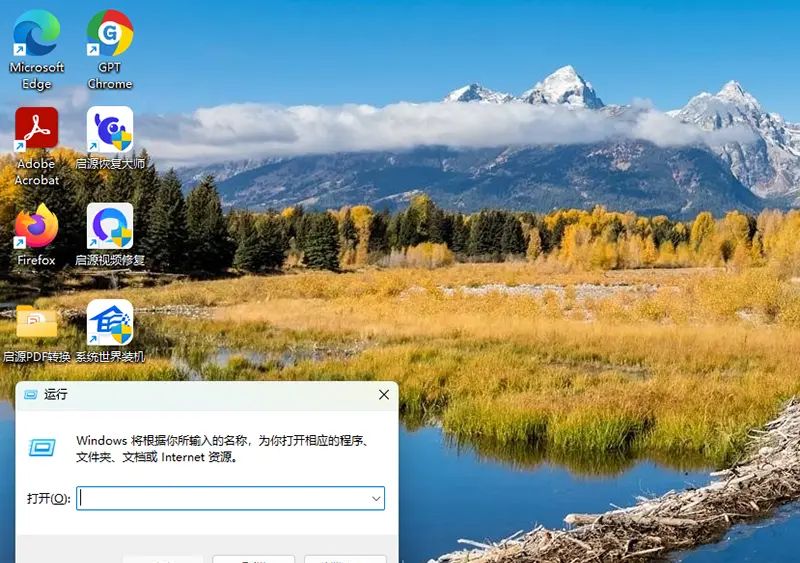
4、通过运行对话框
步骤1:按Windows键+R,打开运行对话框。
步骤2:在运行对话框中输入“control”,然后按Enter键。
步骤3:系统将自动打开控制面板。
三、总结
掌握Win8系统控制面板的打开方法,有助于我们更好地管理和优化系统。通过以上四种方法,信任大家已经能够轻松打开控制面板。在实际操作过程中,可以根据个人习惯选择最便捷的方式。希望以上内容对您有所协助!


















暂无评论内容