

以联想笔记本电脑ThinkBook15,Win10 x64系统为例,联想笔记本电脑亮度调节失灵的缘由和解决方法:
1. 可能是电脑设置了“夜间模式”,一般在夜间模式下是不能随意调节电脑亮度的。
解决方法:关闭电脑的“夜间模式”功能即可。

2. 显卡驱动问题。
方法一:
- 打开此电脑(前提没有外接显示器情况下)
- 在空白处右键,并点击属性按钮进入系统界面
- 点击进入设备管理器
- 找到监视器 – Generic Monitor(OrayDPMS)
- 右键 – 点击卸载设备(U)
- 操作完成,试用热键操作,可以进行亮度调节

方法二:
在以上方法无法解决情况下,安装联想电脑管家,并进行显卡驱动卸载,重新安装或者更新
3. 可能是电脑出现与系统不兼容的情况。
解决方法:进入电脑的Bios界面或者是启动项设置界面,然后按下笔记本电脑上的F功能键调节亮度。
4. 安装单独亮度调节工具
亮度调节工具地址:https://tools.lenovo.com.cn/exeTools/detail/id/237/rid/4794463.html

工具说明
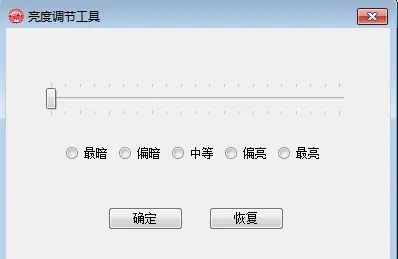
调试完成后点击确定,不想要的话,点击恢复即可
1、点击“下载”按钮,将工具下载至本地
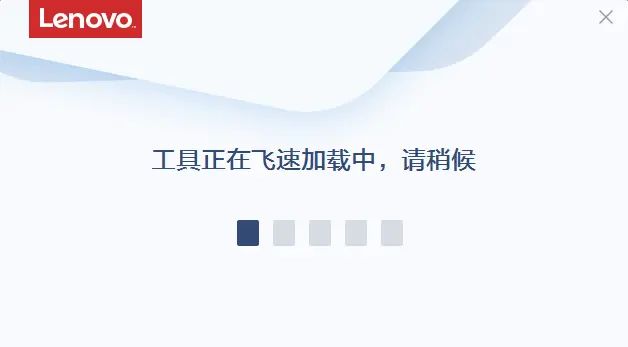
2、打开下载目录,运行工具文件,等待工具加载:
3、工具加载完成后,运行后按照需要进行亮度调节:
4、关闭工具后,请对工具进行评价,以便更好的为您服务:

5. 都无法解决情况下拨打联想售后电话
在以上情况都无法进行解决情况下,拨打售后人工客服电话: 400-100-6000
备注:只要先进入人工客服,描述问题在进行转接到售后,很难直接查找到对应问题售后
© 版权声明
文章版权归作者所有,未经允许请勿转载。如内容涉嫌侵权,请在本页底部进入<联系我们>进行举报投诉!
THE END
















暂无评论内容