

iPhone手机连接WiFi异常解决方法
一、问题现象
二、iPhone连不上可能的原因
三、基础排查与快速修复
第一步:重启大法
第二步:忽略网络,重新认证
第三步:关闭“私有无线局域网地址”
第四步:修改DNS服务器
第五步:还原网络设置
四、路由器端排查及设置
关闭MAC地址过滤或添加到白名单:
切换加密协议(iPhone对WPA3兼容性偶发异常):
五、手机系统更新
六、硬件检测:
总结
iPhone 连WiFi提示“无互联网连接”?别慌!3分钟教你彻底修复!
一、问题现象

网络用不了
进入无线局域网:状态提示“无互联网连接” && 无线连接图标出现感叹号
点击网络名称:忽略此网络上出现 无互联网连接及解释(正常连接不会出现)
二、iPhone连不上可能的原因
iPhone网络配置冲突(如DNS错误、IP地址冲突)
路由器兼容性问题(加密协议或频段不支持iPhone)
iOS系统Bug(需更新修复)
硬件故障(WiFi模块损坏,概率较低)
核心矛盾点: 同一WiFi下,iPhone异常,但其他手机可以正常连接。
三、基础排查与快速修复
第一步:重启大法
关闭iPhone的WiFi开关,等待10秒后重新打开,排除临时性故障。
拔掉路由器电源,静待30秒后重启,可刷新网络配置。
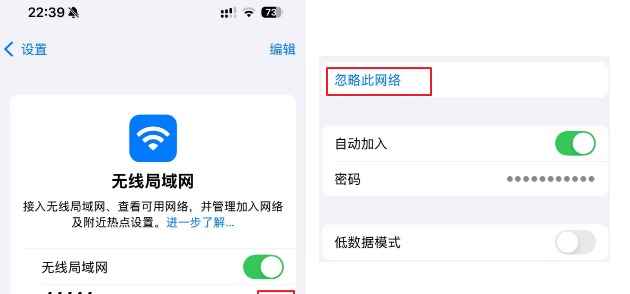
第二步:忽略网络,重新认证
进入iPhone的「设置」→「无线局域网」,点击已连接的Wifi右侧的【i】图标。
选择「忽略此网络」,重新输入密码连接(清除旧配置,重新连接)。
第三步:关闭“私有无线局域网地址”
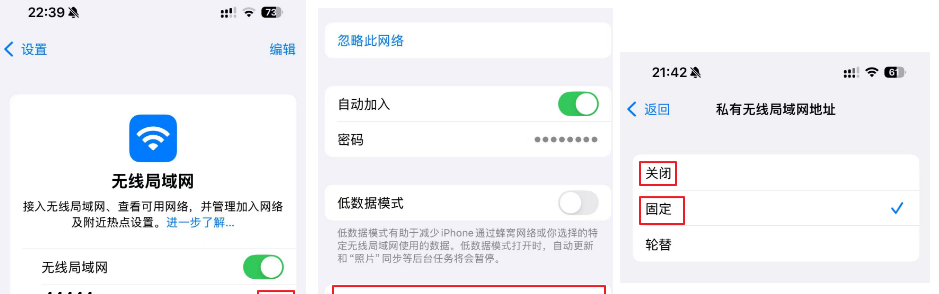
iPhone的「私有无线局域网地址」功能可能被某些路由器拦截:
在WiFi的【i】设置页,找到「私有无线局域网地址」。
选择 固定 或 关闭 ,让路由器识别固定MAC地址。(注:操作后需重启路由器生效)
第四步:修改DNS服务器
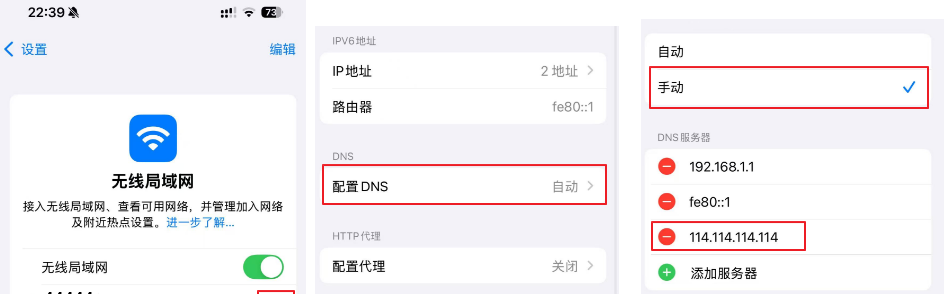
默认DNS解析失败是常见元凶!手动设置更稳定:
进入WiFi的【配置DNS】→ 选择「手动」。
删除原有DNS,添加:114.114.114.114(国内推荐) 或 8.8.8.8(谷歌公共DNS)。
此操作可解决因默认DNS解析失败导致的联网问题
第五步:还原网络设置
若以上方法无效,可能是系统级故障:
进入「设置」→「通用」→「传输或还原iPhone」→「还原」→「还原网络设置」。
重新连接WiFi,测试是否恢复。
(注意:此操作会清除所有已保存的WiFi密码,请提前备份!)

四、路由器端排查及设置
如果iPhone仍无法上网,需检查路由器:
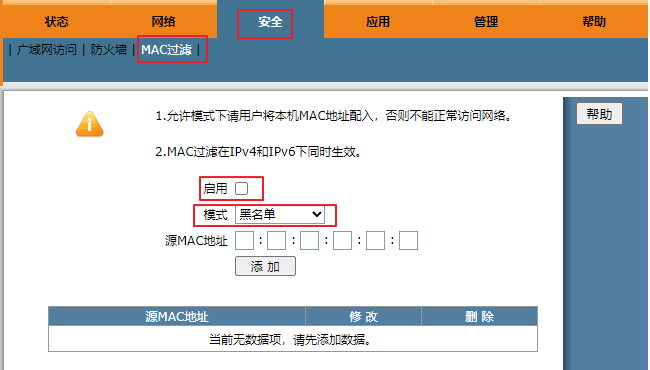
关闭MAC地址过滤或添加到白名单:
登录路由器后台(通常地址为192.168.1.1)
在「安全」「MAC过滤」中禁用该功能
启用时,也可把MAC地址加入 白名单
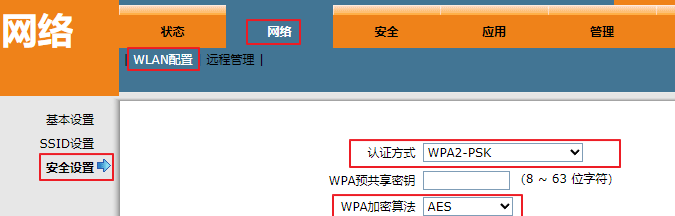
切换加密协议(iPhone对WPA3兼容性偶发异常):
进入「网络」「WLAN配置」「安全设置」
将认证方式更新为WPA2-PSK
将WPA加密算法更新为 AES
五、手机系统更新
前往「设置」→「通用」→「软件更新」,安装最新iOS版本(苹果常推送网络修复补丁)。
六、硬件检测:
若所有方法无效,可能是WiFi模块故障,建议预约苹果官方售后(支持全国联保)。
总结
排查优先级:
重启设备 → 2. 忽略网络并重连 → 3. 检查私有地址 → 4. 修改DNS→ 5. 还原网络设置 → 6. 路由器设置排查 → 7. 系统更新 → 8. 硬件检测


















暂无评论内容