

安装系统的时候,当我们选择用Microsoft账户后就必须设置一个PIN码,每次开机的时候就要输这个PIN码登录系统。这本身是Windows的安全机制,但对于绝大多数人来说每次开机都要输入密码就感觉比较繁琐,所以我们可以删除这个PIN码的登录方式,用我们的Microsoft账户自动登录。
文字版
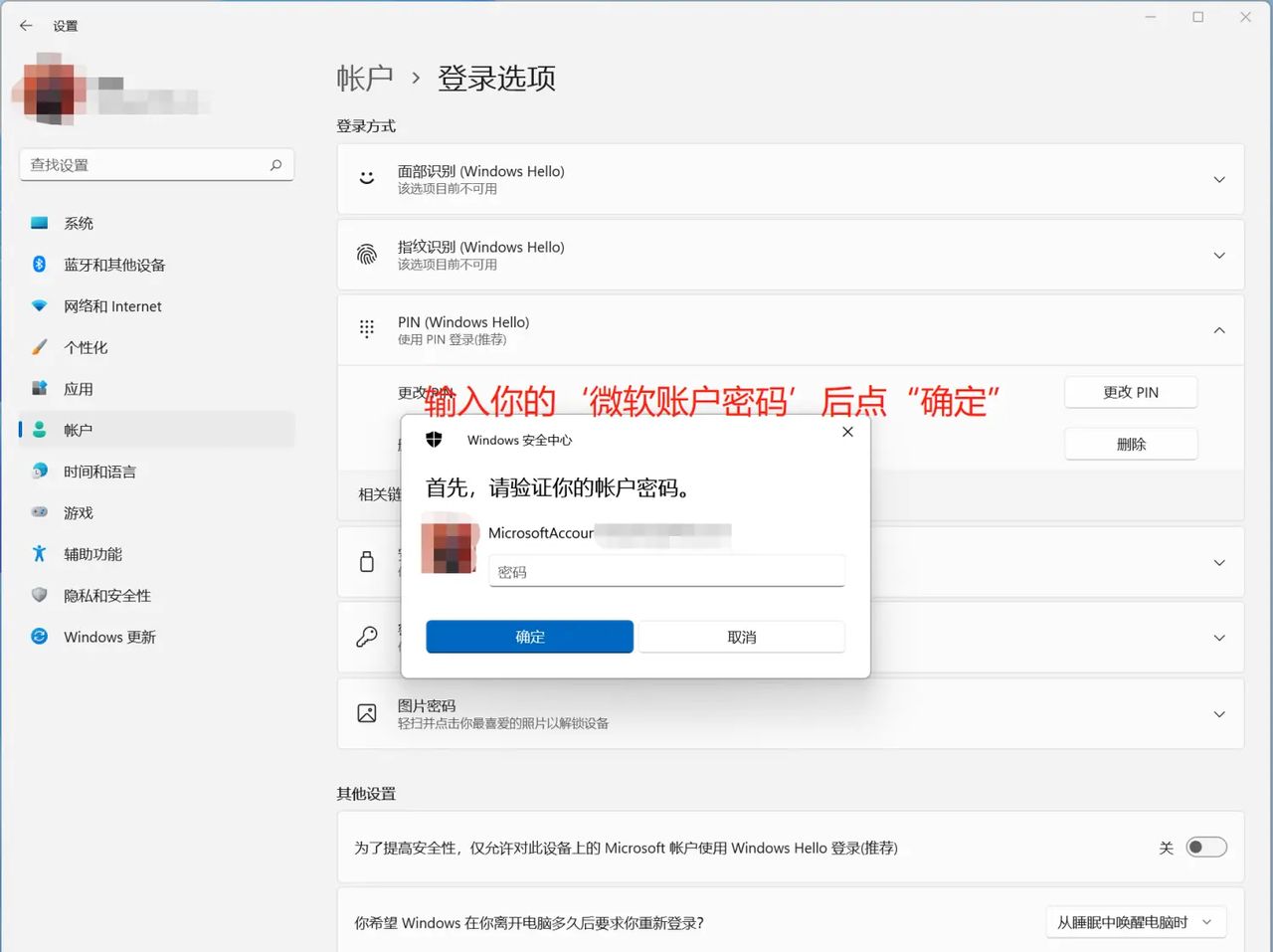
1、进入设置->账户->登录选项后,撤销勾选“为了提高安全性,仅允许此设备上的Microsoft账户使用Windows Hello登录(推荐)”选项
2、展开“PIN(Windows Hello)”选项,并点击“删除”按钮,在弹出的对话框中输入Microsoft账户的密码。(注:如果在关闭第1步选项前展开过此选项,那么关闭后可能需要返回上级界面后重新进入此界面以刷新状态)
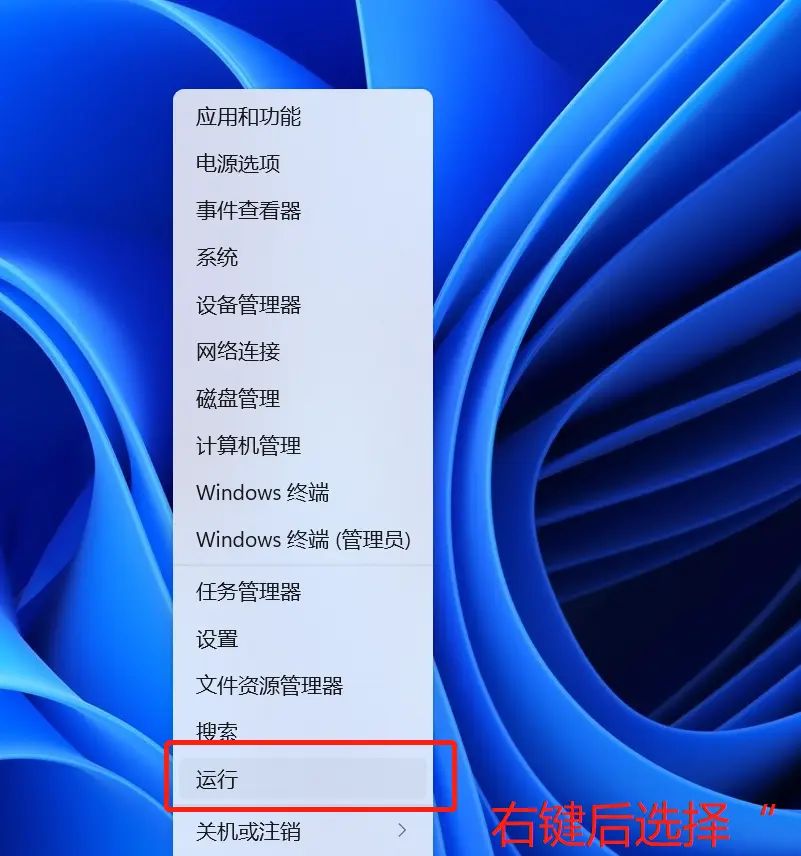
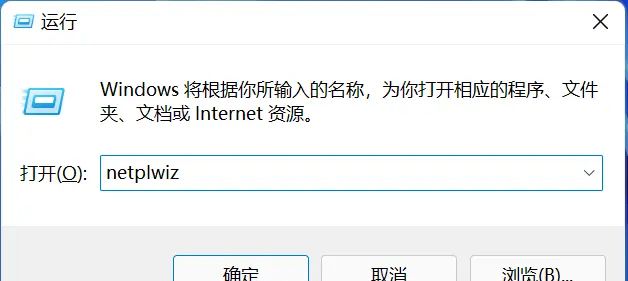
3、打开“运行”输入”netplwiz”或”control userpasswords2″后进入用户账户界面(注:此处是打开“运行”组件输入命令,而不是“Windows终端”也就是大家常用的CMD那个)
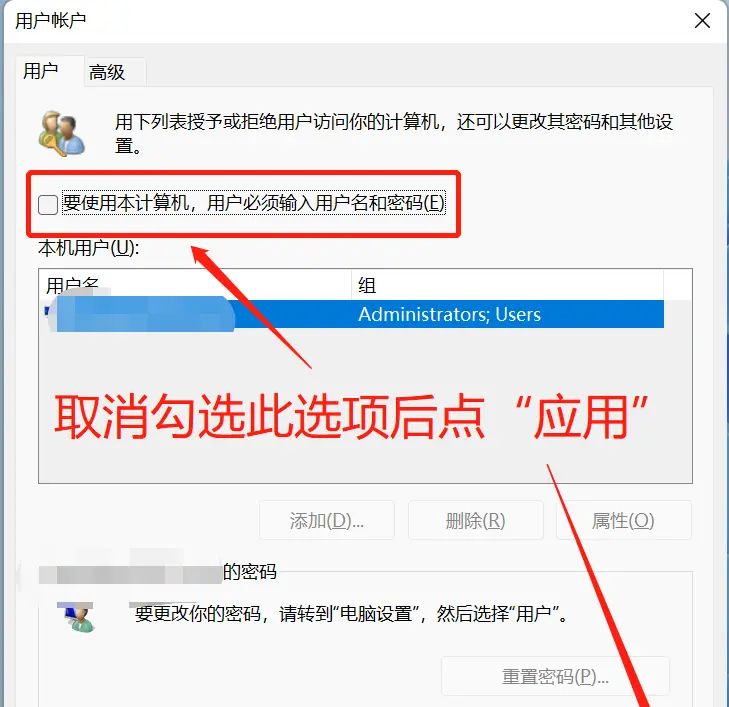
4、撤销勾选“要使用本计算机,用户必须输入用户名和密码(E)”选项后点击“确定”或“应用”
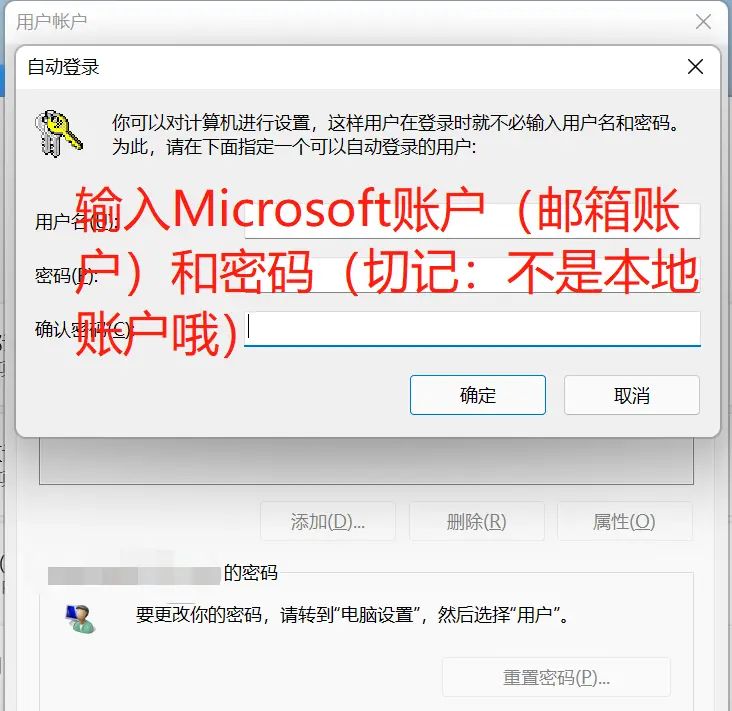
5、在弹出的对话框中输入“Microsoft账户和密码”后确定。(注:这里不要输入本地账户和密码)
6、一切搞定,重启电脑试试吧!
图文版
1、进入设置->账户->登录选项后,撤销勾选“为了提高安全性,仅允许此设备上的Microsoft账户使用Windows Hello登录(推荐)”选项

2、展开“PIN(Windows Hello)”选项,并点击“删除”按钮,在弹出的对话框中输入Microsoft账户的密码。(注:如果在关闭第1步选项前展开过此选项,那么关闭后可能需要返回上级界面后重新进入此界面以刷新状态)
3、打开“运行”输入”netplwiz”或”control userpasswords2″后进入用户账户界面(注:此处是打开“运行”组件输入命令,而不是“Windows终端”也就是大家常用的CMD那个)
4、撤销勾选“要使用本计算机,用户必须输入用户名和密码(E)”选项后点击“确定”或“应用”
5、在弹出的对话框中输入“Microsoft账户和密码”后确定。(注:这里不要输入本地账户和密码)
6、一切搞定,重启电脑试试吧!















暂无评论内容