


第一,NAS用网线接到路由器或者交换机上,开机。
找一台和NAS在一个局域网下的电脑进行系统安装以及调试。
一、安装系统
第一需要去官网下载爱速特搜索助手:https://www.asustor.com/service/downloads?product_id=61
下拉网页选择ACC
(ASUSTOR Control Center, Windows/Mac OS )
,自己选择对应自己电脑系统的软件!安装完成后双击打开
(注意:1.初次打开ACC时,win系统防火墙会提示要阻止此程序,请点击允许此程序所有操作,90%的客户都会自动点击阻止,以至于让ACC通过不了防火墙!就搜索不到nas!
2.win10系统由于自身存在bug,有必定可能性搜索不到机器,此时需进入路由器看下机器的IP地址,然后在浏览器地址栏输入IP地址加8000端口号进入安装系统界面,例:10.0.0.156:8000。)
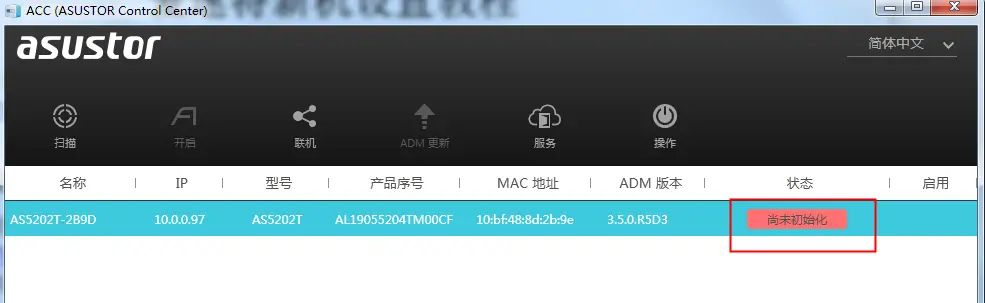
步骤一:点击界面左上角扫描,搜索到机器,点击“尚未初始化”进入安装系统界面。注意!!请使用火狐浏览器!!(如自行使用其他浏览器,在安装系统过程中卡住,请长按电源键强制关机,然后再重启重新装系统。)
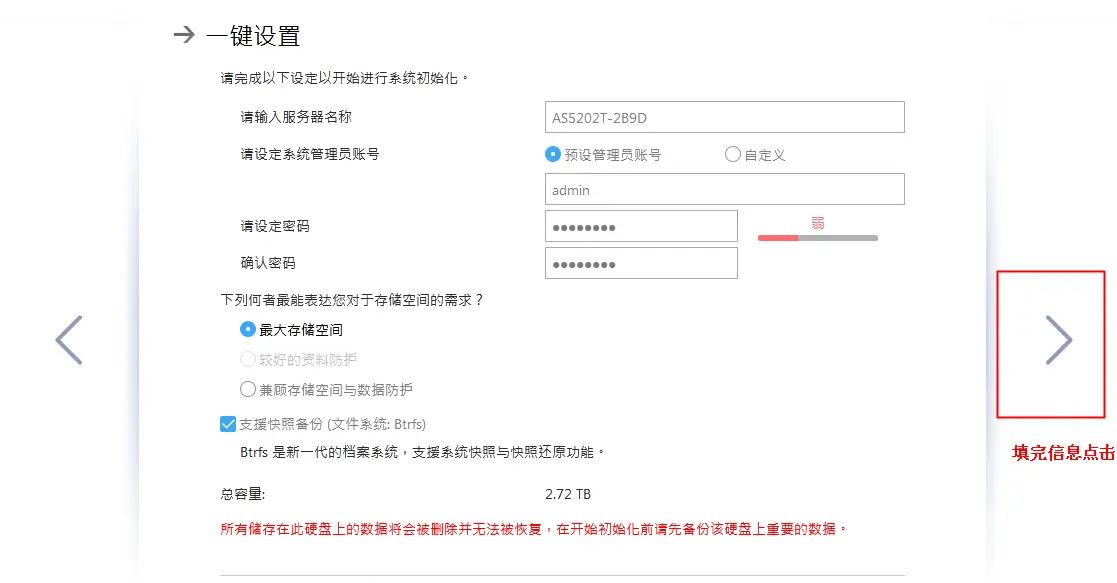
步骤二:然后在跳出的界面选择“一键设置”

-
服务器名称可以默认,也可以自己后期修改。
-
管理员账号可以用系统默认的admin,也可以点击“自定义”来自己命名。
-
密码设置好后请务必牢记!忘记密码就进不去系统了!
-
勾选“支援快照备份”,这个后期或许你会用到,尤其是公司。后期无法更改,除非删除数据重新做。
-
填完这些点击右侧箭头下一步。
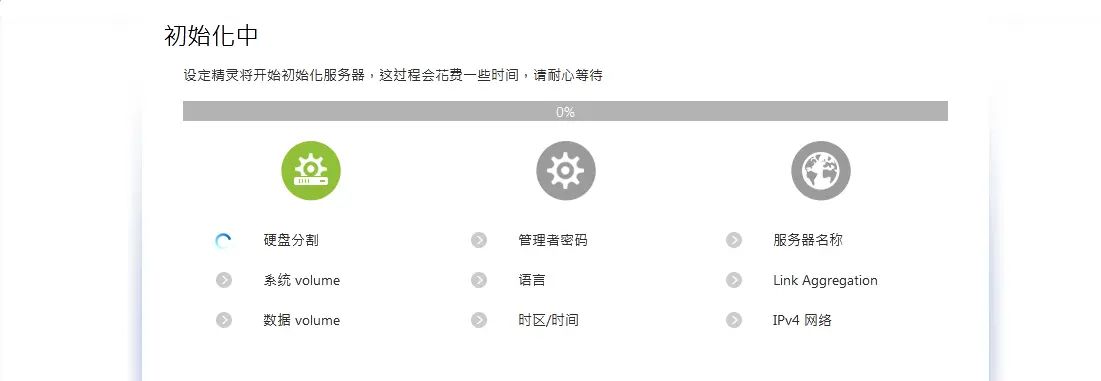
好了,耐心等他几分钟,完成安装。
注:AS1102TV2、AS1104TV2这类基础机型不支持快照,只能选ext4格式。
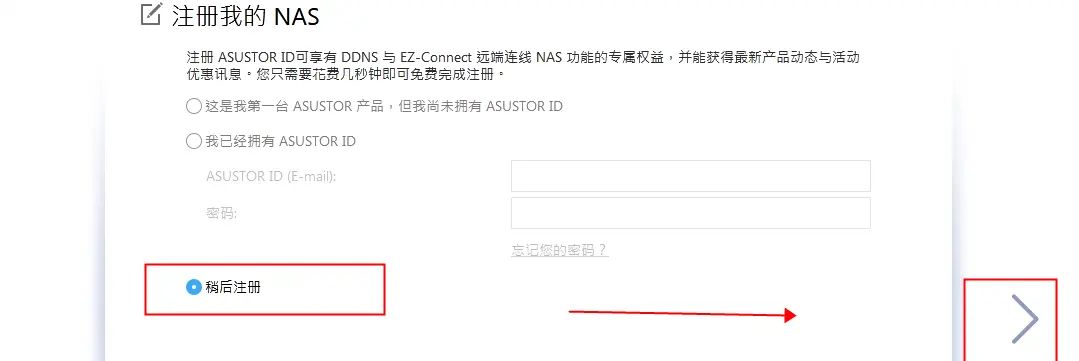
步骤三:几分钟后进去下个界面,这里让用户注册asustor账号,这里选择“稍后注册”,先进系统,后面慢慢设置。
这里直接点击略过,不要勾选任何东西,避免耽误装系统,后期根据自己所需要的套件下载即可。后面需要什么套件就下载什么套件,不需要的不要安装,占用系统内存。

出现这个界面,就是安装系统完成了,点击开始进入系统界面。

二、系统设置
-
查看机器的阵列,找到存储空间管理员,看看是不是你需要的阵列模式,可以删除重新建立,删除阵列会丢失数据,所有的系统设置也会删除,所以第一检测阵列模式。

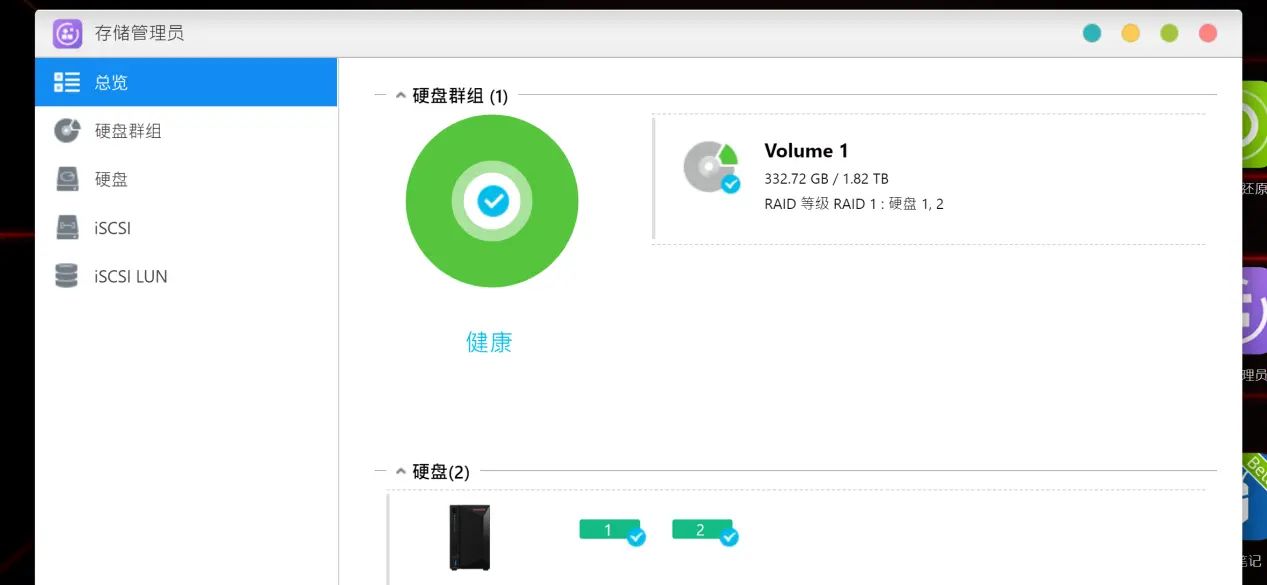

用2盘位的机器举例,如果新机器里面装了2块硬盘,机器默认的阵列是raid1,如果不需要这个阵列,直接选择移除即可,然后在根据提示选择高级设置,设置成你需要的单一或者raid0等阵列模式。
阵列解释如下:
1.
有数据保护的raid模式:
RAID1:2块硬盘才可以做RIAD1,一个用一个备份,坏了任意一个盘,数据不会丢失!
RAID5:至少需要3块硬盘,容错一块硬盘。列如用4块硬盘做RAID5,可用空间是3块盘,有一块盘备份,坏了任意一个盘数据不会丢失。
raid6:要求至少4块硬盘,容错2块。列如用4块硬盘做RAID6,可用空间是2块盘,有2块盘备份,坏了任意2块硬盘,数据不会丢失。
Raid10,
至少需要4块盘,可用空间是一半。
2.
无数据保护的模式:
RAID0:无数据保护,全部硬盘都用作存储。
JBOD:
跟raid0一样。无数据保护,全部硬盘都用作存储。
单一:只有一个硬盘的时候可以做单一,如果多个硬盘,就分别多次设置即可
3.
阵列迁移:
Basic可以不删除数据的情况下迁移为raid1或者raid5
raid1可以迁移为raid5,raid5可以迁移为raid6.
三、基本设置
1.新增用户账号
如公司或者家庭使用者,可建立其他账号供其他人使用。
系统主界面选择“访问控制”

如是公司使用,可先新增分类群组,在访问控制——本机群组,点击新增,自己写命名,如“财务部”、“销售部”等,点击下一步。
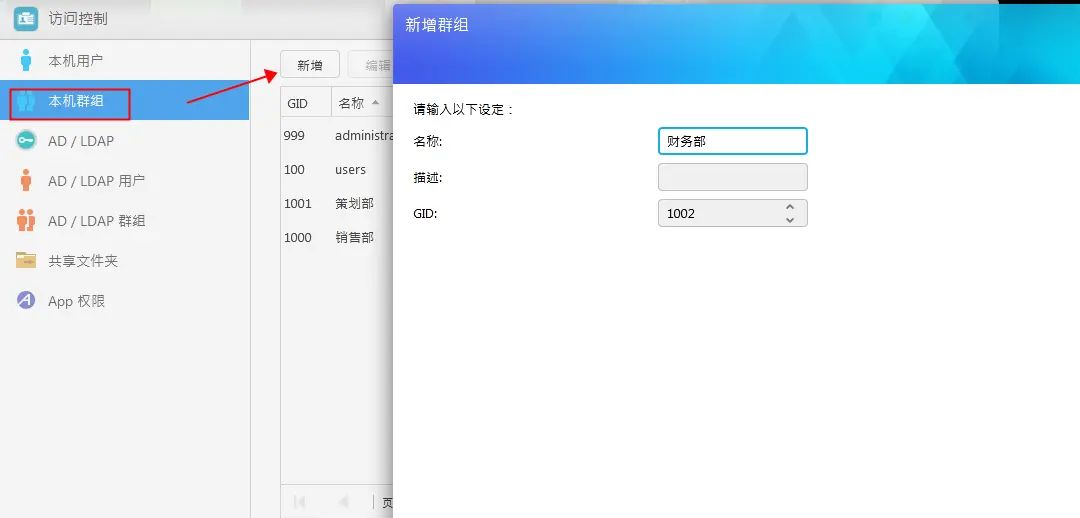
之后出现的界面一直点击下一步,根据提示直接点击下一步,直到完成就可以。要建立几个群组按照自己公司情况决定。
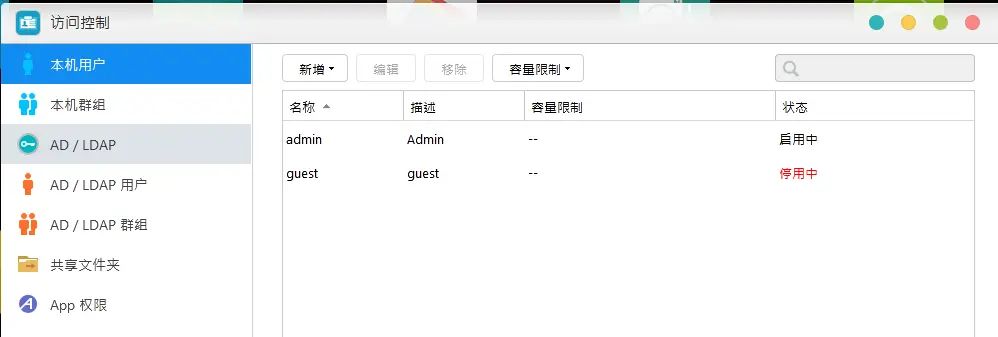
目前可到“本机用户”这里,点击新增,开始建立新用户账号。
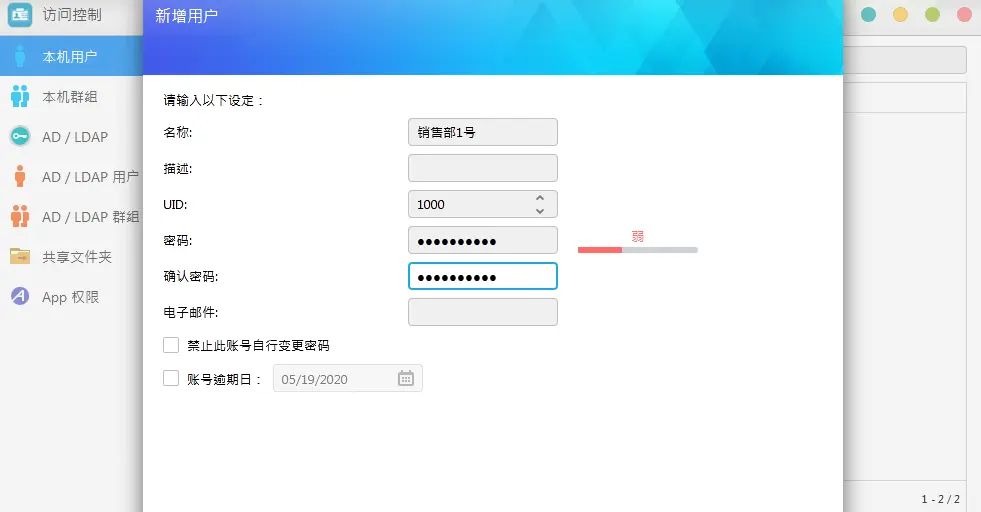
在此界面填写使用者名称,如“销售部1号”,设置此账号的登录密码。账号的使用期限和更改密码的权限,请自行思考是否要设置,这个比较简单,不多说,点击下一步。
这里有两个选择,选择第一个是建立子账号,第二个是建立主账号(拥有一些权限),明显的是目前我们在设置的是子账号,选择一。

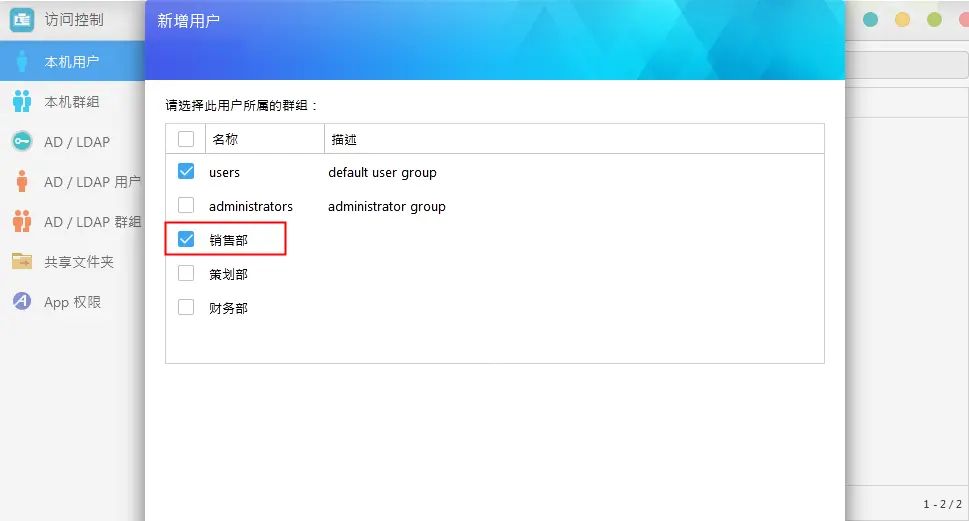
选择此账号所属分组“销售部”,(uers群主是所有用户都必须勾选的),然后点击下一步。
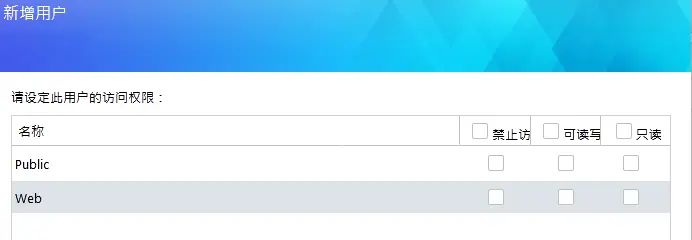
这里是选择用户对文件夹的权限,可以等建立文件夹之后设置,直接下一步。
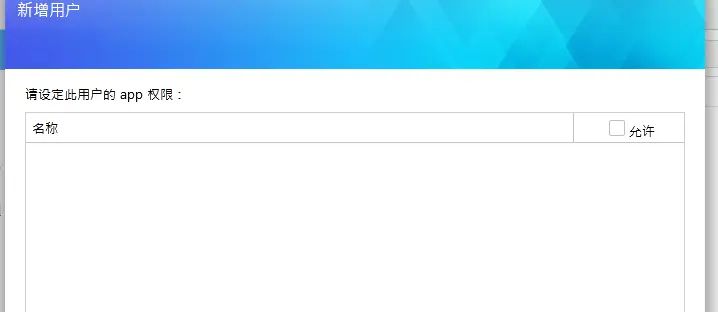
这是选择app权限,由于还没有下载app,所以是空,直接下一步。如果后面需要,可以返回再次编辑修改就可以,不用担心会设置错误,有改正的机会。
之后出现的界面点击完成即可。依次同样方法建立财务部1号和策划部1号等其他账号,选择好对应的分组。
2.新增共享文件及子文件夹
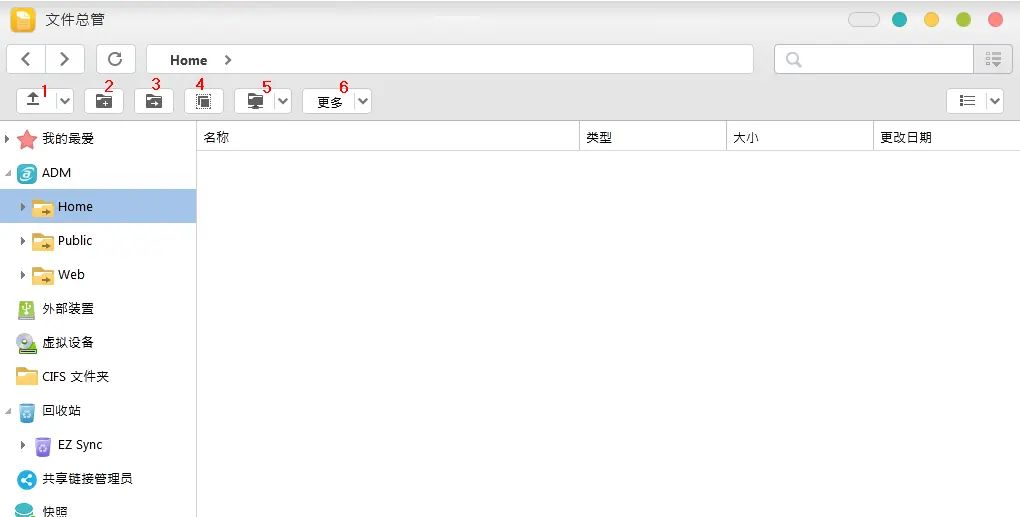
回到系统主界面,打开“文件总管”。123456个按钮的详细解释如下:
-
上传:

点击上传按钮右边的下拉箭头有覆盖和略过选择。选择覆盖,那如果出现有一样文件(夹)名称上传时,后者会覆盖取代前者;选择略过,那如果出现有一样文件(夹)名称上传时,会直接跳过不上传。
-
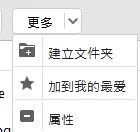
建立文件夹:新增子文件夹
-
新增共用资料夹:新增一级共享文件夹
-
本页全选
-

CIFS挂载,一般用不着,可以忽略。
(*根据自己需要查看。)
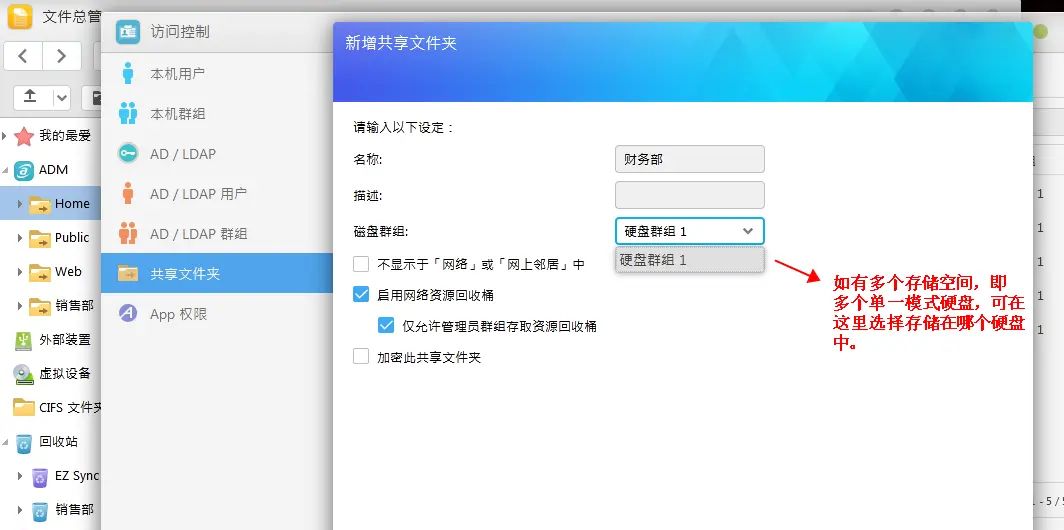
点击“新增共用资料夹”,建立一级共享文件夹,如“销售部”、“财务部”、“策划部”等。
点击按钮,跳转到访问控制的共享文件夹,点击新增。勾选“启用网络资源回收桶”,这样删除后想要找回的文件可以在回收桶找回。是否加密自己决定。磁盘群组右边下拉可选择存储于哪个存储空间。下一步。
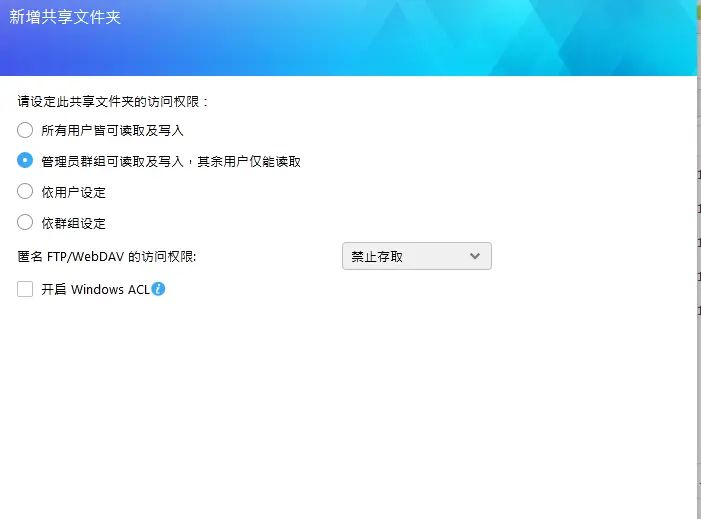
这里可选择设置访问权限的方式,自己可以看看哪个适合你,我们这里肯定是选择“依群组设置”更加合适些,勾选“开启windows
ACL”,勾选了这个就可以设置细分权限或者说二级文件夹权限的,二级权限有单独文档说明,这里不再赘述。点击下一步。
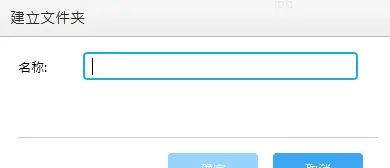
点击“建立文件夹”,在目前的一级文件夹里面建立二级子文件夹,输入名称点击确定即可。
1.权限设置
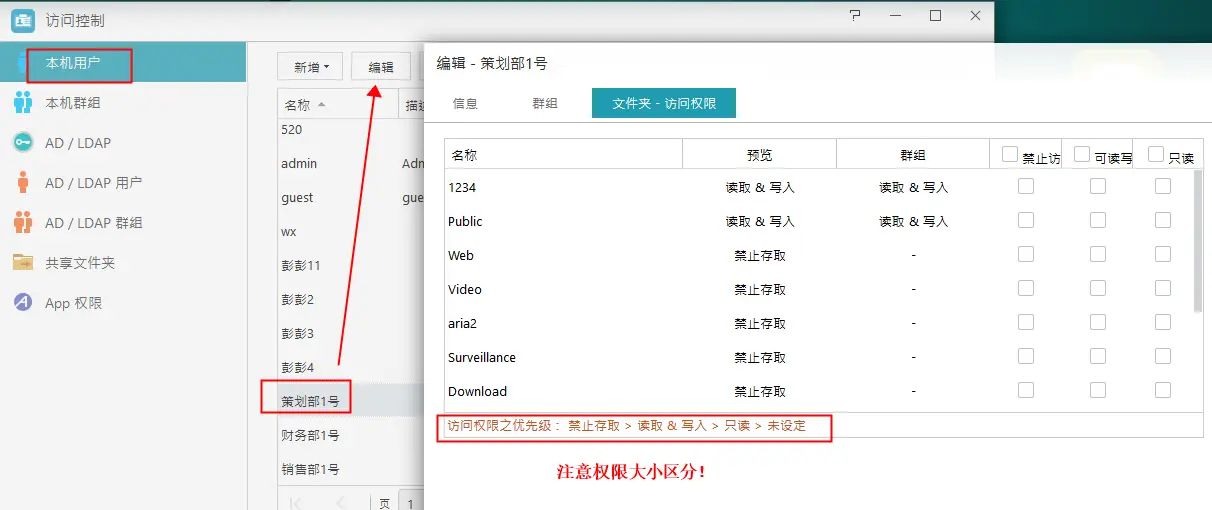
在访问控制—本机用户中,选中你要设置权限的用户,如“策划部1号”,点击上方的编辑按钮,转到“文件夹-访问权限”,这里可以设置某个用户对于nas中的共享文件夹的权限。
-
禁止访问:用户无权限访问此文件夹。
-
读取&写入:可以读取此文件夹的数据,可以向文件夹写入数据,列如上传、下载、删除等。
-
只读:只有读取的权限,包括下载、预览等,不能上传、编辑、删除等。
设置好后点击确定后生效。
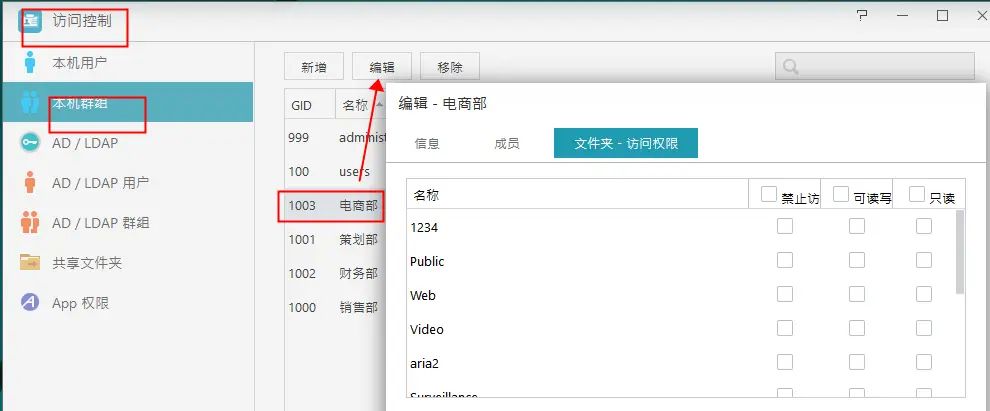
在访问控制—本机群组中,可以设置一个群组对文件夹的权限,方法如上。


















暂无评论内容