安装VMware虚拟机的简易指南💻 ②



 🔵 第四步:创建虚拟机
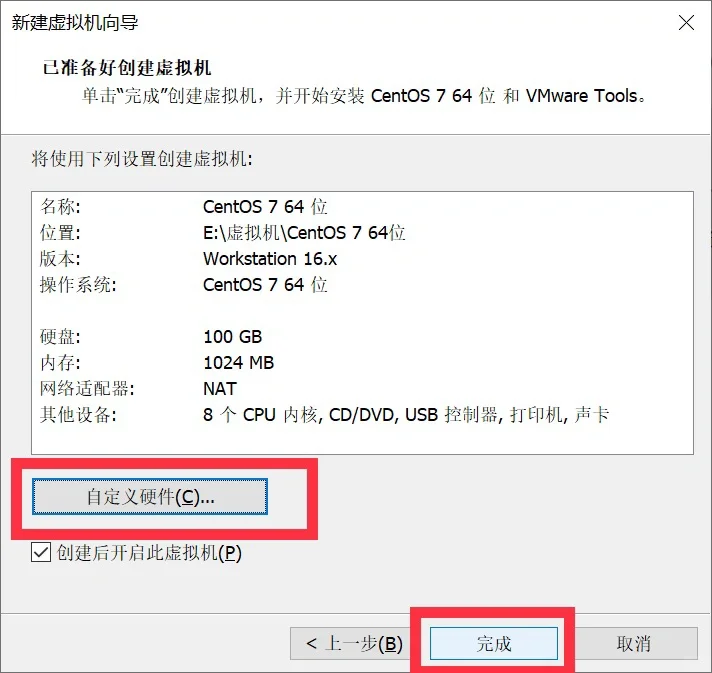
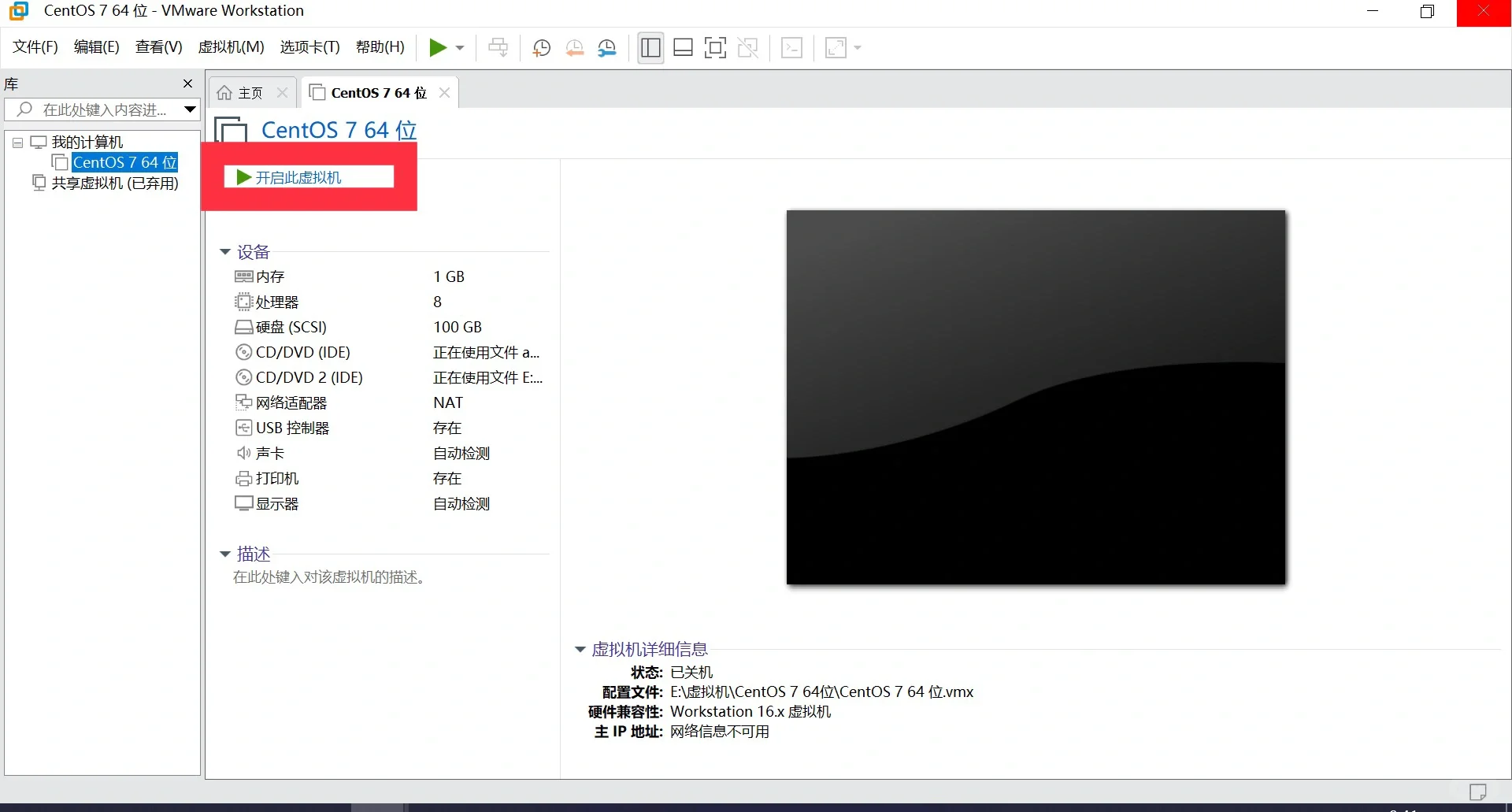
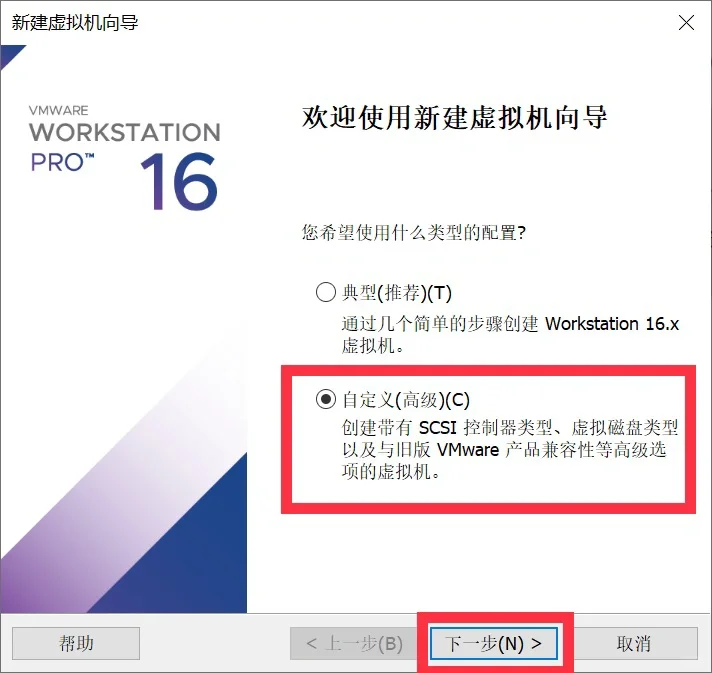
在VMware的主界面上,通常会有一个“创建新的虚拟机”或“新建”按钮。点击这个按钮开始创建一个新的虚拟机。
🔵 第五步:安装操作系统
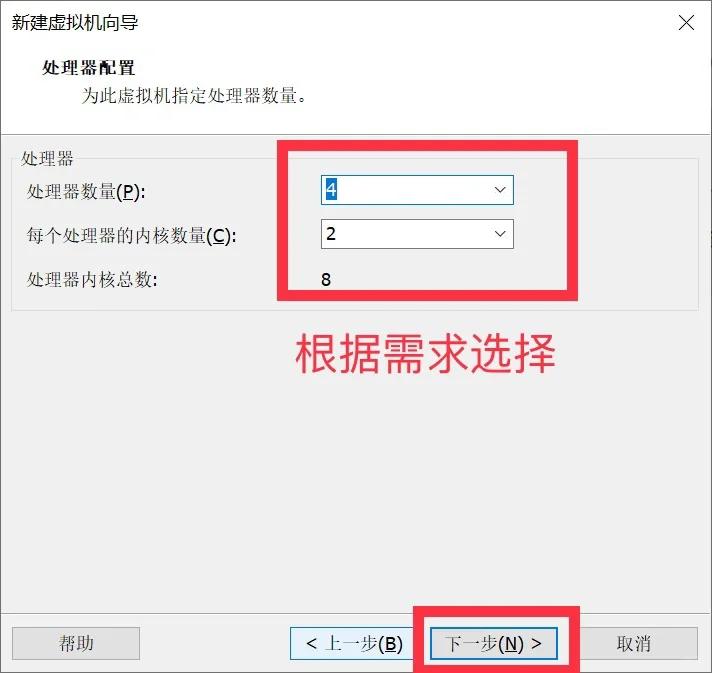
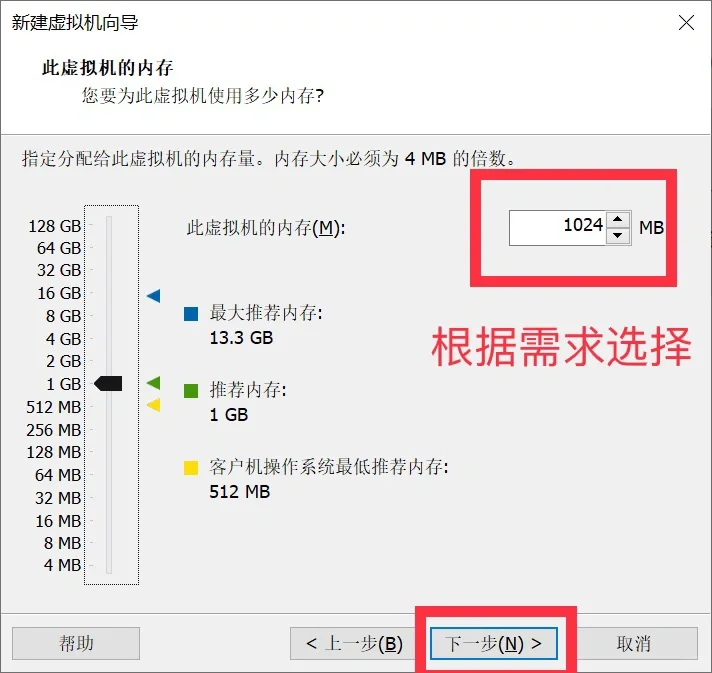
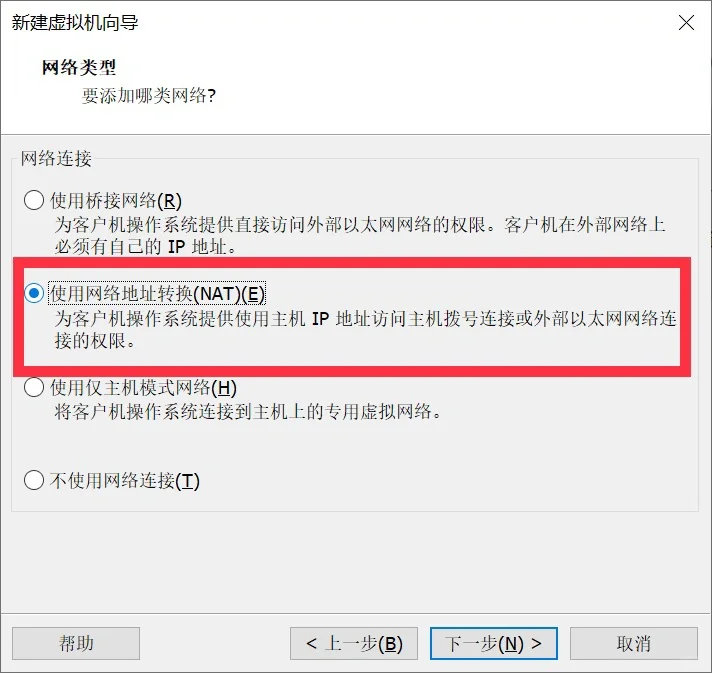
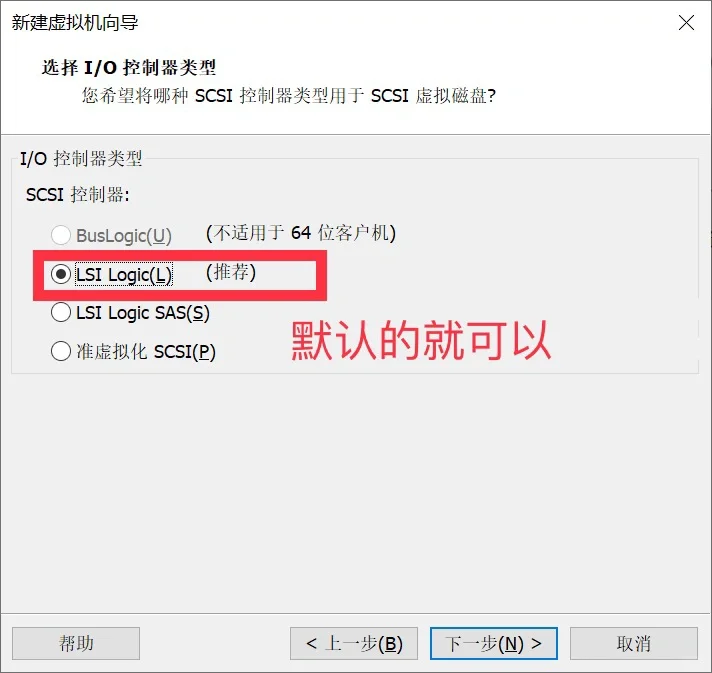
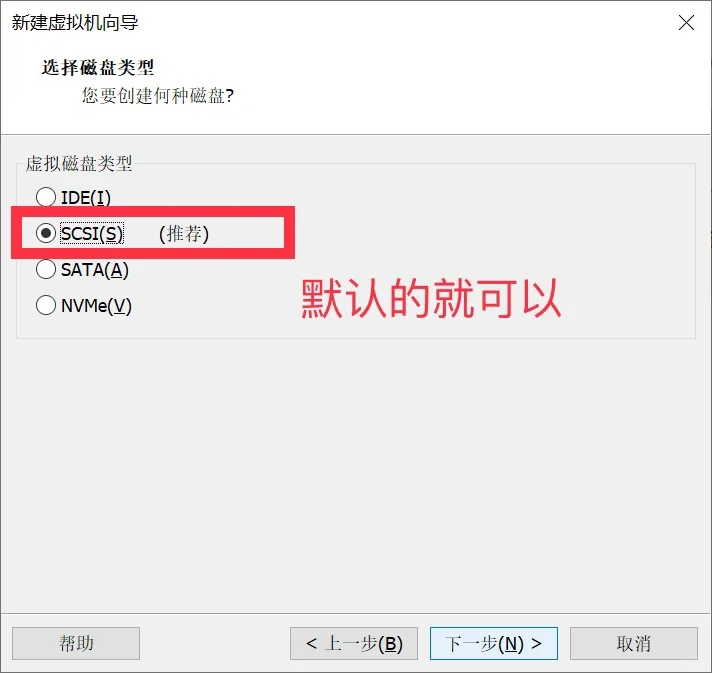
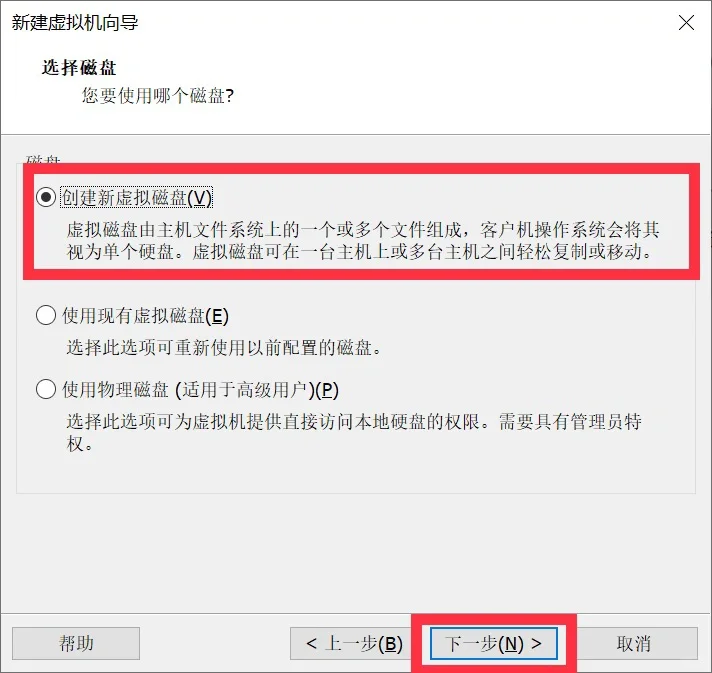
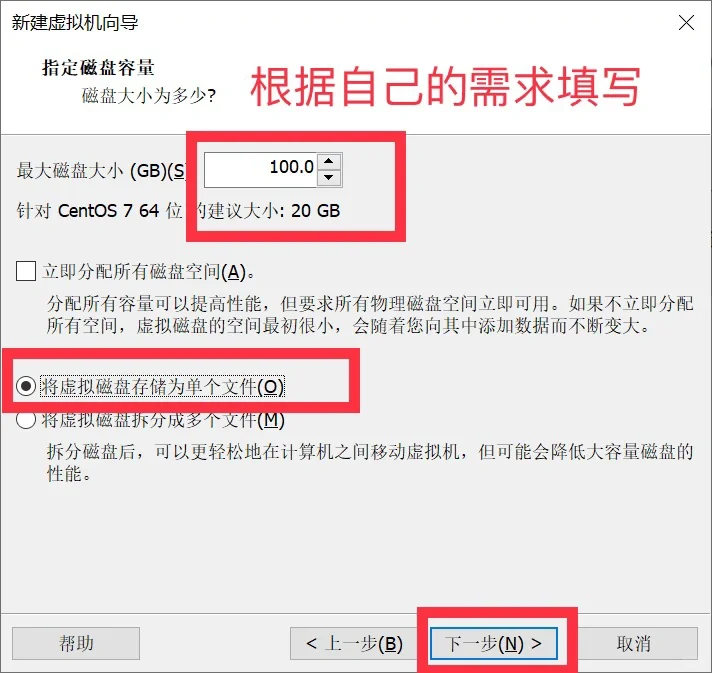
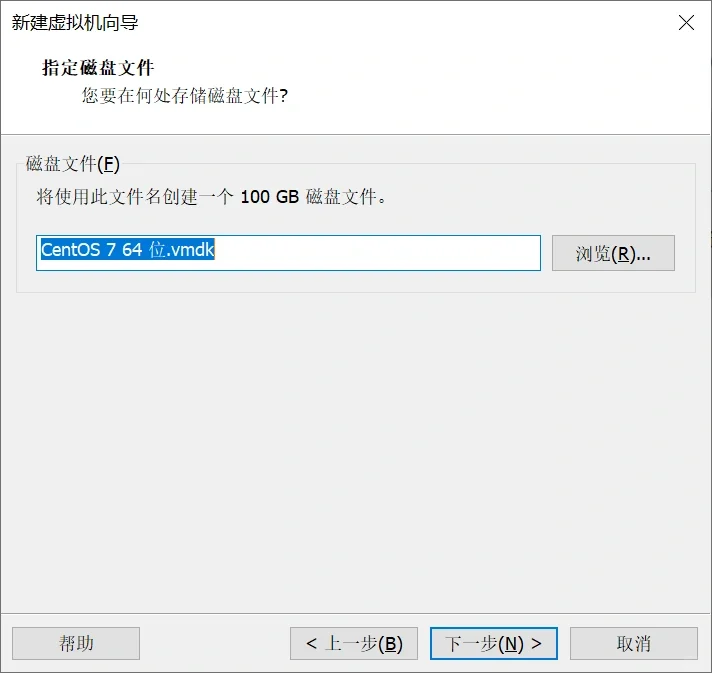
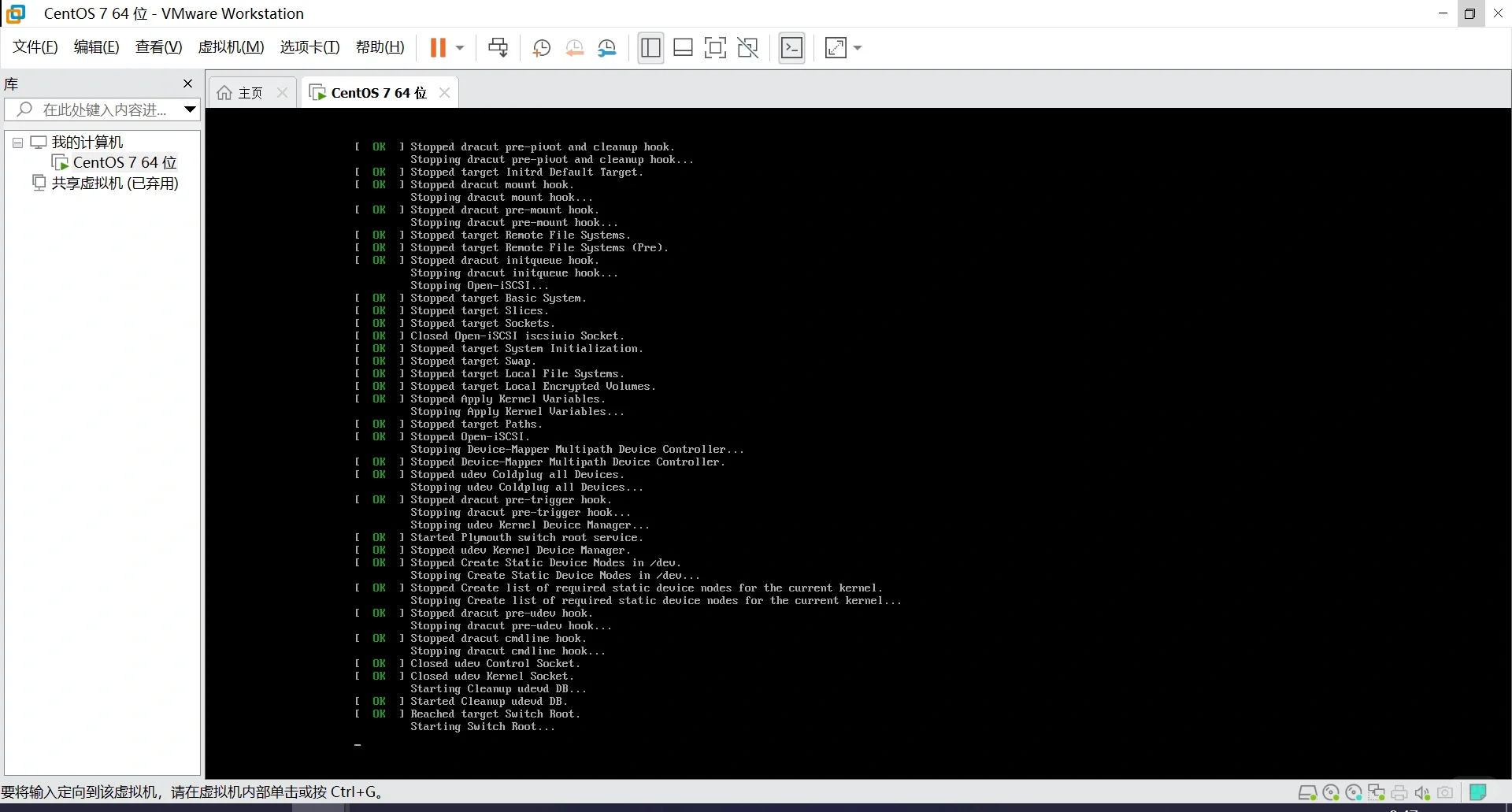
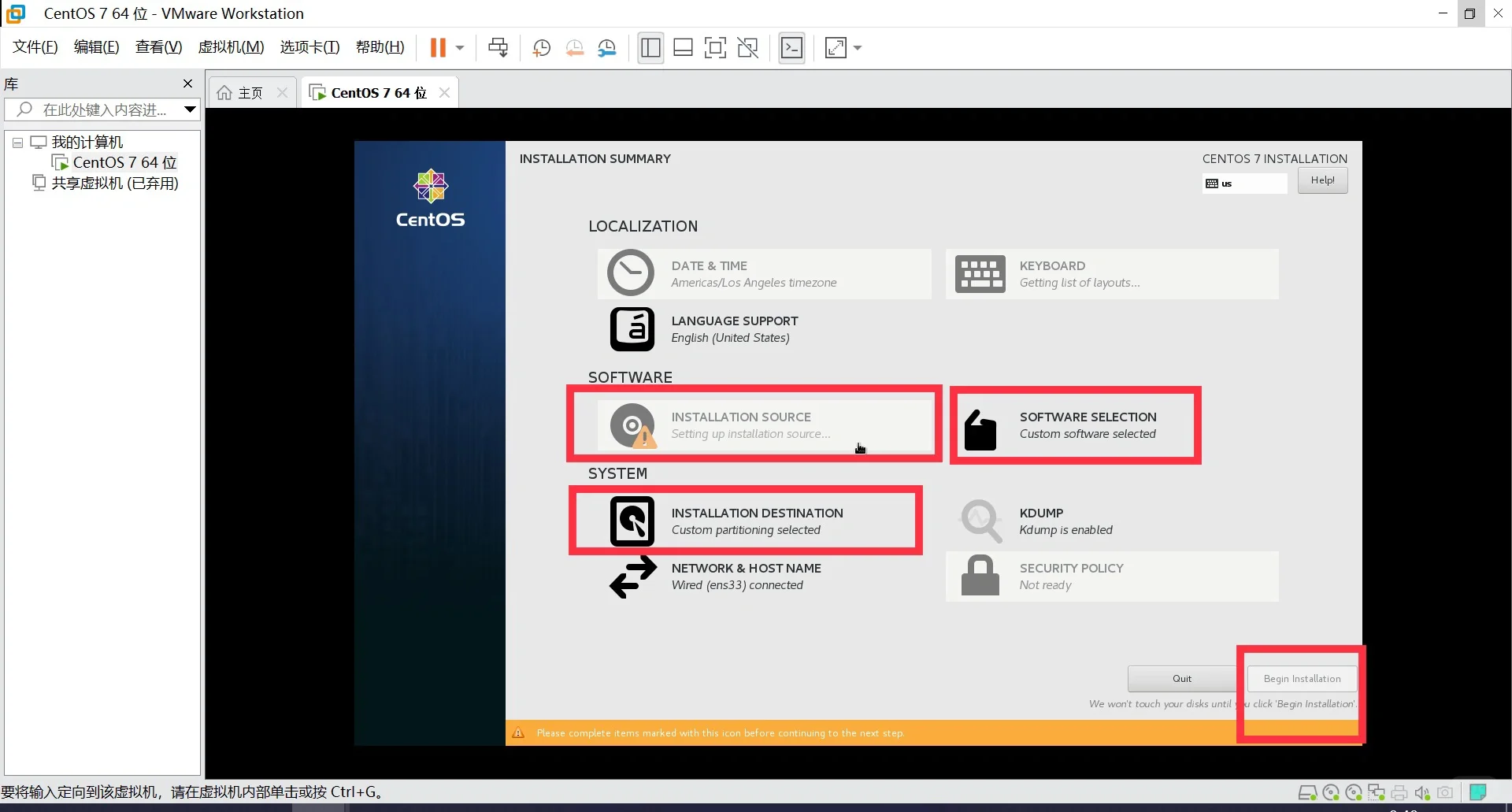
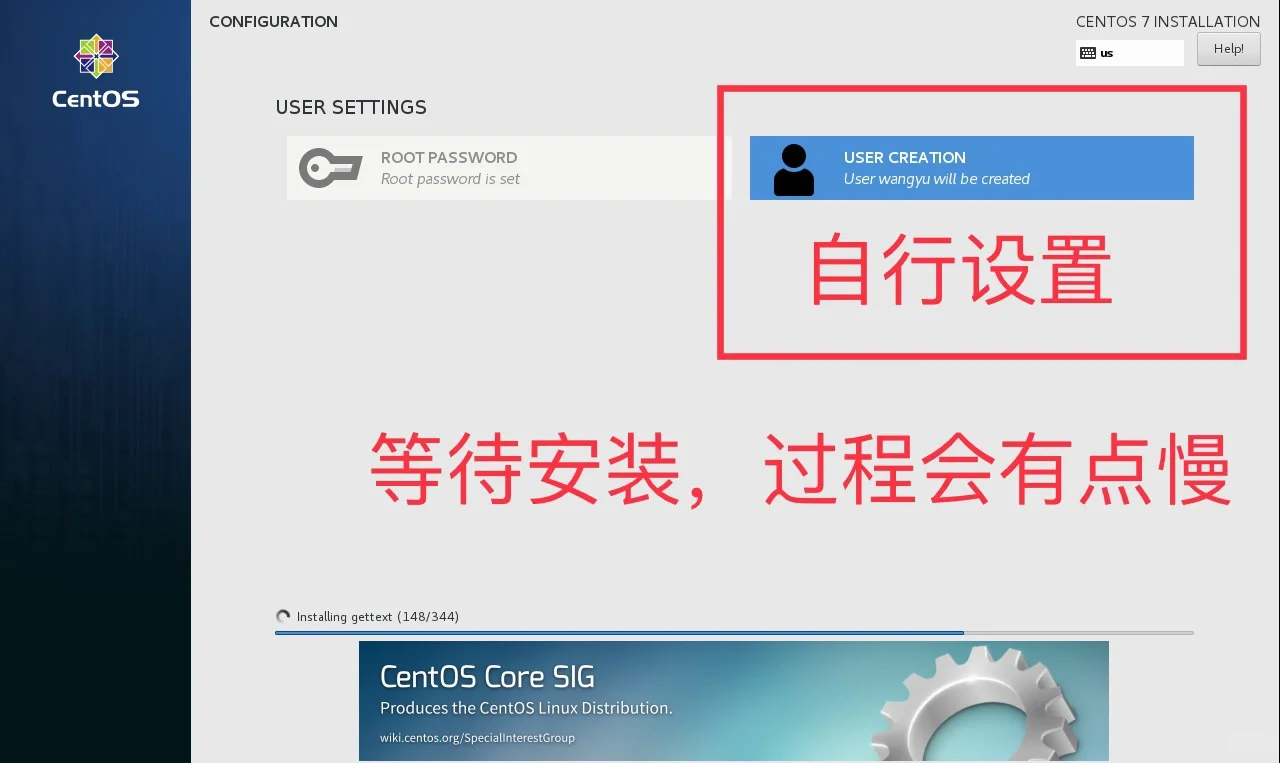
在创建虚拟机的过程中,需要有ISO镜像文件,如果没有的可以选择“稍后安装操作系统”。处理器的配置根据电脑配置和个人需求自行选择,控制器和磁盘类型选择默认的就
统一回复一下,找不到的镜像在这找,阿里云镜像官网
🔵 第四步:创建虚拟机
在VMware的主界面上,通常会有一个“创建新的虚拟机”或“新建”按钮。点击这个按钮开始创建一个新的虚拟机。
🔵 第五步:安装操作系统
在创建虚拟机的过程中,需要有ISO镜像文件,如果没有的可以选择“稍后安装操作系统”。处理器的配置根据电脑配置和个人需求自行选择,控制器和磁盘类型选择默认的就
统一回复一下,找不到的镜像在这找,阿里云镜像官网

![表情[dan] - 宋马](https://bbs.songma.com/wp-content/themes/zibll/img/smilies/dan.gif) 挂载镜像了吗,没找到系统
挂载镜像了吗,没找到系统![表情[jingya] - 宋马](https://bbs.songma.com/wp-content/themes/zibll/img/smilies/jingya.gif) 我们老师让用乌班图的但是我不知道怎么弄了
我们老师让用乌班图的但是我不知道怎么弄了![表情[jingkong] - 宋马](https://bbs.songma.com/wp-content/themes/zibll/img/smilies/jingkong.gif) 是的
是的



