

1.下载docker desktop
下载docker-desktop
选择windows64位版本

2.检查电脑是否开启虚拟化
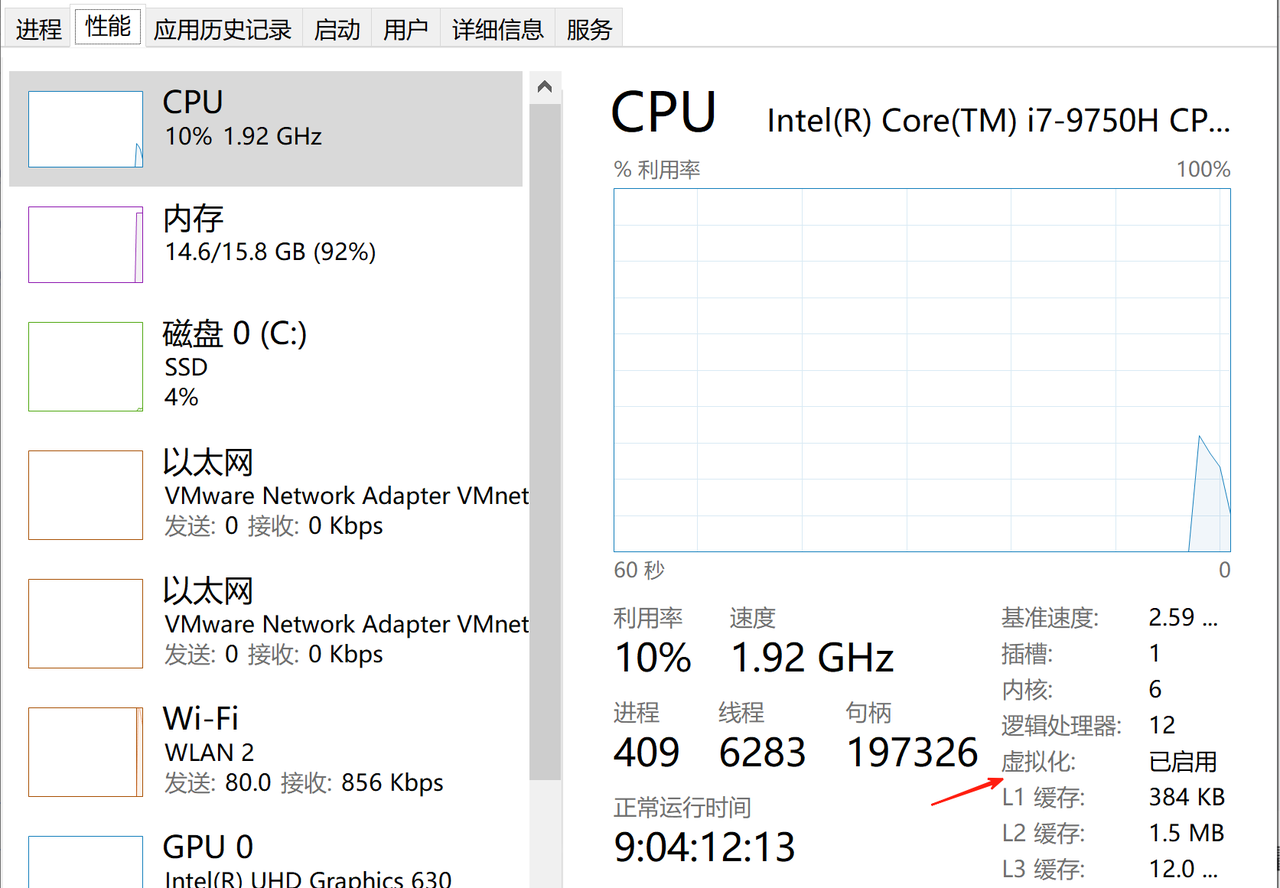
这个不赘述,没开启的自行百度开启一下哈。
3.安装docker(坑很多,注意了)
3.1 控制面包->程序和功能
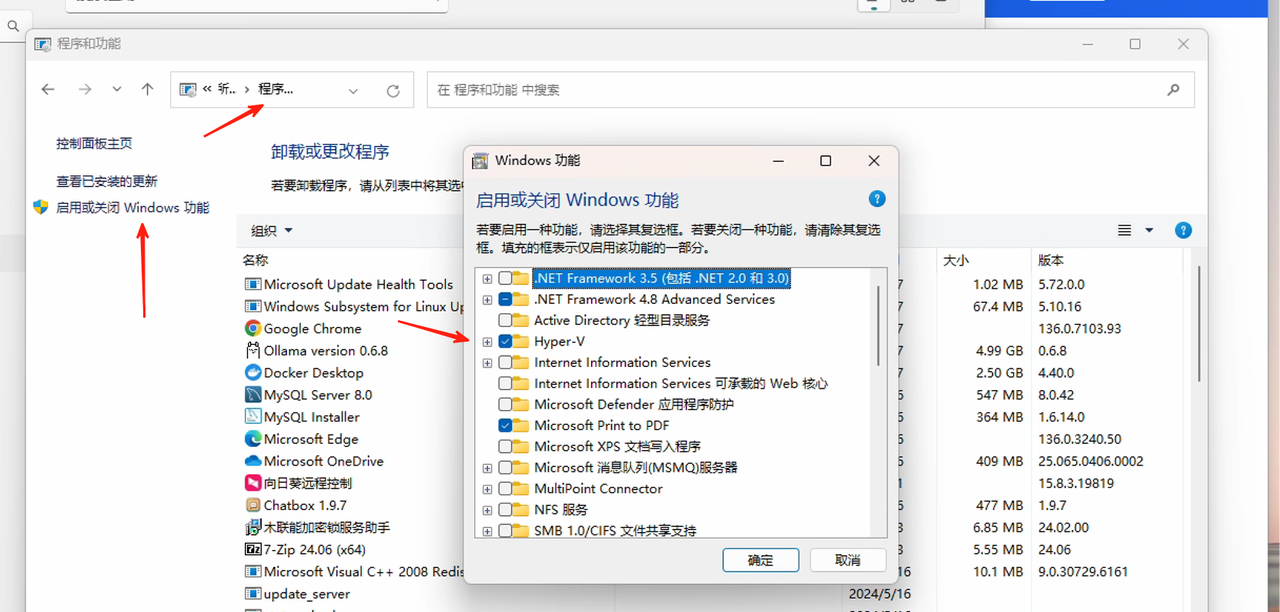
确保hyper-v和虚拟机平台(Virtual Machine Platform)打开。
3.2 如果上述能正常打开,则跳过这条,如果报以下错误看过来。
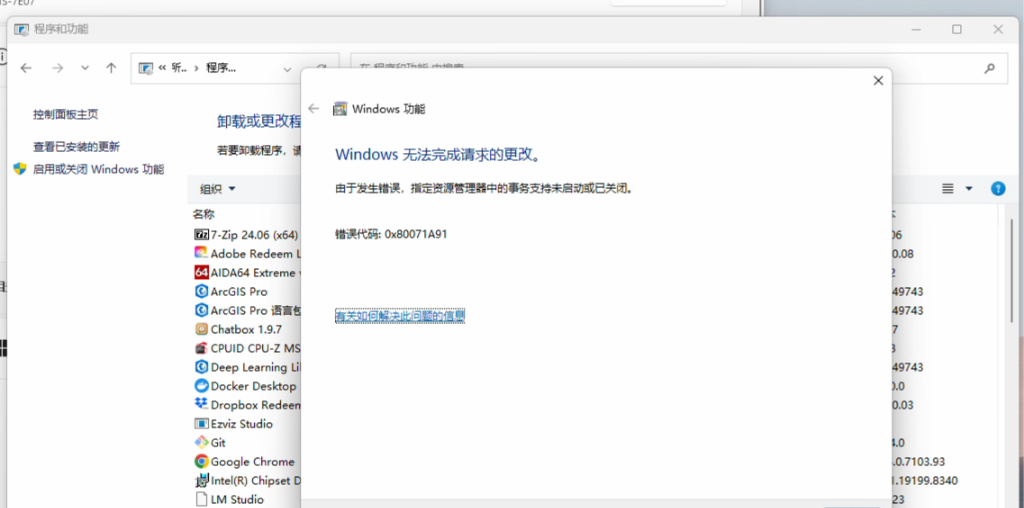
powershell执行以下命令
#使用 DISM 和 SFC 修复系统
#以管理员身份打开 PowerShell,依次执行以下命令:

DISM /Online /Cleanup-Image /RestoreHealth

sfc /scannow

#如果执行上述命令提示,指定资源管理器中的事务自持未启动或已关闭

#则直接执行
fsutil resource setautoreset true C:

#重启电脑
3.2 目前docker-desktop推荐使用wsl 2代替 hyper-v,所以需要安装WSL旧版 WSL 的手动安装步骤 | Microsoft Learn。安装wsl可能会提示如下问题
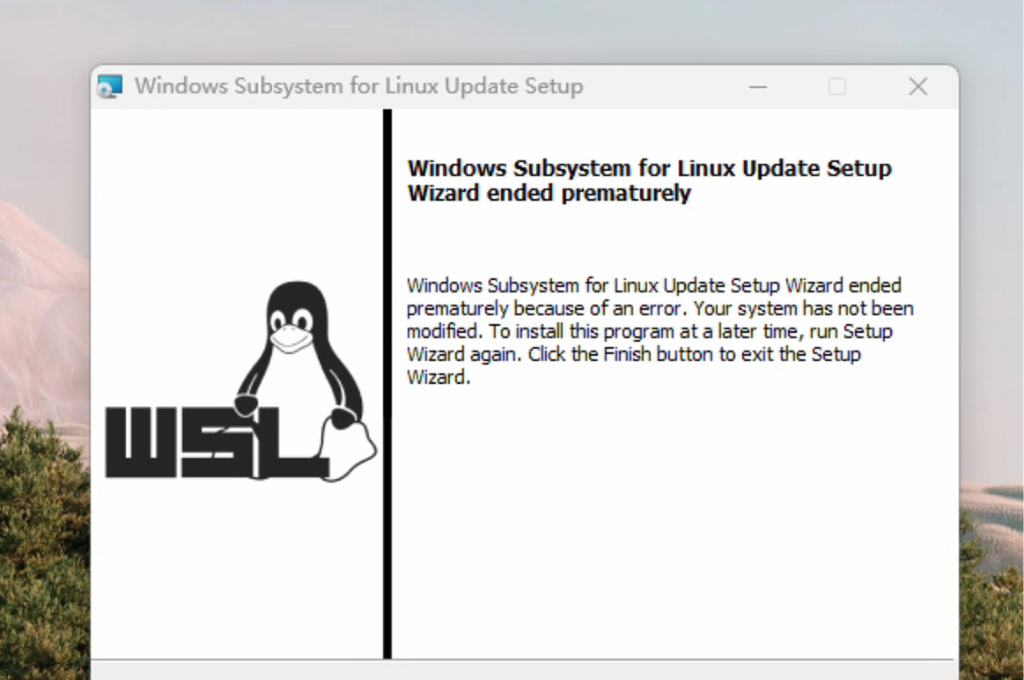
需要执行
dism.exe /online /enable-feature /featurename:VirtualMachinePlatform /all /norestart3.3 启动docker-desktop安装程序。不需要变动,一路点击即可。成功后桌面会生成docker-desktop的快捷方式,双击启动即可。
4.修改docker-desktop默认保存路径( 内存足够多或者没有分盘的兄弟这一步可以跳过)
启动 Docker Desktop → 第一次启动时在 Settings → Resources → Advanced → Disk image location 里选择新的目录
Docker Desktop 会提示迁移(这时候会“官方支持”迁移)
确认迁移成功后,再用 docker info 查看 Docker Root Dir 是否已指向新路径
如果不是第一次,先做以下操作
在 PowerShell(管理员)执行删除
wsl --unregister docker-desktop C:Users<用户名>AppDataLocalDockerwsl文件夹:
删除你手动设置的 D:指定目录DockerDesktopWSL 文件夹(如果里面没有重要数据)
📝 注意:
✅ 这个“官方支持”的路径迁移方式是唯一能让 Docker Desktop 自己管理 wsl 发行版路径的方式
❌ 手动用 wsl --import → Docker Desktop 无法识别
❌ 直接移动 ext4.vhdx 文件 → Docker Desktop 无法识别
❌ 修改注册表(网上旧帖子的方法) → 新版本 Docker Desktop 不再支持

















暂无评论内容