

0.建模准备
1.结构(模型网格剖分)
1.1 剖分
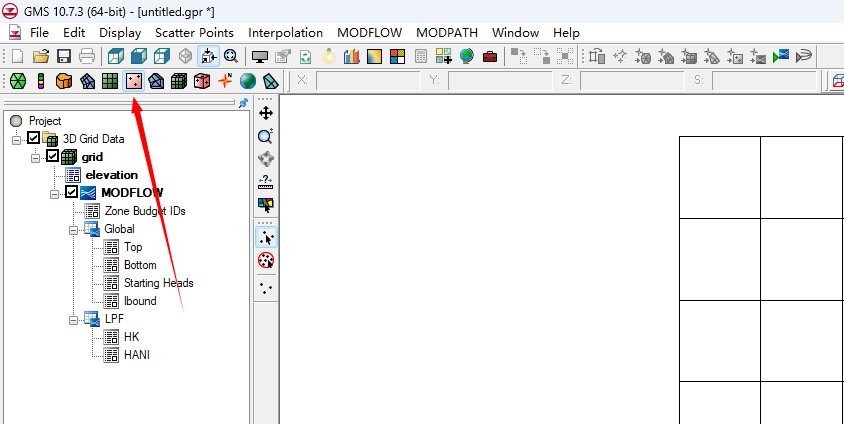
第一步:点图中三维网格的图标

然后点Grid→Create Grid


这个界面是用于创建一个有限差分网格的设置窗口。它允许你定义网格在三维空间中的范围、分辨率以及其他相关属性。这个界面提供了一个直观的方式来定义一个三维的有限差分网格,你需要指定每个维度上的范围、划分的单元格数量,以及一些控制单元格大小分布和网格方向的参数。这个网格通常会被用于数值模拟,例如地下水流模拟。在点击 “OK” 之前,请务必仔细检查所有参数是否符合你的建模需求。
1. X-Dimension (X 轴维度)
Origin (原点): X 轴方向的起始坐标,当前设置为 0.0 米。
Length (长度): X 轴方向的总长度,当前设置为 100.0 米。
Number cells (单元数量): X 轴方向上的单元格数量,当前设置为 10 个。
Cell size (单元尺寸): 根据给定的长度和单元数量自动计算出的每个单元格在 X 轴方向上的尺寸,当前为 10.0 米 (100.0 米 / 10 个单元)。
Bias (偏移): 用于控制单元格尺寸的非均匀性。当 Bias 不为 1.0 时,单元格的尺寸会逐渐增大或减小。当前设置为 1.0,表示单元格尺寸均匀。
Limit cell size (限制单元尺寸): 用于限制由于 Bias 造成的过大或过小的单元格尺寸。当前设置为 50.0 米。
2. Y-Dimension (Y 轴维度)
Origin (原点): Y 轴方向的起始坐标,当前设置为 0.0 米。
Length (长度): Y 轴方向的总长度,当前设置为 100.0 米。
Number cells (单元数量): Y 轴方向上的单元格数量,当前设置为 10 个。
Cell size (单元尺寸): 根据给定的长度和单元数量自动计算出的每个单元格在 Y 轴方向上的尺寸,当前为 10.0 米 (100.0 米 / 10 个单元)。
Bias (偏移): 用于控制单元格尺寸的非均匀性,当前设置为 1.0 (均匀)。
Limit cell size (限制单元尺寸): 用于限制单元格尺寸,当前设置为 50.0 米。
3. Z-Dimension (Z 轴维度)
Origin (原点): Z 轴方向的起始坐标,当前设置为 0.0 米。
Length (长度): Z 轴方向的总长度,当前设置为 10.0 米。
Number cells (单元数量): Z 轴方向上的单元格数量,当前设置为 1 个。
Cell size (单元尺寸): 根据给定的长度和单元数量自动计算出的每个单元格在 Z 轴方向上的尺寸,当前为 4.0 米 (注意这里可能是笔误,10.0 米 / 1 个单元应该是 10.0 米,显示为 4.0 米可能需要检查)。
Bias (偏移): 用于控制单元格尺寸的非均匀性,当前设置为 1.0 (均匀)。
Limit cell size (限制单元尺寸): 用于限制单元格尺寸,当前设置为 20.0 米。
4. Orientation / type (方向 / 类型)
MODFLOW: 下拉菜单,指示该网格是为 MODFLOW 模型创建的。MODFLOW 是一种广泛使用的地下水流模型。
Orientation (方向): 下拉菜单,允许你选择网格的方向。当前显示为 “—”,表示未选择或默认方向。
Type (类型): 下拉菜单,指定单元格的类型。当前设置为 “Cell centered” (单元中心),意味着模型变量(如水头)存储在每个单元格的中心。
5. Rotation about Z-axis (绕 Z 轴旋转)
一个数值输入框,允许你设置网格绕 Z 轴旋转的角度,当前设置为 0.0 度,表示没有旋转。
6. 底部按钮
Help… (帮助…): 点击后可能会打开相关的帮助文档或教程。
OK (确定): 点击后将使用当前设置创建有限差分网格并关闭窗口。
Cancel (取消): 点击后将放弃当前的设置并关闭窗口。
1.2 新建MODFLOW
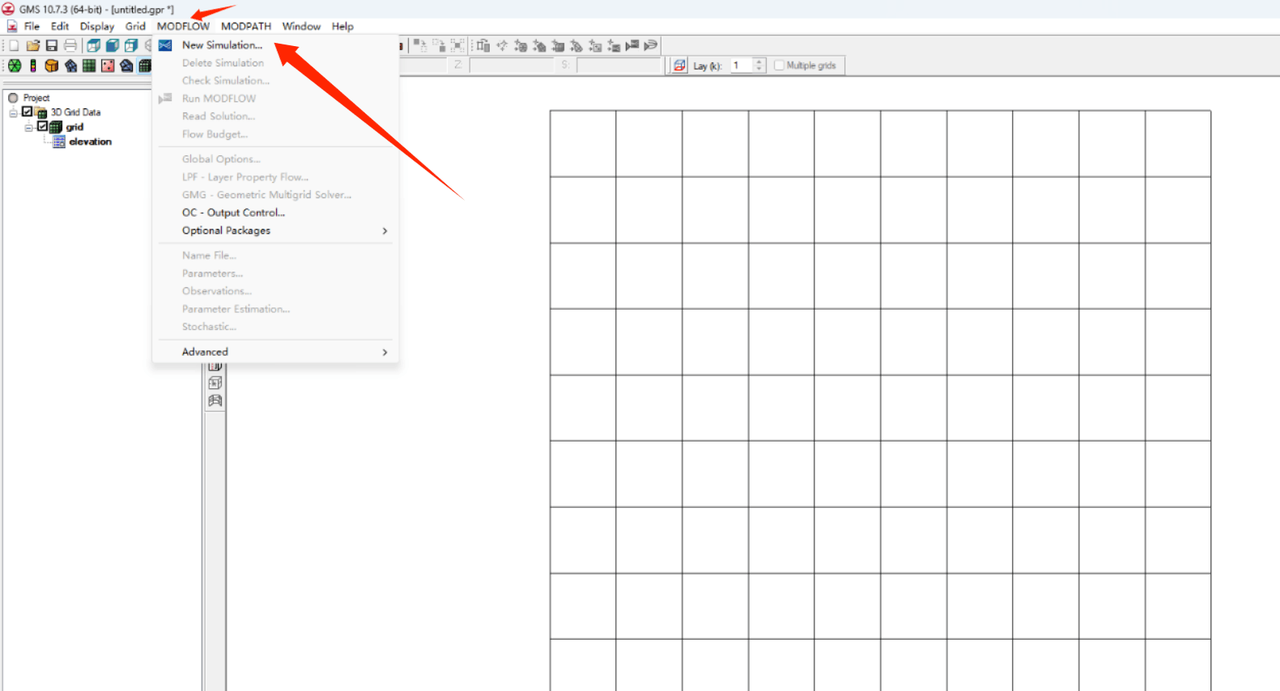
GMS MODFLOW/Basic Simulation

好的,我们来详细解读一下这个名为 “MODFLOW Global/Basic Package” 的界面。这个窗口通常用于设置 MODFLOW 地下水流模型的一些全局参数和基本属性。
1. 顶部标题栏
MODFLOW Global/Basic Package: 表明这是用于配置 MODFLOW 模型全局设置和基础包的窗口。
2. Heading (标题)
有两个文本输入框,允许你为 MODFLOW 模型输入两行标题信息。
第一行当前显示为 “GMS MODFLOW Simulation”。
第二行当前显示为 “12 May 2025″。这两行标题通常会出现在 MODFLOW 的输出文件中,用于标识模拟。
3. MODFLOW version (MODFLOW 版本)
一组单选按钮,用于选择使用的 MODFLOW 版本。当前选中了 “2000”。其他选项包括:
2005
NWT (Newton-Raphson Formulation)
LGR (Local Grid Refinement)
USG (UnStructured Grid)
USG Transport (非结构网格水流与溶质运移)
复选框:
Save native text copy: 如果选中,将保存 MODFLOW 的原始文本输入文件。
Save MODFLOW 6 copy: 如果选中,将保存 MODFLOW 6 格式的输入文件(如果所选版本支持)。
Use custom Run dialog: 如果选中,将使用自定义的运行对话框。
Double precision: 如果选中,将使用双精度浮点数进行计算,提高精度但可能增加计算时间。
Parallel: 如果选中,将尝试使用并行计算来加速模拟。
Set As Default (设置为默认): 一个按钮,点击后可能会将当前的 MODFLOW 版本和相关设置保存为默认值。
4. Model type (模型类型)
一组单选按钮,用于选择模拟的类型:
Steady state (稳态): 选中后,模型假设水流条件不随时间变化。
Transient (瞬态): 选中后,模型将模拟水流条件随时间的变化。当前未选中。
Stress Periods… (应力期…): 如果选择了瞬态模型,点击此按钮将打开一个对话框,用于定义不同的应力期(模拟时段)及其持续时间和时间步长。
5. Run options (运行选项)
一组单选按钮,用于选择模型的运行方式。当前选中了 “Forward” (正演模拟),即标准的地下水流模拟。其他选项包括:
Parameter Estimation (参数估计):用于根据观测数据反演模型参数。
Stochastic (随机模拟):用于考虑模型参数的不确定性。
Stochastic Inverse (随机反演):结合随机模拟和参数估计。
Sto. method: Parameter randomization (随机方法:参数随机化): 当选择 “Stochastic” 或 “Stochastic Inverse” 时,会显示相关的随机方法。当前显示为 “Parameter randomization” (参数随机化)。
Stochastic Options… (随机选项…): 点击后可能会打开一个对话框,用于设置随机模拟的具体参数。
6. Packages (包)
Packages… (包…): 点击此按钮将打开一个对话框,用于选择和配置 MODFLOW 的各个 “包” (Packages)。包是 MODFLOW 中用于模拟不同水文过程(如井、河流、降雨入渗等)的模块。
Units… (单位…): 点击此按钮将打开一个对话框,用于定义模型中使用的长度、时间和流量单位。
IBOUND… (IBOUND…): 点击此按钮将打开一个对话框,用于定义模型的边界条件类型。IBOUND 数组用于指定模型区域的活动单元、固定水头单元和非活动单元。
Starting Heads… (初始水头…): 点击此按钮将打开一个对话框,用于设置模拟开始时的水头分布。
Top Elevation… (顶部高程…): 点击此按钮将打开一个对话框,用于定义模型顶部的海拔高程。
Bottom Elevation… (底部高程…): 点击此按钮将打开一个对话框,用于定义模型底部的海拔高程。
Confining Beds… (弱透水层…): 点击此按钮将打开一个对话框,用于定义模型中的弱透水层(夹层)的属性。
LGR Options… (局部网格加密选项…): 如果 MODFLOW 版本选择了 LGR,点击此按钮将打开局部网格加密的设置对话框。
Layers… (层…): 点击此按钮将打开一个对话框,用于定义模型的水文地质分层及其属性。
Porosity… (孔隙度…): 点击此按钮将打开一个对话框,用于定义模型的孔隙度分布。
7. 其他复选框和输入框
Starting heads equal grid top elevations (初始水头等于网格顶部高程): 如果选中,模型将自动将每个单元格的初始水头设置为该单元格顶部的海拔高程。当前已选中。
Force convergence (CONVERGE) (强制收敛 (CONVERGE)): 如果选中,模型将尝试强制达到收敛,即使某些收敛标准可能没有完全满足。
No flow head (HNOFLO) (无流量水头 (HNOFLO)): 一个数值输入框,用于指定在非活动单元中分配的水头值。当前设置为 -999.0。
8. 底部按钮
Help… (帮助…): 点击后可能会打开与 MODFLOW 全局和基础包相关的帮助文档。
OK (确定): 点击后将保存当前设置并关闭窗口。
Cancel (取消): 点击后将放弃当前所做的更改并关闭窗口。
总结
这个 “MODFLOW Global/Basic Package” 界面是设置 MODFLOW 模型全局属性的关键部分。你可以在这里选择 MODFLOW 版本、模型类型(稳态或瞬态)、运行选项,并访问其他对话框来定义模型的几何形状、水文地质参数、边界条件、初始条件以及用于模拟不同水文过程的 “包”。仔细配置这些选项对于成功运行 MODFLOW 模型至关重要。
MODFLOW Packages/Processes
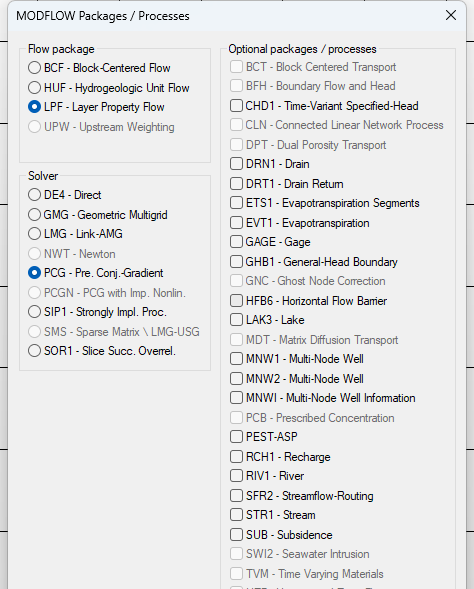
好的,我们来详细解读一下这个名为 “MODFLOW Packages / Processes” 的界面。这个窗口用于选择和激活 MODFLOW 模型中需要用到的各种 “包” (Packages) 和求解器 (Solver)。这些包是 MODFLOW 模拟不同水文过程和控制模型行为的关键模块。
1. 顶部标题栏
MODFLOW Packages / Processes: 表明这是用于选择 MODFLOW 模型中使用的包和求解器的窗口。
2. Flow package (水流包)
这是一个单选按钮组,用于选择一个且只能选择一个水流计算的核心包。当前选中了 “LPF – Layer Property Flow”。其他选项包括:
BCF – Block-Centered Flow: 最早的水流包之一,基于块中心有限差分法。
HUF – Hydrogeologic Unit Flow: 允许基于水文地质单元而不是层来定义模型属性,更灵活地处理复杂地质结构。
UPW – Upstream Weighting: 也是一种水流包,通常用于模拟非饱和带或存在显著密度差异的水流。
3. Solver (求解器)
这是一个单选按钮组,用于选择用于求解水流方程组的数值方法。当前选中了 “PCG – Preconditioned Conjugate-Gradient”。其他选项包括:
DE4 – Direct: 直接法求解器,适用于中小规模问题,但内存需求较高。
GMG – Geometric Multigrid: 几何多重网格求解器,适用于大型复杂问题,收敛速度快。
LMG – Link-AMG: 链接代数多重网格求解器,也是一种高效的大型问题求解器。
NWT – Newton: 基于牛顿迭代法的求解器,通常与 UPW 包一起使用,适用于非线性问题。
PCGN – PCG with Imp. Nonlin.: 预处理共轭梯度法的变体,适用于某些非线性问题。
SIP1 – Strongly Impl. Proc.: 强隐式过程迭代求解器,较早期的求解器。
SMS – Sparse Matrix LMG-USG: 稀疏矩阵求解器,可能与非结构网格 (USG) 相关。
SOR1 – Slice Succ. Overrel.: 逐片超松弛迭代求解器,较早期的求解器。
4. Optional packages / processes (可选包 / 过程)
这是一个复选框列表,允许你选择模型中需要模拟的其他水文过程或添加额外的功能。你可以根据你的建模需求选择一个或多个包。以下是一些常见的包及其功能:
BCT – Block Centered Transport: 块中心溶质运移包。
BFH – Boundary Flow and Head: 指定随时间变化的边界流量或水头。
CHD1 – Time-Variant Specified-Head: 指定随时间变化的固定水头边界。
CLN – Connected Linear Network Process: 模拟管道网络中的水流。
DPT – Dual Porosity Transport: 双孔隙介质溶质运移。
DRN1 – Drain: 模拟排水系统。
DRT1 – Drain Return: 模拟排水回流。
ETS1 – Evapotranspiration Segments: 将蒸散划分为多个高程段进行模拟。
EVT1 – Evapotranspiration: 模拟蒸散发。
GAGE – Gage: 用于计算模型中的流量。
GHB1 – General-Head Boundary: 更通用的固定水头边界条件。
GNC – Ghost Node Correction: 用于处理某些数值问题。
HFB6 – Horizontal Flow Barrier: 模拟水平方向的低渗透性障碍。
LAK3 – Lake: 模拟湖泊与地下水的相互作用。
MDT – Matrix Diffusion Transport: 基质扩散溶质运移。
MNW1 – Multi-Node Well: 多节点井包的早期版本。
MNW2 – Multi-Node Well: 多节点井包的中间版本。
MNW1 – Multi-Node Well Information: 可能与 MNW 包相关的信息。
PCB – Prescribed Concentration: 指定固定的溶质浓度边界。
PEST-ASP: 与模型参数估计软件 PEST 相关。
RCH1 – Recharge: 模拟降雨入渗补给。
RIV1 – River: 模拟河流与地下水的相互作用。
SFR2 – Streamflow-Routing: 更复杂的河流流量模拟包。
STR1 – Stream: 较早期的河流模拟包。
SUB – Subsidence: 模拟地下水抽取引起的地面沉降。
SWI2 – Seawater Intrusion: 模拟海水入侵。
TVM – Time Varying Materials: 允许模型属性随时间变化。
UZF – Unsaturated Zone Flow: 模拟非饱和带的水流。
WEL1 – Well: 模拟地下水井的抽水或注水。
5. 底部按钮
Help… (帮助…): 点击后可能会打开与 MODFLOW 包和求解器相关的帮助文档。
OK (确定): 点击后将保存所选的包和求解器,并关闭窗口。
Cancel (取消): 点击后将放弃当前所做的选择并关闭窗口。
总结
这个 “MODFLOW Packages / Processes” 界面是构建 MODFLOW 模型的核心步骤之一。你需要根据你的研究区域的水文地质条件、需要模拟的水文过程以及问题的复杂性,选择合适的水流包、求解器以及可选的包。例如,如果你需要模拟河流与地下水的相互作用,你需要选中 “RIV1” 或 “SFR2” 包。如果你需要模拟溶质运移,你需要选择 “BCT” 或其他相关的运移包。选择正确的包和求解器对于获得准确可靠的模拟结果至关重要。
Units
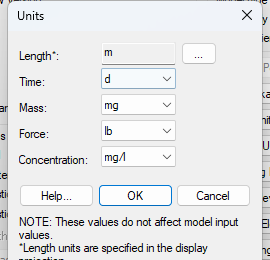
好的,我们来详细解读一下这个名为 “Units” 的界面。这个窗口用于设置 MODFLOW 模型中使用的各种物理量的单位。需要注意的是,窗口底部的提示表明,这里设置的单位主要用于模型结果的显示和报告,并不直接影响模型的输入数值。长度单位在显示投影中另行指定。
1. 顶部标题栏
Units: 表明这是用于设置模型单位的窗口。
2. 各物理量的单位选择
界面中列出了几个关键的物理量,每个物理量都有一个下拉菜单,允许你选择相应的单位:
Length* (长度*): 当前设置为 “m” (米)。旁边有一个 “…” 按钮,点击后可能允许你进行更详细的长度单位设置或查看相关信息。窗口底部的注释也强调了长度单位的特殊性。
Time (时间): 当前设置为 “d” (天)。你可以从下拉菜单中选择其他时间单位,如小时 (h)、分钟 (min)、秒 (s) 或年 (yr) 等。
Mass (质量): 当前设置为 “mg” (毫克)。你可以选择其他质量单位,如克 (g)、千克 (kg) 等。
Force (力): 当前设置为 “lb” (磅)。你可以选择其他力单位,如牛顿 (N) 等。
Concentration (浓度): 当前设置为 “mg/l” (毫克每升)。你可以选择其他浓度单位,如 µg/l (微克每升)、ppm (百万分之一) 等。
3. 底部按钮
Help… (帮助…): 点击后可能会打开与模型单位设置相关的帮助文档。
OK (确定): 点击后将保存当前选择的单位并关闭窗口。
Cancel (取消): 点击后将放弃当前所做的更改并关闭窗口。
4. 注意事项 (NOTE)
These values do not affect model input values. (这些值不影响模型输入值。): 这是一个非常重要的提示。这意味着你在模型的其他部分(例如定义渗透系数、补给率等)输入的数值不会因为你在这里选择了不同的单位而自动转换。你需要在整个模型中保持单位的一致性。
*Length units are specified in the display projection. (*长度单位在显示投影中指定。): 这表明长度单位是在软件的显示投影设置中单独管理的,可能与地理坐标系统有关。因此,这里显示的长度单位可能更多地影响结果的可视化和报告。
总结
这个 “Units” 界面主要用于设置模型输出和结果展示时使用的单位。虽然它不会自动转换模型的输入数值,但为了方便结果的理解和报告,选择合适的单位非常重要。你需要在整个建模过程中保持单位的一致性,并在理解模型结果时考虑到这里设置的单位。尤其需要注意的是,长度单位可能需要在其他地方进行设置。
Ibound Array
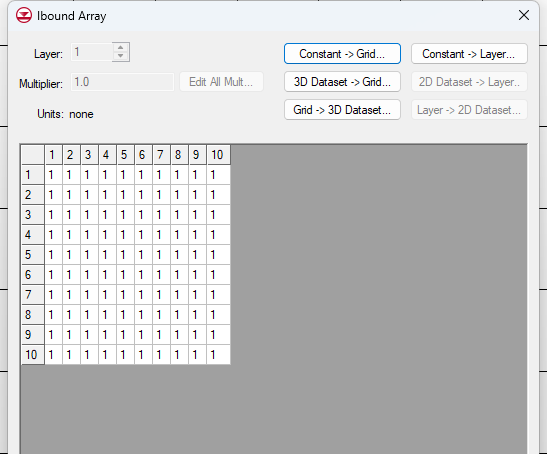
好的,我们来详细解读一下这个名为 “Ibound Array” 的界面。这个窗口用于定义 MODFLOW 模型中每个单元格的边界条件类型。IBOUND 数组是一个二维或三维的整数数组,其维度与模型网格的维度相同,用于指定每个单元格的状态:活动、固定水头或非活动。
1. 顶部标题栏
Ibound Array: 表明这是用于编辑 IBOUND 数组的窗口。
2. 参数设置
Layer (层): 一个下拉列表,允许你选择当前正在查看和编辑的模型的层。当前显示为 1,表示正在查看第一层。如果你的模型是三维的(多层),你可以通过这个下拉列表切换到其他层进行编辑。
Multiplier (乘数): 一个数值输入框,当前设置为 1.0。你可以在这里输入一个乘数,然后点击 “Edit All Mult…” 按钮,将当前层的所有 IBOUND 值乘以这个乘数。这通常用于快速修改整个层的边界条件类型。
Units (单位): 显示当前数组值的单位,这里显示为 “none”,因为 IBOUND 数组的值是无量纲的整数代码。
Edit All Mult… (编辑所有乘数…): 点击后,会将当前层的所有 IBOUND 值乘以 “Multiplier” 中设置的值。
3. 数据导入/导出按钮
Constant -> Grid… (常数 -> 网格…): 点击后,会弹出一个对话框,允许你为当前层的所有单元格设置一个相同的常数 IBOUND 值。
Constant -> Layer… (常数 -> 层…): 点击后,会弹出一个对话框,允许你为模型的所有单元格在当前层设置一个相同的常数 IBOUND 值。
3D Dataset -> Grid… (3D 数据集 -> 网格…): 如果你的模型有多个层,点击后可能允许你从一个三维数据集中导入当前层的 IBOUND 值。
2D Dataset -> Layer… (2D 数据集 -> 层…): 点击后可能允许你从一个二维数据集中导入当前层的 IBOUND 值。
Grid -> 3D Dataset… (网格 -> 3D 数据集…): 如果你编辑了当前层的 IBOUND 值,点击后可能允许你将当前层的数据导出到一个三维数据集中。
Layer -> 2D Dataset… (层 -> 2D 数据集…): 点击后可能允许你将当前层的 IBOUND 值导出到一个二维数据集中。
4. IBOUND 值显示网格
窗口中央显示了一个表格状的网格,代表了当前所选层 (Layer: 1) 的模型网格在水平方向上的划分。
行号 (1 到 10) 和列号 (1 到 10) 表示模型网格的行和列索引。
每个单元格中的数字代表了该位置的 IBOUND 值。根据 MODFLOW 的约定,IBOUND 值通常有以下含义:
正数 (通常是 1): 表示该单元格是活动单元,水可以在其中自由流动。
零 (0): 表示该单元格是非活动单元,水不能在其中流动,也不参与计算。
负数: 表示该单元格是固定水头单元 (Constant Head Cell),其水头值在模拟过程中保持不变,通常用于定义模型的边界条件。
在当前的显示中,所有单元格的 IBOUND 值都是 1,这意味着当前模型的第一层的所有单元格都被定义为活动单元。
5. 底部按钮
Help… (帮助…): 点击后可能会打开与 IBOUND 数组相关的帮助文档。
OK (确定): 点击后将保存你对当前层 IBOUND 数组的修改并关闭窗口。如果你修改了其他层,你需要切换到那些层并点击 “OK” 才能保存所有更改。
Cancel (取消): 点击后将放弃你所做的任何修改并关闭窗口。
总结
“Ibound Array” 界面是定义 MODFLOW 模型边界条件的关键步骤。通过编辑每个单元格的 IBOUND 值,你可以指定模型哪些区域是活动的、哪些是固定的水头边界,以及哪些是非活动的。正确设置 IBOUND 数组对于模型的正确运行和获得有意义的模拟结果至关重要。在多层模型中,你需要为每一层定义其 IBOUND 数组。
Starting Heads

好的,我们来详细解读一下这个名为 “Starting Heads” 的界面。这个窗口用于定义 MODFLOW 模型在模拟开始时每个单元格的水头值,即初始水头。
1. 顶部标题栏
Starting Heads: 表明这是用于设置模型初始水头的窗口。
2. 参数设置
Layer (层): 一个下拉列表,允许你选择当前正在查看和编辑的模型的层。当前显示为 1,表示正在查看第一层。如果你的模型是三维的(多层),你可以通过这个下拉列表切换到其他层进行编辑。
Multiplier (乘数): 一个数值输入框,当前设置为 1.0。你可以在这里输入一个乘数,然后点击 “Edit All Mult…” 按钮,将当前层的所有初始水头值乘以这个乘数。这通常用于快速调整整个层的初始水头。
Units (单位): 显示当前水头值的单位,这里显示为 “(m)”,表示单位是米。
Edit All Mult… (编辑所有乘数…): 点击后,会将当前层的所有初始水头值乘以 “Multiplier” 中设置的值。
3. 数据导入/导出按钮
这些按钮的功能与 “Ibound Array” 窗口中的类似,用于方便地导入和导出初始水头数据:
Constant -> Grid… (常数 -> 网格…): 点击后,会弹出一个对话框,允许你为当前层的所有单元格设置一个相同的常数初始水头值。
Constant -> Layer… (常数 -> 层…): 点击后,会弹出一个对话框,允许你为模型的所有单元格在当前层设置一个相同的常数初始水头值。
3D Dataset -> Grid… (3D 数据集 -> 网格…): 如果你的模型有多个层,点击后可能允许你从一个三维数据集中导入当前层的初始水头值。
2D Dataset -> Layer… (2D 数据集 -> 层…): 点击后可能允许你从一个二维数据集中导入当前层的初始水头值。
Grid -> 3D Dataset… (网格 -> 3D 数据集…): 如果你编辑了当前层的初始水头值,点击后可能允许你将当前层的数据导出到一个三维数据集中。
Layer -> 2D Dataset… (层 -> 2D 数据集…): 点击后可能允许你将当前层的初始水头值导出到一个二维数据集中。
4. 初始水头值显示网格
窗口中央显示了一个表格状的网格,代表了当前所选层 (Layer: 1) 的模型网格在水平方向上的划分。
行号 (1 到 10) 和列号 (1 到 10) 表示模型网格的行和列索引。
每个单元格中的数字代表了该位置的初始水头值。在当前的显示中,所有单元格的初始水头值都是 10.0 米。
5. 底部消息和按钮
Dialog is not editable because starting heads are set to match top elevations. (对话框不可编辑,因为初始水头被设置为与顶部高程一致。): 这是一个非常重要的提示信息,表明你当前无法直接在这个界面编辑初始水头值。这是因为在之前的设置中(很可能是在 “MODFLOW Global/Basic Package” 窗口中),你勾选了 “Starting heads equal grid top elevations” 的选项。这意味着模型的初始水头将自动设置为每个单元格的顶部高程值。要在此界面编辑初始水头,你需要取消该选项。
Help… (帮助…): 点击后可能会打开与初始水头设置相关的帮助文档.
OK (确定): 点击后将关闭窗口。由于当前设置了初始水头与顶部高程一致,你在此界面看到的数值可能只是一个预览,并没有实际被你在此处编辑。
Cancel (取消): 点击后将关闭窗口,不保存任何你可能尝试进行的(但实际上被禁用的)修改。
总结
“Starting Heads” 界面用于查看和(在未设置与顶部高程一致的情况下)编辑 MODFLOW 模型的初始水头分布。当前界面显示了第一层所有单元格的初始水头为 10.0 米,但由于模型设置了初始水头等于顶部高程,你无法在此直接修改这些值。你需要回到之前的设置取消该选项,才能在这个界面手动输入或导入初始水头数据。初始水头的合理设置对于模型的稳定性和模拟结果的准确性非常重要,尤其是在瞬态模拟中。
Top Elevation
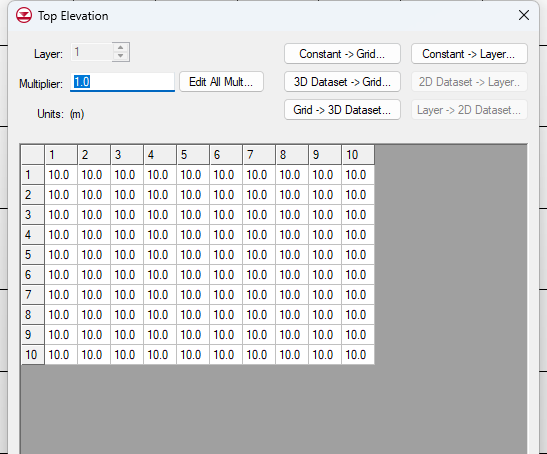
好的,我们来详细解读一下这个名为 “Top Elevation” 的界面。这个窗口用于定义 MODFLOW 模型中每个单元格顶部的海拔高程。顶部高程是构建模型几何结构的关键参数之一。
1. 顶部标题栏
Top Elevation: 表明这是用于设置模型顶部高程的窗口。
2. 参数设置
Layer (层): 一个下拉列表,允许你选择当前正在查看和编辑的模型的层。当前显示为 1,表示正在查看第一层。对于多层模型,顶部高程通常是所有层共用的一个顶面,因此你可能只需要编辑第一层的顶部高程。
Multiplier (乘数): 一个数值输入框,当前设置为 1.0。你可以在这里输入一个乘数,然后点击 “Edit All Mult…” 按钮,将当前层的所有顶部高程值乘以这个乘数。这通常用于快速调整整个层的顶部高程。
Units (单位): 显示当前高程值的单位,这里显示为 “(m)”,表示单位是米。
Edit All Mult… (编辑所有乘数…): 点击后,会将当前层的所有顶部高程值乘以 “Multiplier” 中设置的值。
3. 数据导入/导出按钮
这些按钮的功能与之前介绍的 “Ibound Array” 和 “Starting Heads” 窗口类似,用于方便地导入和导出顶部高程数据:
Constant -> Grid… (常数 -> 网格…): 点击后,会弹出一个对话框,允许你为当前层的所有单元格设置一个相同的常数顶部高程值。
Constant -> Layer… (常数 -> 层…): 点击后,会弹出一个对话框,允许你为模型的所有单元格在当前层设置一个相同的常数顶部高程值。由于顶部高程通常是所有层共享的,这个选项可能与 “Constant -> Grid…” 的效果类似。
3D Dataset -> Grid… (3D 数据集 -> 网格…): 如果你的顶部高程数据存储在三维数据集中,点击后可能允许你导入当前层的顶部高程值。
2D Dataset -> Layer… (2D 数据集 -> 层…): 点击后可能允许你从一个二维数据集中导入当前层的顶部高程值。这通常是你导入或绘制的表面高程数据。
Grid -> 3D Dataset… (网格 -> 3D 数据集…): 如果你编辑了当前层的顶部高程值,点击后可能允许你将当前层的数据导出到一个三维数据集中。
Layer -> 2D Dataset… (层 -> 2D 数据集…): 点击后可能允许你将当前层的顶部高程值导出到一个二维数据集中。
4. 顶部高程值显示网格
窗口中央显示了一个表格状的网格,代表了当前所选层 (Layer: 1) 的模型网格在水平方向上的划分。
行号 (1 到 10) 和列号 (1 到 10) 表示模型网格的行和列索引。
每个单元格中的数字代表了该位置的顶部海拔高程值。在当前的显示中,所有单元格的顶部高程值都是 10.0 米。
5. 底部按钮
Help… (帮助…): 点击后可能会打开与顶部高程设置相关的帮助文档。
OK (确定): 点击后将保存你对顶部高程数组的修改并关闭窗口。
Cancel (取消): 点击后将放弃你所做的任何修改并关闭窗口。
总结
“Top Elevation” 界面用于定义 MODFLOW 模型最上层单元格的顶部海拔高程。这个表面定义了模型的最上边界。对于多层模型,所有层的顶部通常共享这个高程数据。你可以直接在网格中编辑高程值,或者使用提供的导入/导出功能来加载外部数据。准确地定义顶部高程是建立正确模型几何结构的关键一步。在后续设置中,你还需要定义模型的底部高程,以确定每个单元格的厚度。
Bottom Elevation
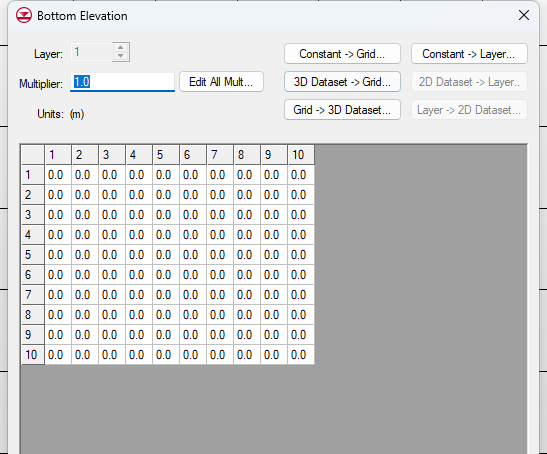
好的,我们来详细解读一下这个名为 “Bottom Elevation” 的界面。这个窗口用于定义 MODFLOW 模型中每个单元格底部的海拔高程。底部高程与顶部高程共同决定了每个单元格的厚度(垂直方向上的尺寸)。
1. 顶部标题栏
Bottom Elevation: 表明这是用于设置模型底部高程的窗口。
2. 参数设置
Layer (层): 一个下拉列表,允许你选择当前正在查看和编辑的模型的层。当前显示为 1,表示正在查看第一层。对于多层模型,每一层都可能有其独立的底部高程。
Multiplier (乘数): 一个数值输入框,当前设置为 1.0。你可以在这里输入一个乘数,然后点击 “Edit All Mult…” 按钮,将当前层的所有底部高程值乘以这个乘数。这通常用于快速调整整个层的底部高程。
Units (单位): 显示当前高程值的单位,这里显示为 “(m)”,表示单位是米。
Edit All Mult… (编辑所有乘数…): 点击后,会将当前层的所有底部高程值乘以 “Multiplier” 中设置的值。
3. 数据导入/导出按钮
这些按钮的功能与之前介绍的窗口类似,用于方便地导入和导出底部高程数据:
Constant -> Grid… (常数 -> 网格…): 点击后,会弹出一个对话框,允许你为当前层的所有单元格设置一个相同的常数底部高程值。
Constant -> Layer… (常数 -> 层…): 点击后,会弹出一个对话框,允许你为模型的当前层设置一个相同的常数底部高程值。
3D Dataset -> Grid… (3D 数据集 -> 网格…): 如果你的底部高程数据存储在三维数据集中,点击后可能允许你导入当前层的底部高程值。
2D Dataset -> Layer… (2D 数据集 -> 层…): 点击后可能允许你从一个二维数据集中导入当前层的底部高程值。这通常是你导入或绘制的代表地层底部的表面高程数据。
Grid -> 3D Dataset… (网格 -> 3D 数据集…): 如果你编辑了当前层的底部高程值,点击后可能允许你将当前层的数据导出到一个三维数据集中。
Layer -> 2D Dataset… (层 -> 2D 数据集…): 点击后可能允许你将当前层的底部高程值导出到一个二维数据集中。
4. 底部高程值显示网格
窗口中央显示了一个表格状的网格,代表了当前所选层 (Layer: 1) 的模型网格在水平方向上的划分。
行号 (1 到 10) 和列号 (1 到 10) 表示模型网格的行和列索引。
每个单元格中的数字代表了该位置的底部海拔高程值。在当前的显示中,所有单元格的底部高程值都是 0.0 米。
5. 底部按钮
Help… (帮助…): 点击后可能会打开与底部高程设置相关的帮助文档。
OK (确定): 点击后将保存你对当前层底部高程数组的修改并关闭窗口。如果你需要为其他层定义底部高程,你需要切换到相应的层并进行编辑。
Cancel (取消): 点击后将放弃你所做的任何修改并关闭窗口。
总结
“Bottom Elevation” 界面用于定义 MODFLOW 模型中每个单元格的底部海拔高程。结合之前设置的 “Top Elevation” (顶部高程),这两个参数共同决定了模型每个单元格在垂直方向上的厚度。对于多层模型,你需要为每一层定义其底部高程。你可以直接在网格中编辑高程值,或者使用提供的导入/导出功能来加载外部数据。准确地定义底部高程是建立正确模型几何结构的关键一步。
Layer Confining Beds
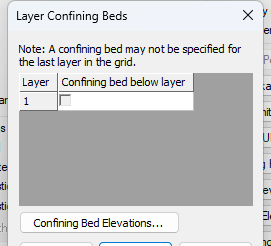
好的,我们来详细解读一下这个名为 “Layer Confining Beds” 的界面。这个窗口用于在 MODFLOW 模型中定义弱透水层(也称为夹层或限制层)的位置。弱透水层是渗透性远低于其上下地层的地质单元,它们会显著影响地下水的流动。
1. 顶部标题栏
Layer Confining Beds: 表明这是用于设置模型中弱透水层的窗口。
2. 注意事项 (Note)
Note: A confining bed may not be specified for the last layer in the grid. (注意:不能为网格中的最后一层指定弱透水层。): 这是一个重要的提示。弱透水层是位于两个含水层之间的,因此在模型的最底层下方没有其他的含水层,也就不能定义位于其下方的弱透水层。
3. 弱透水层设置表格
这个表格用于指定在哪个模型层下方存在弱透水层。
Layer (层): 这一列显示模型层的编号。在当前的截图中,只显示了 “1”,表示这是针对模型的第一层进行设置。如果你的模型有更多层,这个表格中会显示所有层的编号(除了最后一层,根据上面的注意事项)。
Confining bed below layer (位于该层下方的弱透水层): 这一列对应于每一层,提供了一个复选框。
如果勾选了某个层的复选框,则表示在该层下方存在一个弱透水层。
在当前的截图中,第一层下方的复选框是未勾选的,这意味着在第一层下方没有定义弱透水层。
4. 按钮
Confining Bed Elevations… (弱透水层高程…): 点击这个按钮将打开一个新的窗口,用于定义这些弱透水层的顶部和底部高程,以及它们的其他水力学属性(如垂直渗透系数和厚度)。
Help… (帮助…): 点击后可能会打开与弱透水层设置相关的帮助文档。
OK (确定): 点击后将保存你对弱透水层位置的设置并关闭窗口。
Cancel (取消): 点击后将放弃你所做的任何修改并关闭窗口。
总结
“Layer Confining Beds” 界面用于指定模型中弱透水层在垂直方向上的位置。你通过勾选特定层下方的复选框来表明在该层和其下方的层之间存在一个弱透水层。一旦你在这里定义了弱透水层的位置,你需要点击 “Confining Bed Elevations…” 按钮来进一步设置这些弱透水层的物理属性,例如它们的高程和水力学参数。正确地定义弱透水层对于模拟多层含水系统中的地下水流至关重要。
Aquifer Layer Porosity
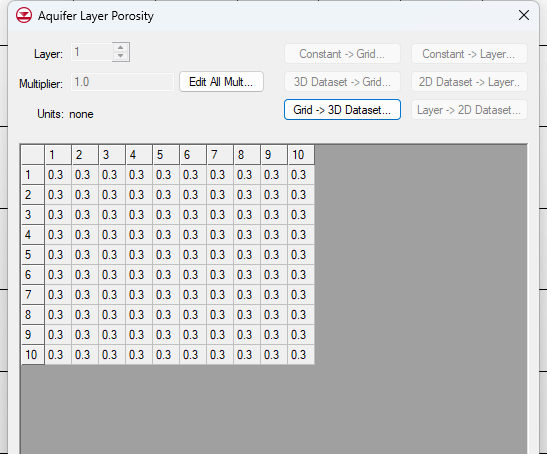
好的,我们来详细解读一下这个名为 “Aquifer Layer Porosity” 的界面。这个窗口用于定义 MODFLOW 模型中每个单元格的孔隙度(Porosity)。孔隙度是指岩石或土壤中孔隙空间的体积占总体积的百分比,它是描述地下水存储能力的重要参数。
1. 顶部标题栏
Aquifer Layer Porosity: 表明这是用于设置模型含水层孔隙度的窗口。
2. 参数设置
Layer (层): 一个下拉列表,允许你选择当前正在查看和编辑的模型的层。当前显示为 1,表示正在查看第一层。对于多层模型,你需要为每一层定义其孔隙度分布。
Multiplier (乘数): 一个数值输入框,当前设置为 1.0。你可以在这里输入一个乘数,然后点击 “Edit All Mult…” 按钮,将当前层的所有孔隙度值乘以这个乘数。这通常用于快速调整整个层的孔隙度。
Units (单位): 显示当前孔隙度值的单位,这里显示为 “none”,因为孔隙度是一个无量纲的比率(通常表示为 0 到 1 之间的数值或百分比)。
3. 数据导入/导出按钮
这些按钮的功能与之前介绍的窗口类似,用于方便地导入和导出孔隙度数据:
Constant -> Grid… (常数 -> 网格…): 点击后,会弹出一个对话框,允许你为当前层的所有单元格设置一个相同的常数孔隙度值。
Constant -> Layer… (常数 -> 层…): 点击后,会弹出一个对话框,允许你为模型的当前层设置一个相同的常数孔隙度值。
3D Dataset -> Grid… (3D 数据集 -> 网格…): 如果你的孔隙度数据存储在三维数据集中,点击后可能允许你导入当前层的孔隙度值。
2D Dataset -> Layer… (2D 数据集 -> 层…): 点击后可能允许你从一个二维数据集中导入当前层的孔隙度值。这通常是你根据地质资料或实验数据得到的孔隙度分布。
Grid -> 3D Dataset… (网格 -> 3D 数据集…): 如果你编辑了当前层的孔隙度值,点击后可能允许你将当前层的数据导出到一个三维数据集中。
Layer -> 2D Dataset… (层 -> 2D 数据集…): 点击后可能允许你将当前层的孔隙度值导出到一个二维数据集中。
4. 孔隙度值显示网格
窗口中央显示了一个表格状的网格,代表了当前所选层 (Layer: 1) 的模型网格在水平方向上的划分。
行号 (1 到 10) 和列号 (1 到 10) 表示模型网格的行和列索引。
每个单元格中的数字代表了该位置的孔隙度值。在当前的显示中,所有单元格的孔隙度值都是 0.3。这表示该区域的孔隙空间占总体积的 30%。
5. 底部按钮
Help… (帮助…): 点击后可能会打开与孔隙度设置相关的帮助文档。
OK (确定): 点击后将保存你对当前层孔隙度数组的修改并关闭窗口。如果你有多个层,你需要为每一层设置其孔隙度。
Cancel (取消): 点击后将放弃你所做的任何修改并关闭窗口。
总结
“Aquifer Layer Porosity” 界面用于定义 MODFLOW 模型中每个单元格的孔隙度。孔隙度是模拟地下水流和溶质运移的重要参数,因为它直接影响到水的存储量和在介质中的流速。你需要为模型的每一层设置合理的孔隙度分布,可以手动输入、导入数据或使用常数值填充。
1.3 导入顶底板的高程
2D Scatter point(二维散点)

好的,我们来详细解读一下这个名为 “Text Import Wizard – Step 2 of 2” 的界面。这是文本导入向导的第二步,用于指定你即将导入的文本文件所包含的数据类型。
1. 顶部标题栏
Text Import Wizard – Step 2 of 2: 表明这是文本导入向导的第二个也是最后一个步骤。
2. GMS data type (GMS 数据类型)
这是一个下拉列表,允许你从多种 GMS (Groundwater Modeling System) 支持的数据类型中选择最符合你导入文件内容的那一个。当前下拉列表中显示了多种选项,包括:
UGrid Points 2D: 二维非结构网格点数据。
UGrid Points 3D: 三维非结构网格点数据。
2D scatter points: 二维散点数据。
3D scatter points: 三维散点数据。
Observation data: 观测数据(例如水头观测值)。
Transient observation data: 随时间变化的观测数据。
MODFLOW Well Package data: MODFLOW 井包(WEL)的数据。
Well data: 井数据(可能包含井的位置、深度等信息)。
Pumping data: 抽水井的数据(例如抽水量)。
Borehole data: 钻孔数据(例如岩性分层信息)。
Borehole sample data: 钻孔样本数据。
Transient point data: 随时间变化的点数据。
Transient node data: 随时间变化的节点数据。
Transient arc data: 随时间变化的弧数据。
Transient polygon data: 随时间变化的多边形数据。
Dataset: 通用的数据集。
LIDAR: 激光雷达数据。
你需要仔细检查你的文本文件内容,然后从这个列表中选择最合适的数据类型,以便 GMS 正确解析和导入数据。
3. Filter Options… (过滤选项…)
这是一个按钮,点击后可能会打开一个对话框,允许你设置一些过滤条件,以便在导入数据时排除或选择特定的数据。过滤选项的具体内容会根据你选择的 “GMS data type” 而有所不同。
4. Name (名称)
这是一个文本输入框,允许你为即将导入的数据指定一个名称。当前显示为 “python_output”,这可能是软件自动生成或之前步骤中设置的名称。你可以根据需要修改这个名称,使其更具描述性。
5. 底部按钮
Help (帮助): 点击后可能会打开与文本导入向导相关的帮助文档。
< 上一步(B): 返回到文本导入向导的上一步(Step 1),允许你修改之前的设置。
完成: 点击后将使用当前步骤和之前步骤的设置开始导入文本文件中的数据。
取消: 点击后将放弃当前的导入操作并关闭向导。
总结
“Text Import Wizard – Step 2 of 2” 界面是文本导入过程中的关键一步,你需要在这里准确地指定你导入的数据类型,以便 GMS 能够正确地解析文件内容。你还可以设置过滤选项和为导入的数据指定一个名称。完成所有设置后,点击 “完成” 按钮即可开始导入数据。
Interpolate To (插值到)
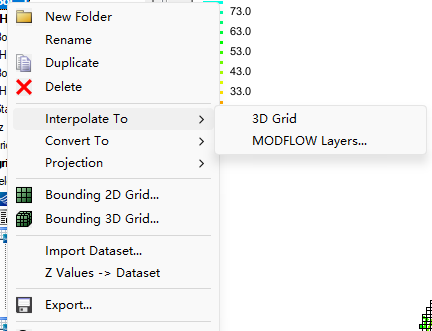
好的,我们来详细解读一下你提供的这个右键菜单界面。这个菜单通常会在你选中 GMS (Groundwater Modeling System) 软件界面的某个对象(例如一个数据集或网格)后点击鼠标右键时弹出,提供了一系列与该对象相关的操作选项.
菜单项及其功能
New Folder (新建文件夹): 如果你在项目浏览器中选中了一个文件夹,这个选项会允许你在该文件夹下创建一个新的子文件夹,用于组织项目文件。
Rename (重命名): 允许你修改当前选中的对象的名称,使其更具描述性。
Duplicate (复制): 创建当前选中对象的一个副本,通常用于进行比较分析或作为修改的起点。
Delete (删除): 将当前选中的对象从项目中移除。请谨慎使用此选项,因为删除后可能无法轻易恢复。
Interpolate To (插值到): 这是一个子菜单,允许你将当前选中的数据插值到其他类型的网格或数据集上。
3D Grid: 将数据插值到三维网格上。这通常用于将离散的观测数据或二维数据扩展到三维空间模型中。
MODFLOW Layers…: 将数据插值到 MODFLOW 模型已有的层上。这对于为 MODFLOW 模型设置初始水头、渗透系数等层属性非常有用。
Convert To (转换为): 这是一个子菜单,允许你将当前选中的对象转换为其他数据类型。具体的转换选项会根据你选择的对象类型而有所不同。
Projection (投影): 这是一个子菜单,允许你管理当前选中对象的坐标投影信息。这对于确保不同空间数据的地理参考一致性非常重要。
Bounding 2D Grid… (创建包围的二维网格…): 基于当前选中的对象创建一个包围它的二维网格。这通常用于将散点数据或面状数据转换为网格格式,以便进行数值模拟或其他分析。
Bounding 3D Grid… (创建包围的三维网格…): 类似于 “Bounding 2D Grid…”,但创建的是包围当前对象的三维网格。
Import Dataset… (导入数据集…): 允许你从外部文件导入新的数据集到当前项目中。
Z Values -> Dataset (Z 值 -> 数据集): 如果你选择了一个包含 X、Y 和 Z 值的数据(例如散点数据),这个选项可以将 Z 值提取出来创建一个新的数据集。
Export… (导出…): 允许你将当前选中的对象导出到外部文件,可以选择不同的文件格式。
Zoom To Extents (缩放到范围): 调整视图的缩放级别,使当前选中的对象完全显示在视图窗口中。
Properties… (属性…): 打开一个对话框,显示和允许你修改当前选中对象的各种属性,例如颜色、线型、数值范围等。
总结
这个右键菜单提供了对 GMS 软件中选中对象进行各种常用操作的快捷方式。菜单的具体内容会根据你选择的对象类型而动态变化,提供最相关的操作选项。熟悉这些选项可以帮助你更高效地管理和处理你的水文模型数据。
Interpolate to MODFLOW Layers: 表明这是用于将数据插值到 MODFLOW 模型层的窗口。

好的,我们来详细解读一下这个名为 “Interpolate to MODFLOW Layers” 的界面。这个窗口用于将散点数据集中的数据插值到 MODFLOW 模型的各个层上,以便为模型设置初始水头、边界条件或其他层属性。
1. 顶部标题栏
Interpolate to MODFLOW Layers: 表明这是用于将数据插值到 MODFLOW 模型层的窗口。
2. Scatter point datasets (散点数据集)
这是一个列表框,显示了当前项目中可用的散点数据集。在当前的截图中,只显示了一个名为 “H” 的散点数据集。你需要从这个列表中选择包含你想要插值的数据(例如水头观测值)的数据集。
3. MODFLOW data (MODFLOW 数据 – 中间列表框)
这是一个列表框,显示了 MODFLOW 模型中可以进行插值的各种数据类型和层。例如,顶部高程、底部高程、初始水头等,以及它们对应的层号。你需要从这个列表中选择你想要将散点数据插值到哪个 MODFLOW 数据和层。在当前的截图中,显示了顶部高程、底部高程和初始水头,以及它们对应的层 1、2 和 3。
4. MODFLOW data (MODFLOW 数据 – 右侧复选框)
这是一个复选框组,允许你选择要插值的 MODFLOW 数据类型。你可以同时选择多个。
Elevations: 高程数据(可能用于插值顶部或底部高程)。
Heads: 水头数据(通常用于插值初始水头或边界条件中的固定水头)。当前已选中。
Flow package data: 流量包数据(例如井的抽水量、河流的入渗量等)。
Recharge: 补给量数据。
CHD BCs: 固定水头边界条件数据。
GHB BCs: 一般水头边界条件数据。
5. Apply starting heads to (应用初始水头到)
这是一个单选按钮组,用于指定如何应用插值得到的初始水头。
Variable head cells only: 仅将插值结果应用到 IBOUND 值大于 0 的活动单元格。当前已选中。
All cells: 将插值结果应用到所有单元格,包括非活动单元格(IBOUND 为 0)和固定水头单元格(IBOUND 为负数)。
6. 按钮
Map: 点击后,将选中的散点数据集中的数据映射到选中的 MODFLOW 数据和层。你需要确保散点数据集包含与你想要插值的 MODFLOW 数据类型相对应的值(例如,如果你想插值水头,散点数据集需要包含水头值)。
Automap: 点击后,软件可能会尝试自动将散点数据集中的数据映射到 MODFLOW 数据,基于名称或其他属性的匹配。
Unmap: 如果你之前进行了映射,点击此按钮可以取消选定的映射。
Unmap All: 取消所有已进行的映射。
Interpolation Options… (插值选项…): 点击后将打开一个对话框,允许你设置插值的具体参数,例如插值方法(最近邻、反距离加权、克里格等)、搜索半径等。
Dataset => MODFLOW data (数据集 => MODFLOW 数据)
这是一个表格,显示了散点数据集中的列(Dataset)如何映射到 MODFLOW 数据(MODFLOW Data)和时间步(Time,如果适用)。你可以在这里手动指定映射关系。
7. Dataset interpolation (数据集插值)
这是一个文本框,提供了关于如何选择散点数据集中的行以用于插值的信息。通常,你需要选择包含你想要插值的数据值的列。
8. 底部按钮
Help… (帮助…): 点击后可能会打开与插值到 MODFLOW 层相关的帮助文档。
OK (确定): 点击后将使用当前的映射和插值选项执行插值,并将结果应用到 MODFLOW 模型中。
Cancel (取消): 点击后将放弃当前的插值设置并关闭窗口。
总结
“Interpolate to MODFLOW Layers” 界面是一个强大的工具,用于将外部的散点数据(例如实测水头、地表高程等)整合到你的 MODFLOW 模型中。你需要仔细选择散点数据集、要插值的 MODFLOW 数据类型和层,并根据你的数据特点设置合适的插值选项。完成映射和设置后,点击 “OK” 即可将插值结果应用到你的模型中。
1.4 参数
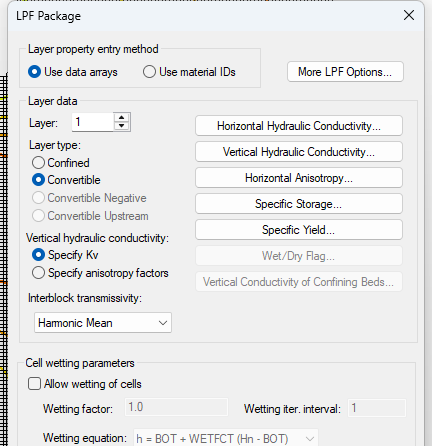
这个界面是 MODFLOW(一个用于模拟地下水流动的常见软件)中“LPF Package”(层流特性包)的设置窗口。它用于定义模型中不同地层的水力特性。让我为你详细介绍一下各个部分:
窗口标题:
LPF Package: 明确地告诉你这是用于设置模型中地层(layer)水力特性的参数包。
顶部区域:
Layer property entry method (层属性输入方法):
Use data arrays (使用数据数组): 选中这个选项,你将需要为模型的每个单元(cell)直接输入水力参数值(例如,渗透率、储水率等)。这意味着你需要创建与模型网格尺寸相对应的三维数据数组来定义这些属性。这提供了最大的灵活性,可以模拟非常复杂的非均质性地层。
Use material IDs (使用材料ID): 选中这个选项,你可以先定义不同的“材料”(material),每个材料具有一组特定的水力属性。然后,你只需要为模型中的每个单元指定一个材料ID。这在模型中存在多个具有相似属性的区域时非常方便,可以减少输入工作量。
More LPF Options… (更多 LPF 选项…): 点击这个按钮可能会弹出更多高级设置选项,例如处理干涸单元、定义层之间的连接方式等。
Layer data (层数据):
Layer (层): 允许你选择当前正在设置属性的特定地层编号。通常,地下水模型会包含多个地层来代表不同的地质单元。你可以通过旁边的数字输入框或上下箭头来切换要设置的地层。
接下来的一系列按钮用于定义所选地层的具体水力属性。这些按钮的标签会根据你选择的“Layer property entry method”而有所不同,但通常包括以下内容:
Horizontal Hydraulic Conductivity… (水平水力传导率…): 定义水在水平方向上流动的能力。
Vertical Hydraulic Conductivity… (垂直水力传导率…): 定义水在垂直方向上流动的能力。
Horizontal Anisotropy… (水平各向异性…): 定义水平方向上不同方向的水力传导率的比例。如果水在某个水平方向上比另一个方向更容易流动,就需要设置各向异性。
Specific Storage… (比储水量…): 对于承压含水层(Confined),表示单位体积含水层在单位水头变化时释放或储存的水量。
Specific Yield… (给水度…): 对于潜水含水层(Convertible),表示单位体积含水层在水位下降时可以释放出的水的体积。
Vertical Conductivity of Confining Beds… (弱透水层的垂直水力传导率…): 如果模型中包含弱透水层(如黏土层),你需要定义其垂直水力传导率。
Wet/Dry Flag… (干湿标志…): 用于设置模型单元是否可以变干或重新饱和。
Layer type (层类型):
Confined (承压): 选择此选项表示该地层是一个承压含水层,其顶部和底部都被不透水或半透水的地层所限制,水头高于含水层的顶部。
Convertible (潜水/可转换): 选择此选项表示该地层可能在模拟过程中从潜水含水层(水位低于含水层顶部)变为承压含水层,或者反之。这适用于水位变化较大的情况。
Convertible Negative (可转换负水头): 类似于 Convertible,但允许模拟中出现负水头(通常表示模型单元变干)。
Convertible Upstream (可转换上游): 一个更高级的选项,涉及到单元之间的流量计算方式,特别是在处理潜水条件下的非线性问题时。
Vertical hydraulic conductivity (垂直水力传导率):
Specify Kv (指定 Kv): 允许你直接输入垂直水力传导率的值。
Specify anisotropy factors (指定各向异性系数): 允许你通过指定水平水力传导率(Kh)和垂直与水平水力传导率的比值(Kv/Kh 或 Kz/Kr)来计算垂直水力传导率。这在实际应用中更常见,因为测量水平水力传导率通常比直接测量垂直水力传导率更容易。
Interblock transmissivity (层间导水系数):
Harmonic Mean (调和平均): 一种计算相邻单元之间导水系数的常用方法,特别适用于水力传导率差异较大的情况。
Arithmetic Mean (算术平均): 另一种计算方法,适用于水力传导率差异不大的情况。
Upstream Weighting (上游加权): 一种更高级的方法,用于处理非线性流动问题。
Cell wetting parameters (单元湿润参数):
这部分用于设置模型在模拟过程中如何处理单元变干和重新湿润的情况,这对于模拟水位大幅度变化的非饱和带或干涸区域非常重要。
Allow wetting of cells (允许单元湿润): 勾选此项以启用单元的湿润过程。
Wetting factor (湿润因子): 一个用于控制湿润速率的参数。
Wetting iter. interval (湿润迭代间隔): 控制在多少个迭代步后检查单元是否需要湿润。
Wetting equation (湿润方程): 显示了用于计算湿润过程中水头的方程。通常基于底部高程(BOT)、湿润因子(WETFACT)和相邻湿润单元的水头(Hn)。
底部按钮:
Help… (帮助…): 点击此按钮通常会打开 MODFLOW 软件的帮助文档,提供关于 LPF Package 的更详细信息。
OK: 点击此按钮保存当前设置并关闭窗口。
Cancel: 点击此按钮放弃当前所做的更改并关闭窗口。
总而言之,这个“LPF Package”窗口是 MODFLOW 模型中至关重要的一个部分,它允许你定义模型中各个地层的水力特性,这些特性直接影响着地下水的流动模式和模拟结果的准确性。你需要根据你研究的实际地质条件和水文地况,仔细设置这些参数。
1.5 概念模型的构建
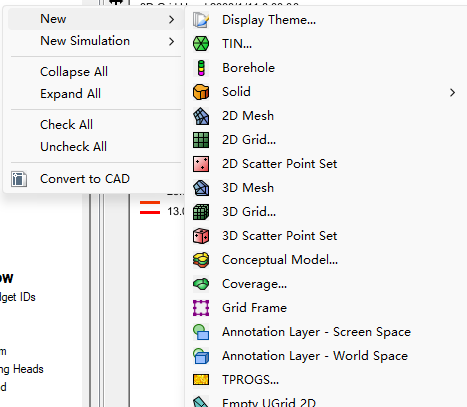
这个界面看起来是某个地理信息系统 (GIS) 或水文地质建模软件的一部分,它展示了一个“New”菜单及其子菜单,用于创建新的数据图层或模型组件。让我来详细介绍一下这些选项:
顶部菜单 (部分可见):
New: 这是主菜单项,通常用于创建新的项目、文件或数据。当你点击 “New” 时,会展开一个子菜单,显示可以创建的不同类型的对象。
“New” 子菜单:
New Simulation > (新建模拟 >): 这个选项表明软件具有模拟功能。悬停在 “New Simulation” 上会展开另一个子菜单(当前不可见),其中可能包含不同类型的模拟设置,例如:
地下水流模拟
地表水流模拟
污染物运移模拟
热量 transport 模拟等
Collapse All (全部折叠): 如果当前视图中存在展开的树状结构或其他可折叠的元素,点击此选项会将它们全部收起,以便更好地概览。
Expand All (全部展开): 与 “Collapse All” 相反,此选项会展开视图中所有可折叠的元素,显示更详细的信息。
Check All (全部选中): 在可能存在复选框列表的视图中(例如,图层列表),此选项会选中所有项目。
Uncheck All (全部取消选中): 同样地,此选项会取消选中所有已选中的项目。
Convert to CAD (转换为 CAD): 此选项表明软件可能具有与计算机辅助设计 (CAD) 软件进行数据转换的功能。点击后可能会出现将当前数据或选择转换为 CAD 格式(如 DXF 或 DWG)的选项。
可见的图层/对象类型列表:
这部分列出了可以创建的各种新的数据图层或模型对象。每个选项旁边可能带有一个图标,用于帮助用户快速识别其类型。
Display Theme… (显示主题…): 用于创建或编辑数据的可视化样式,例如颜色、符号、标签等。
TIN… (不规则三角网…): 用于表示具有高程或其他连续表面数据的三维表面模型。它通过连接不规则分布的点来创建三角形网格。
Borehole (钻孔): 用于创建和管理钻孔数据,通常用于地质和水文地质研究,包含岩性、水位等信息。
Solid > (实体 >): 用于创建三维实体对象。悬停在 “Solid” 上可能会展开子菜单,提供不同创建实体的方式(例如,拉伸、旋转、布尔运算等)。
2D Mesh (二维网格): 用于创建二维的网格,通常用于有限元或有限差分数值模拟,将研究区域离散化为更小的单元。
2D Grid… (二维格网…): 类似于 2D Mesh,但通常指结构化的矩形或正方形网格。
2D Scatter Point Set (二维散点集): 用于创建由一系列二维坐标点组成的数据集,可以表示采样点、观测点等。
3D Mesh (三维网格): 用于创建三维的网格,用于更复杂的三维数值模拟。
3D Grid… (三维格网…): 用于创建三维的结构化网格,将研究区域在三个维度上离散化。
3D Scatter Point Set (三维散点集): 用于创建由一系列三维坐标点组成的数据集,例如三维地震数据点。
Conceptual Model… (概念模型…): 用于创建模型的概念化表示,通常在建立详细的数值模型之前进行,包括定义边界、地层、水文地质单元等。
Coverage… (覆盖区…): 在 GIS 中,Coverage 是一种用于存储地理要素及其属性的数据模型。
Grid Frame (格网框架): 用于在地图或模型视图中添加坐标格网,方便查看和参考地理位置。
Annotation Layer – Screen Space (屏幕空间标注图层): 用于在屏幕坐标系中添加文本或图形标注,这些标注在缩放和平移地图时保持在屏幕上的固定位置。
Annotation Layer – World Space (世界空间标注图层): 用于在地理坐标系中添加文本或图形标注,这些标注会随着地图的缩放和平移而相应地调整大小和位置。
TPROGS…: 这可能是一个特定的软件模块或功能,名称缩写可能指时间序列处理或概率地质统计等。具体功能需要参考软件的文档。
Empty UGrid 2D (空非结构化二维网格): 创建一个空的二维非结构化网格,用户可以后续定义其节点和单元连接关系。
UGrid 2D… (非结构化二维网格…): 创建一个二维非结构化网格,可能允许用户通过某种方式(例如,导入文件或交互式绘制)定义网格。非结构化网格的单元形状和连接方式不规则,可以更好地适应复杂的几何形状。
UGrid 3D… (非结构化三维网格…): 创建一个三维非结构化网格,用于复杂三维几何体的建模。
总结:
这个“New”菜单提供了创建各种地理空间数据和模型组件的入口。用户可以根据自己的建模或分析需求,选择合适的选项来创建新的图层、网格、表面模型或其他相关对象。菜单的组织结构旨在帮助用户快速找到所需创建的数据类型。
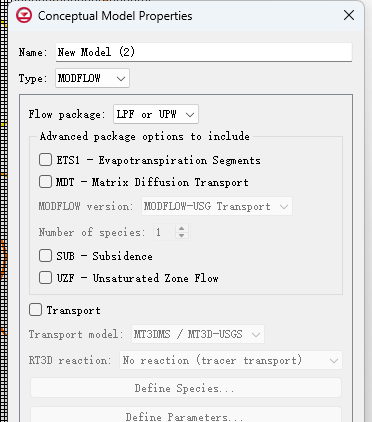
好的,这个界面是用于设置概念模型属性 (Conceptual Model Properties) 的对话框。从标题栏可以看出,你正在创建一个新的模型,并且当前正在配置其基本属性。让我们逐个部分地介绍这个界面:
窗口标题:
Conceptual Model Properties (概念模型属性): 表明你正在定义一个模型的概念框架,这通常是在进行详细的数值模拟之前完成的步骤,用于指定模型的类型、包含的物理过程以及相关参数。
顶部区域:
Name (名称): 允许你为你的概念模型输入一个自定义的名称。当前显示的是 “New Model (2)”,可能是软件自动生成的默认名称,你可以将其更改为更具描述性的名称,例如 “区域地下水模型” 或 “污染物运移概念模型”。
Type (类型): 这是一个下拉菜单,用于选择你想要建立的模型类型。当前选择的是 “MODFLOW”,这表明你将使用 MODFLOW 及其相关的扩展包进行地下水流模拟。其他可能的选项可能包括 FEFLOW、MT3DMS 等不同的水文地质建模软件或模型框架。
Flow package (水流包):
Flow package (水流包): 这是一个下拉菜单,用于选择 MODFLOW 中用于描述地下水流动的核心软件包。
LPF or UPW: 当前显示的是 “LPF or UPW”。
LPF (Layer Property Flow): 是 MODFLOW 的一个传统的水流包,用于定义地层的水力特性(如渗透率、储水率等)。
UPW (Unstructured Grid Package): 是 MODFLOW 的一个更新的水流包,它提供了更灵活的网格处理能力,可以处理非结构化网格,并且在某些情况下具有更好的数值稳定性和效率。 你需要根据你的模型需求和网格类型选择合适的流包。
Advanced package options to include (包含的高级包选项):
这是一个复选框区域,允许你选择在模型中包含其他高级的 MODFLOW 软件包,以模拟更复杂的物理过程:
ETS1 – Evapotranspiration Segments (蒸散发分段): 如果你需要在模型中考虑地表植被的蒸腾作用和土壤的蒸发作用,并且这些蒸散发量与地下水位或土壤湿度有关,你可以勾选此项。
MDT – Matrix Diffusion Transport (基质扩散运移): 如果你的模型涉及污染物在裂隙岩体和周围的低渗透性基质之间的扩散过程,你需要勾选此项。这在模拟多孔介质和裂隙介质中的溶质运移时非常重要。
MODFLOW version (MODFLOW 版本): 这是一个下拉菜单,允许你选择使用的 MODFLOW 版本。当前选择的是 “MODFLOW-USG Transport”。
MODFLOW-USG (Unstructured Grid): 表明你正在使用 MODFLOW 的非结构化网格版本,它提供了处理复杂几何形状的灵活性。
Transport: 表明当前选择的版本包含了溶质运移模拟的功能。 根据你的模拟需求,你可能需要选择其他 MODFLOW 版本。
Number of species (物质种类数): 如果你计划进行溶质运移模拟,你需要在此指定你感兴趣的化学物质或示踪剂的种类数量。当前设置为 “1”。
SUB – Subsidence (地面沉降): 如果你需要模拟由于地下水抽取或压实导致的地面沉降现象,你需要勾选此项。
UZF – Unsaturated Zone Flow (非饱和带水流): 如果你的模型需要详细考虑地下水位以上非饱和带的水流运动(例如,降雨入渗、土壤水 redistribution),你需要勾选此项。
Transport (运移):
这是一个复选框,用于启用溶质运移模拟功能。
Transport (运移): 如果你勾选此项,下面的运移相关设置才会生效。
Transport model (运移模型): 这是一个下拉菜单,用于选择用于模拟溶质运移的模型。当前显示的是 “MT3DMS / MT3D-USGS”。
MT3DMS: 是一个广泛使用的用于模拟地下水中多组分溶质运移的模型。
MT3D-USGS: 是美国地质调查局开发的 MT3DMS 的一个版本,可能包含一些额外的功能或改进。 你需要根据你的具体运移问题选择合适的模型。
RT3D reaction (RT3D 反应): 这是一个下拉菜单,用于选择是否在运移模拟中考虑化学反应。当前选择的是 “No reaction (tracer transport)”,表明当前只考虑示踪剂的运移,没有化学反应发生。如果你需要模拟更复杂的反应(例如,吸附、降解、氧化还原反应),你需要选择其他选项。
Define Species… (定义物质…): 如果你启用了运移模拟并且 “Number of species” 大于 0,你需要点击此按钮来定义每种溶质的名称和相关属性。
Define Parameters… (定义参数…): 如果你的运移模型或反应涉及到特定的参数(例如,扩散系数、吸附系数、反应速率常数),你需要点击此按钮来定义这些参数。
底部按钮:
OK: 点击此按钮将保存你所做的设置并关闭对话框,开始创建或修改你的概念模型。
Cancel: 点击此按钮将放弃你所做的所有更改并关闭对话框。
Help: 点击此按钮通常会打开软件的帮助文档,提供关于概念模型属性设置的更详细信息和指导。
总结:
这个“Conceptual Model Properties”对话框是建立地下水模型的第一步,它允许你定义模型的基本框架,包括模型类型、是否考虑高级的水流过程(如蒸散发、地面沉降、非饱和带水流)以及是否进行溶质运移模拟。你需要根据你的研究目标和场地条件仔细选择和配置这些选项。

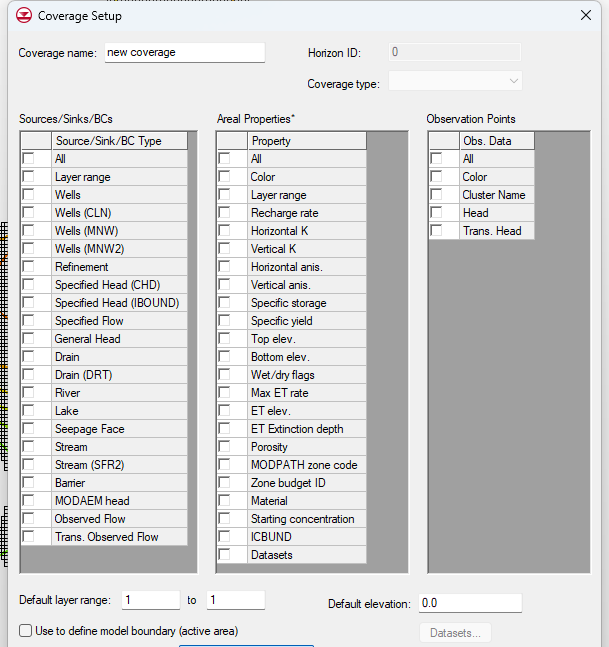
好的,这个界面是用于 Coverage Setup (覆盖区设置)。在水文地质建模软件中,“Coverage” 通常指的是一个地理区域或一个模型区域,你可以在其上定义各种模型输入数据,例如边界条件、源汇项、材料属性和观测点等。让我们详细了解一下这个窗口的各个部分:
窗口标题:
Coverage Setup (覆盖区设置): 明确地表明你正在配置一个模型区域的属性和数据输入选项。
顶部区域:
Coverage name (覆盖区名称): 允许你为当前的覆盖区指定一个名称。当前显示的是 “new coverage”,你可以将其更改为更具描述性的名称,例如 “研究区域” 或 “污染羽覆盖区”。
Horizon ID (层位 ID): 用于标识与此覆盖区相关的地质层位或水文地质单元的 ID。通常在多层模型中使用,可以帮助你将数据与特定的地层关联起来。当前设置为 “0”。
Coverage type (覆盖区类型): 这是一个下拉菜单,用于选择当前覆盖区的类型。不同的类型可能对应不同的数据输入和处理方式。具体有哪些类型取决于软件的功能。
Sources/Sinks/BCs (源/汇/边界条件):
这个区域列出了可以在当前覆盖区内定义的各种源项、汇项和边界条件。你可以勾选相应的复选框来启用在该覆盖区中定义这些类型的要素。
All (全部): 勾选此项将选中列表中的所有源/汇/边界条件类型。
列表中的各个选项包括:
Layer range (层范围): 定义在哪些模型层中应用这些源/汇/边界条件。
Wells (水井): 用于定义抽水井或注入井。
Wells (CLN), Wells (MNW), Wells (MNW2): 不同类型的多节点井(Multi-Node Well)的选项,用于更精细地模拟井的流动。
Refinement (网格加密): 用于在特定区域局部加密模型网格。
Specified Head (CHD) (指定水头): 定义模型边界上水头值是固定的。
Specified Head (IBOUND) (指定水头 – IBOUND): IBOUND 数组用于定义模型单元的活动状态(活动、固定水头、非活动)。
Specified Flow (指定流量): 定义模型边界上或特定单元的流量是固定的。
General Head (广义水头边界): 一种更灵活的边界条件,流量与边界处的水头和外部水头成比例。
Drain (排水): 模拟地下水排泄到排水沟或管道。
Drain (DRT) (排水 – 河流): 一种特殊的排水边界,可能与河流相互作用有关。
River (河流): 模拟河流与地下水之间的交互。
Lake (湖泊): 模拟湖泊与地下水之间的交互。
Seepage Face (渗流面): 模拟地下水从斜坡或开挖面渗出的边界。
Stream (SFR2) (河流 – 河流包): 使用 MODFLOW 的 Streamflow Routing Package (SFR2) 模拟河流。
Barrier (阻水墙): 模拟地下水流动的障碍物。
MODAEM head (MODAEM 水头): 如果模型与其他软件(如 MODAEM)耦合,可能用于导入其计算的水头。
Observed Flow (观测流量): 用于指定模型中需要与实测流量进行比较的位置。
Trans. Observed Flow (瞬态观测流量): 用于指定随时间变化的观测流量。
Areal Properties (区域属性):**
这个区域列出了可以在当前覆盖区内定义的各种区域性水力地质属性。同样,你可以勾选相应的复选框来启用在该覆盖区中定义这些属性。
All (全部): 勾选此项将选中列表中的所有区域属性类型。
列表中的各个选项包括:
Property (属性): 通常用于定义一般的区域属性值。
Color (颜色): 用于在可视化中区分不同的区域。
Layer range (层范围): 定义这些属性适用的模型层。
Recharge rate (补给率): 定义地表水渗入地下水的速率。
Horizontal K (水平水力传导率): 定义水在水平方向上的流动能力。
Vertical K (垂直水力传导率): 定义水在垂直方向上的流动能力。
Horizontal anis. (水平各向异性): 定义水平方向上不同方向的水力传导率的比例。
Vertical anis. (垂直各向异性): 定义垂直与水平水力传导率的比值。
Specific storage (比储水量): 对于承压含水层,表示单位体积含水层在单位水头变化时释放或储存的水量。
Specific yield (给水度): 对于潜水含水层,表示单位体积含水层在水位下降时可以释放出的水的体积。
Top elev. (顶部高程): 定义该区域顶部的海拔高度。
Bottom elev. (底部高程): 定义该区域底部的海拔高度。
Wet/dry flags (干湿标志): 用于设置模型单元是否可以变干或重新饱和。
Max. ET rate (最大蒸散发率): 定义潜在的最大蒸散发量。
ET elev. (蒸散发消亡水头): 地下水位高于此高程时,蒸散发量达到最大值。
ET Extinction depth (蒸散发消亡深度): 当地下水位低于此深度时,蒸散发量降为零。
Porosity (孔隙度): 岩土介质中孔隙体积占总体积的百分比。
MODPATH zone code (MODPATH 区域代码): 用于 MODPATH 粒子追踪模拟,定义不同的区域。
Zone budget ID (区域水量平衡 ID): 用于定义进行水量平衡计算的区域。
Material (材料): 如果使用材料 ID 方法定义属性,则指定区域的材料类型。
Starting concentration (初始浓度): 如果进行溶质运移模拟,定义区域的初始污染物浓度。
ICBUND (IBOUND 数组): 用于定义模型单元的活动状态。
Datasets (数据集): 可能允许你链接到外部数据文件或数据集来定义属性。
Observation Points (观测点):
这个区域列出了可以在当前覆盖区内定义的各种观测点,用于在模型中提取模拟结果并与实测数据进行比较。
All (全部): 勾选此项将选中列表中的所有观测点类型。
列表中的各个选项包括:
Obs. Data (观测数据): 用于导入或定义观测到的水头或浓度数据。
Color (颜色): 用于在可视化中区分不同的观测点。
Cluster Name (簇名称): 可以将观测点分组管理。
Head (水头): 用于指定观测水头的位置。
Trans. Head (瞬态水头): 用于指定观测随时间变化的水头的位置。
底部区域:
Default layer range (默认层范围): 允许你设置新创建的源/汇/边界条件或属性默认应用的模型层范围。当前设置为从第 1 层到第 1 层。
Default elevation (默认高程): 允许你设置新创建的点的默认高程。当前设置为 “0.0”。
Use to define model boundary (active area) (用于定义模型边界 (活动区域)): 勾选此项可能表示当前覆盖区用于定义模型的有效计算区域(即 IBOUND 大于 0 的区域)。
3D grid layer option for obs. pts.: (三维网格观测点层选项): 这是一个下拉菜单,用于指定如何在三维网格中定位观测点。当前设置为 “By z location (按 z 坐标)”,你可能还可以选择按层号或其他方式定位。
MODAEM models (MODAEM 模型): 如果你的模型与 MODAEM 耦合,可以在这里选择相关的 MODAEM 模型。当前设置为 “NONE”。
Datasets… (数据集…): 点击此按钮可能会打开一个对话框,允许你管理和导入外部数据集,用于定义覆盖区内的各种属性或边界条件。
Help… (帮助…): 点击此按钮通常会打开软件的帮助文档,提供关于覆盖区设置的更详细信息。
*Some items may be hidden due to conceptual model settings (某些项目可能由于概念模型设置而隐藏): 这条提示表明,你在概念模型属性中做的选择可能会影响在此覆盖区设置窗口中可见的选项。例如,如果你在概念模型中没有启用溶质运移,那么与浓度相关的选项可能不会显示在这里。
OK: 点击此按钮将保存当前覆盖区的设置并关闭窗口。
Cancel: 点击此按钮将放弃当前所做的更改并关闭窗口。
总结:
“Coverage Setup” 窗口是定义模型区域的关键步骤。你可以在这里指定在该区域内需要模拟的物理过程(通过选择源/汇/边界条件),定义该区域的水力地质属性,并设置用于监测模型结果的观测点。这个窗口的组织结构允许你针对特定的地理区域或模型范围,系统地输入和管理各种模型输入数据。























暂无评论内容