

我们常常需要在大屏幕上展示我们的电脑内容,无论是在会议室的商务演示,教室的教学活动,还是在家庭娱乐中的影片分享。不过,有时候我们并不希望将电脑桌面上的所有内容都展示出来,而是只希望展示特定的应用程序或内容。那么,有什么方法可以实现这一目标呢?
恰好,AirDroid Cast的网页版就具有这样高度的灵活性和定制性,能够满足不同用户的需求。
使用步骤:
第一步,在需要投出屏幕的电脑里,打开即将要投屏出去的内容。可以是某个网页、某个软件。这些投屏内容的窗口不可以最小化,否则不能识别。
第二步,在接收投屏的设备上安装AirDroid Cast客户端。接收投屏的设备可以是手机、电脑或电视。

第三步,打开接收端的AirDroid Cast,点击【接收投屏】,然后就可以看到一串9位数投屏码。
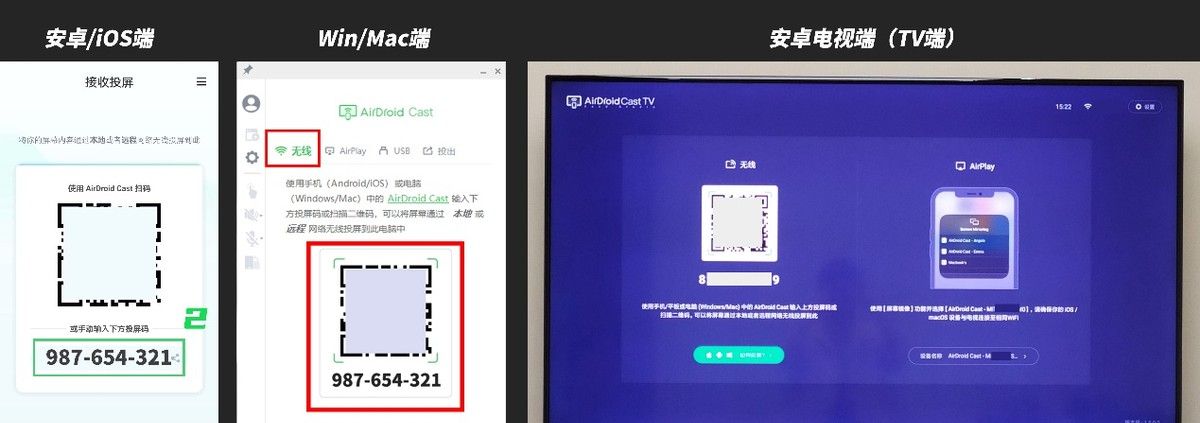
【注意】投屏端和接收端的设备连接同一网络时,可以直接免费投屏。投屏端和接收端的设备连接不同网络时,需要提前登录AirDroid Cast的高级账号。
第四步,在投屏电脑用Chrome或Edge浏览器打开AirDroid Cast的网页版(webcast.airdroid.com),然后点击右上角,切换至【投出屏幕】界面,再将9位数投屏码填写好。
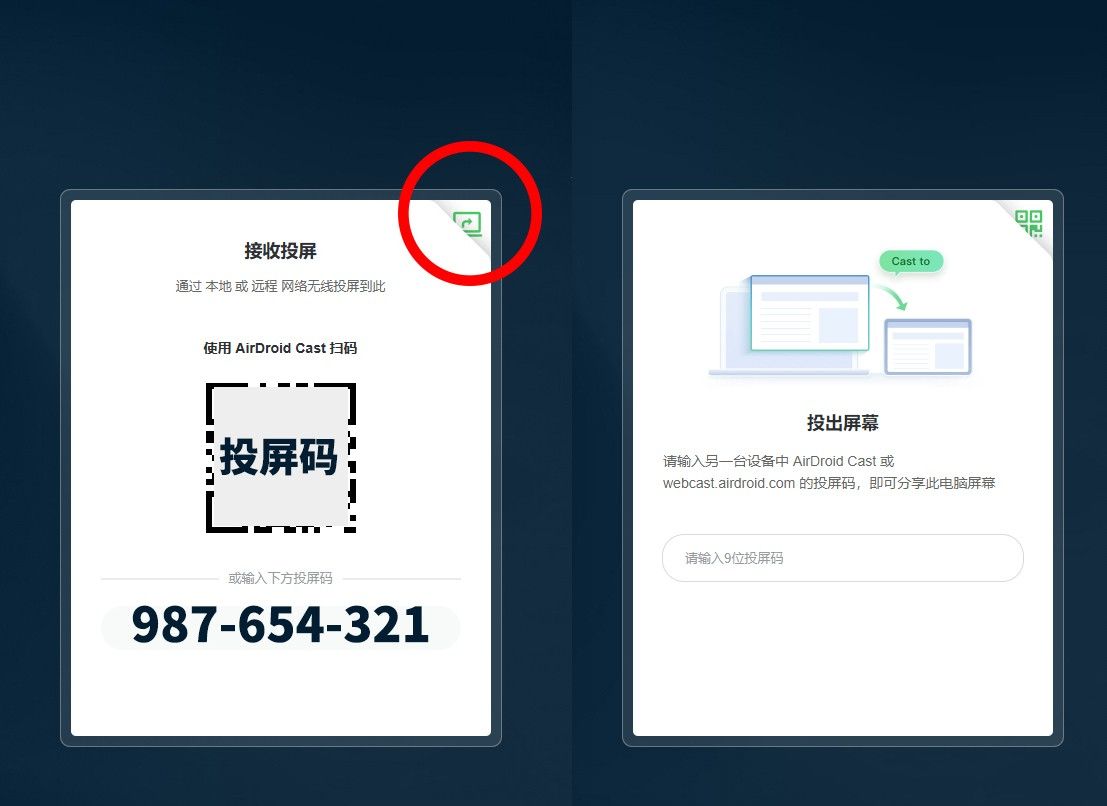
第五步,在接收端点击允许投屏。
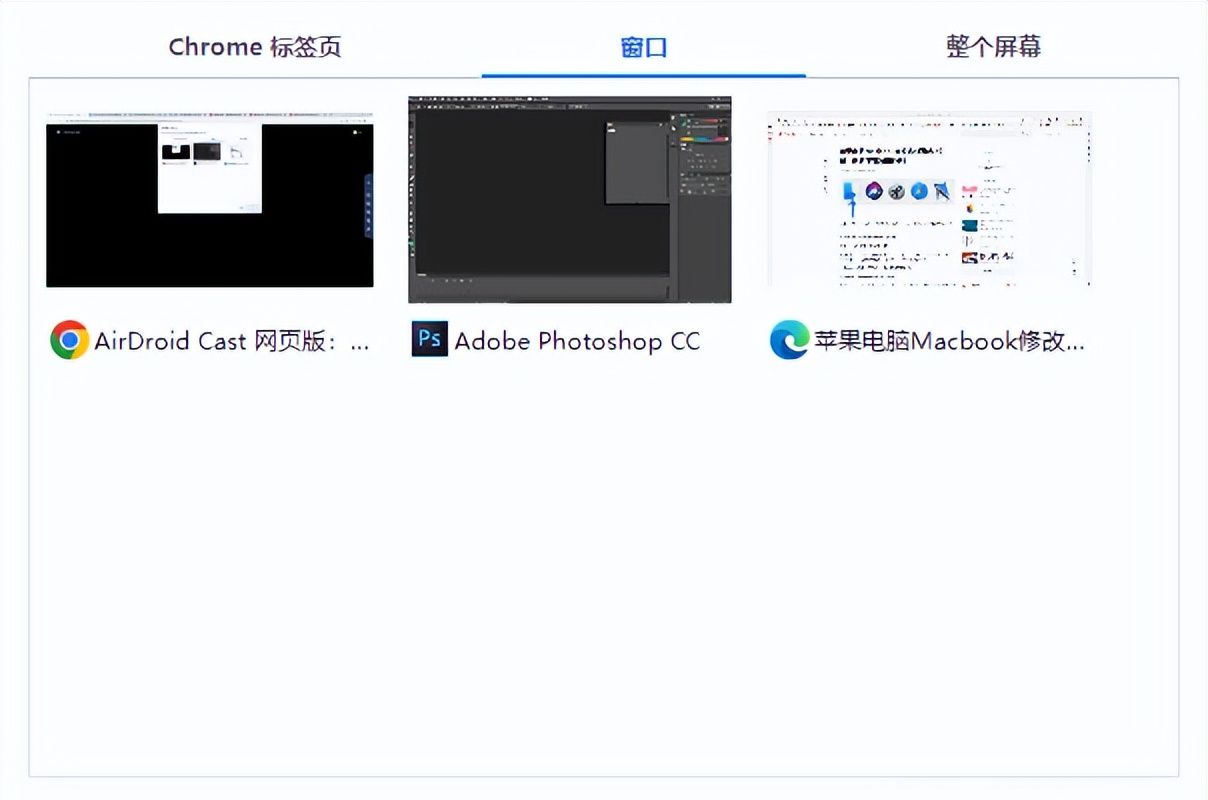
第六步,在投屏电脑的选项卡里选定即将要投屏出去的画面内容,再点【分享】
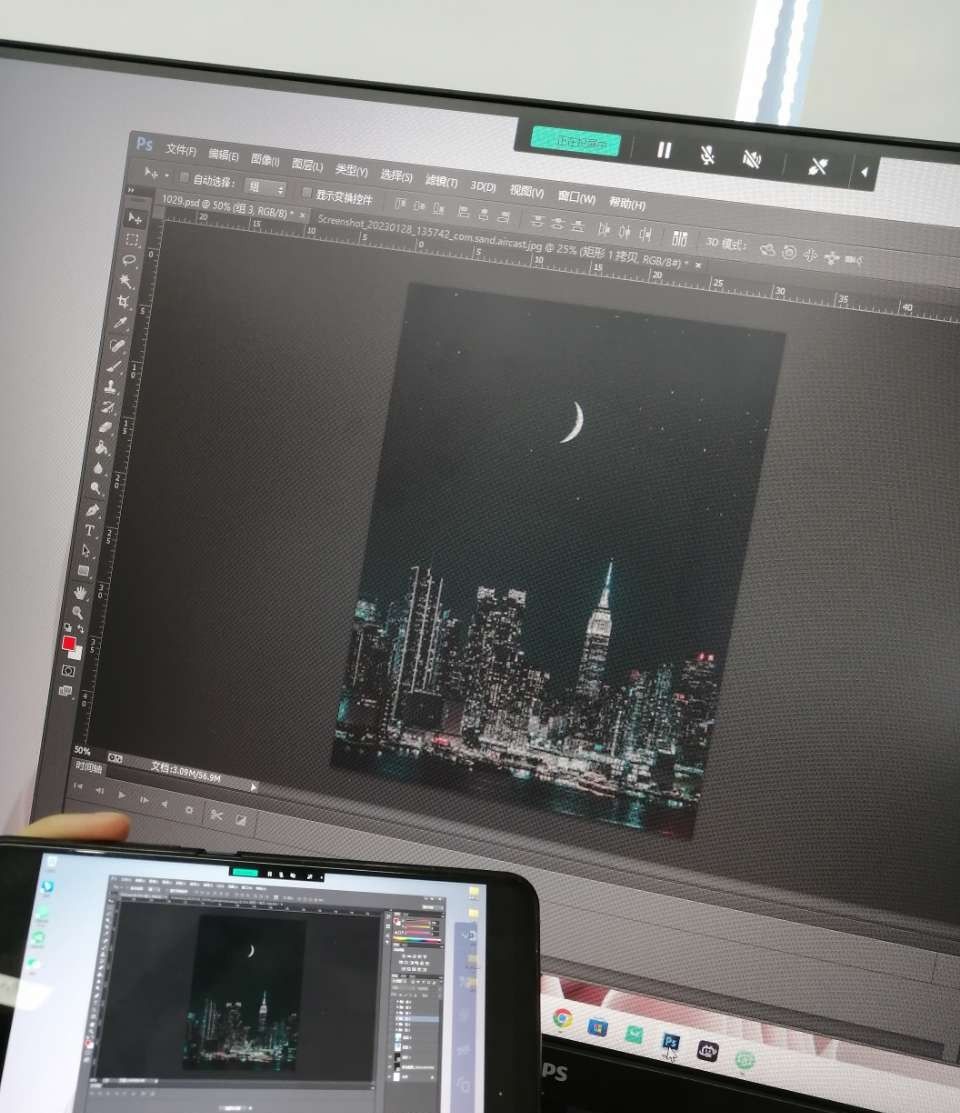
完成以上六个步骤,就可以将电脑屏幕投射到对应的手机、电脑或电视。

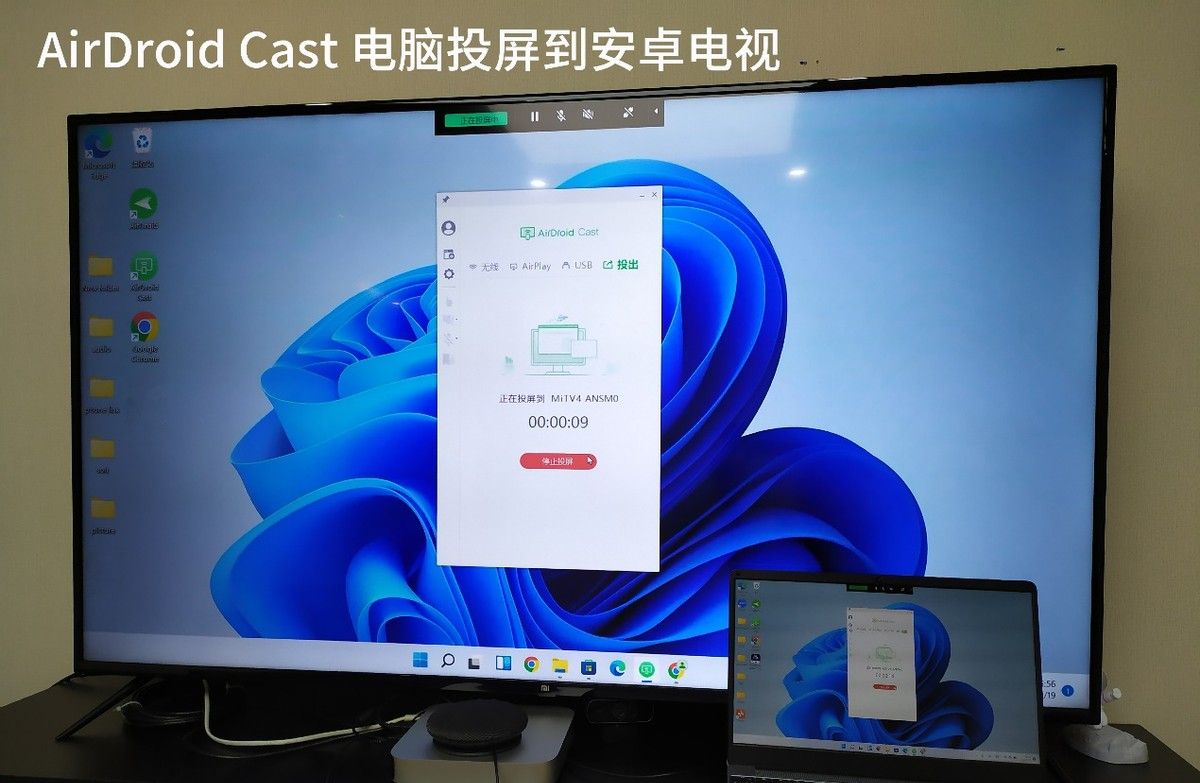
在这个信息流动日益迅速的世界里,掌握这样的技术,无疑能够让我们在分享与保护之间找到一个完美的平衡点,既能够有效地传达我们想要表达的信息,又能够守护我们的个人隐私和数据安全。
© 版权声明
文章版权归作者所有,未经允许请勿转载。如内容涉嫌侵权,请在本页底部进入<联系我们>进行举报投诉!
THE END



















暂无评论内容