


实际上这个问题,提得想当的有水准,由于一般人压根不会想到批量去设置字体的问题,一般都是利用开始的字体下拉窗口进行手动设置的。下图就是大家最熟悉的下拉窗口。就一个下拉窗口,要不设置中文,要不设置成英文,怎么能实现同时设置中文和英文字体呢?
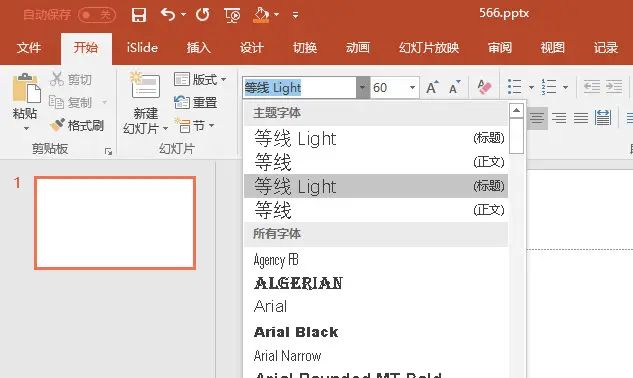
牛闪闪带大家一起来看一下PPT正确的字体设置方法。
具体操作如下:
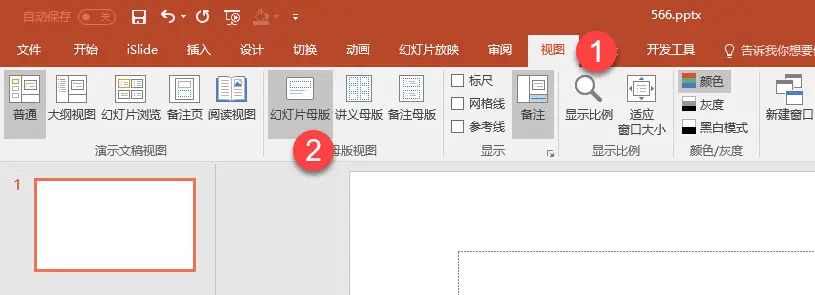
找到视图,幻灯片母版按钮,进入幻灯片母版。
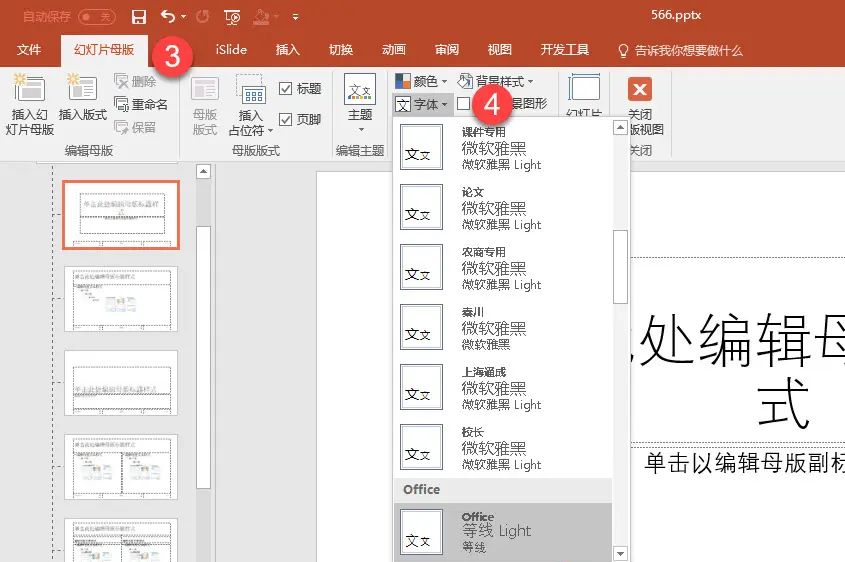
在母版菜单中找到字体按钮。下图4处,然后在下拉窗口中,单击“自定义字体”按钮。下图5处。
新建主题字体,设置如下字体,仅供参考。
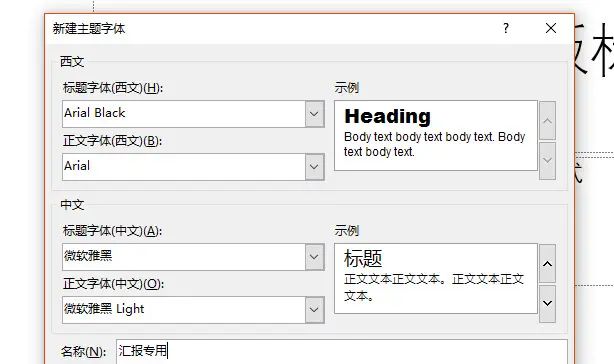
保存后,在回到页面,如果你输入中文就是中文字体,输入英文就是英文字体。
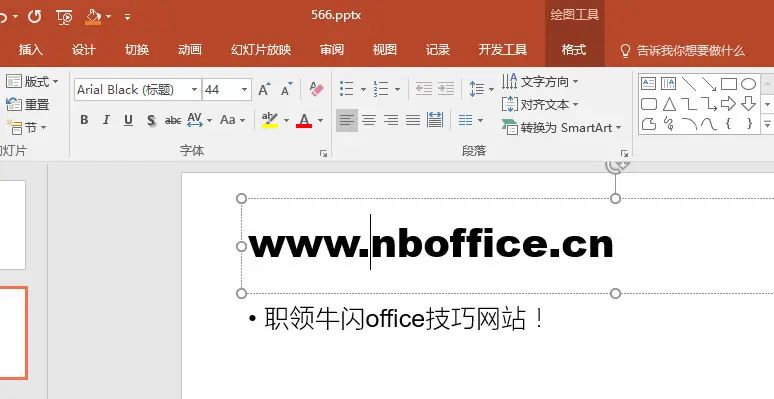
这里有个小问题,什么叫做标题字体和正文字体?
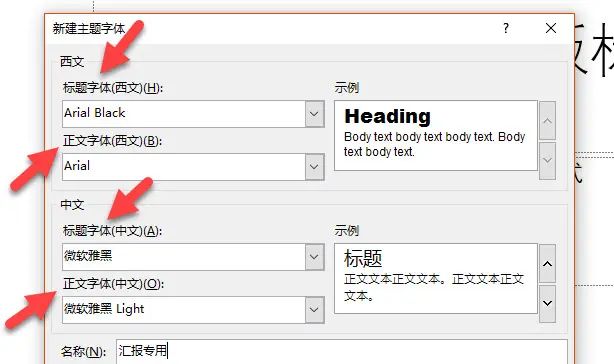
实则和下面两个位置对应。
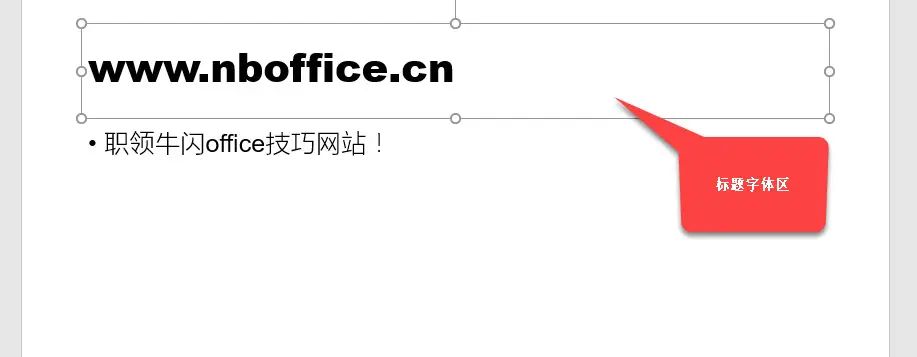
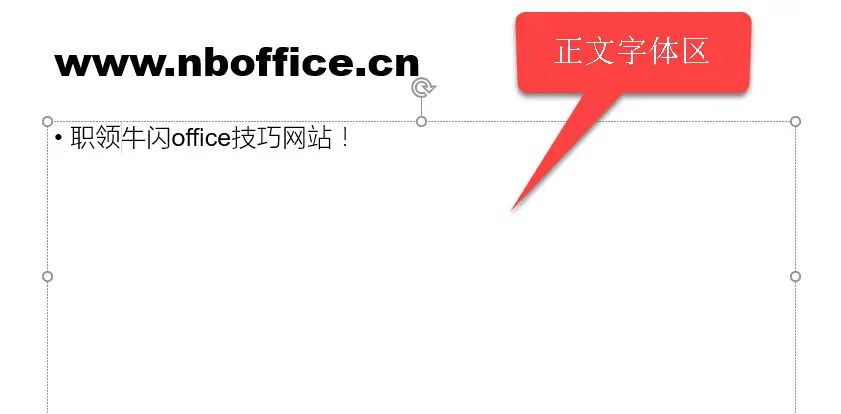
所以找到母版字体和PPT文本框对应位置,即可方便了解字体的对应关系。
总结:PPT母版是幻灯片高效设计的核心,掌握一套正确的PPT制作的流程,有时候比你学习绘制复杂的图形更重大。
© 版权声明
文章版权归作者所有,未经允许请勿转载。如内容涉嫌侵权,请在本页底部进入<联系我们>进行举报投诉!
THE END


















暂无评论内容