

点击关注 关注我们吧~

在当今数字化设计与绘图领域,CAD 软件凭借其强劲的功能和高效的操作,成为了众多设计师、工程师以及绘图爱好者不可或缺的工具。无论是建筑设计、机械制造还是电子电路绘制,CAD 都能发挥出关键作用。不过,对于刚接触 CAD软件的新手来说,可能会在使用过程中遇到一些小问题,列如打开软件时找不到 CAD 菜单。别担心,接下来就以CAD2018为例为大家详细介绍调出或隐藏工具栏的方法与步骤,让你轻松掌握这一基础操作,开启高效绘图之旅。
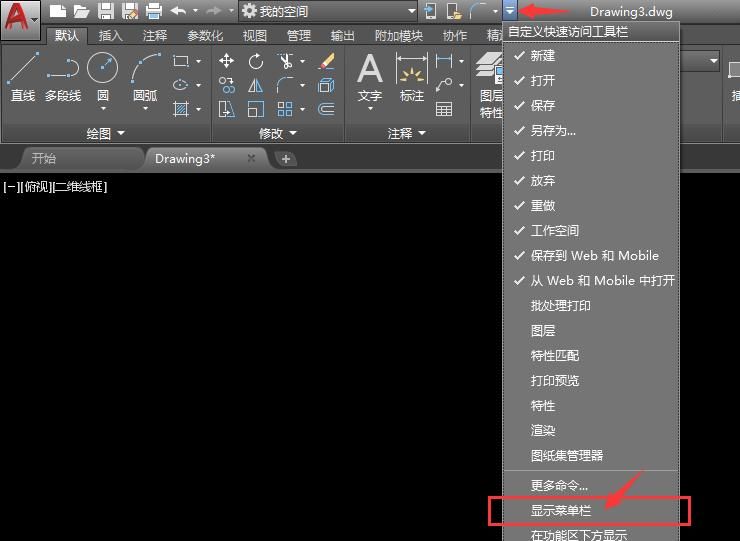
第1步、打开AUTOCAD2018软件,然后就没有菜单栏哦,如果要显示要怎么设置呢,那就是点击自定义快速访问工具栏里面的显示菜单栏。
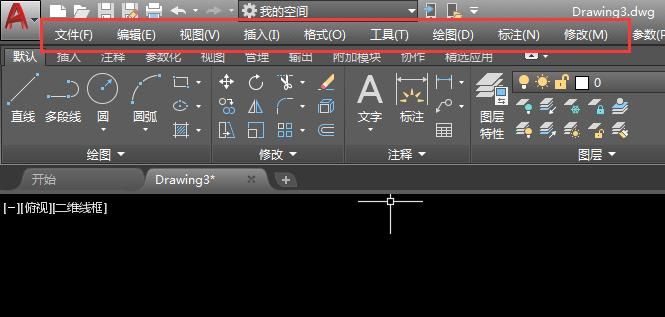
第2步、这样菜单栏就显示出来了,大家就可以看到文件、编辑、视图、插入、格式、工具、绘图、标注、修改等菜单。
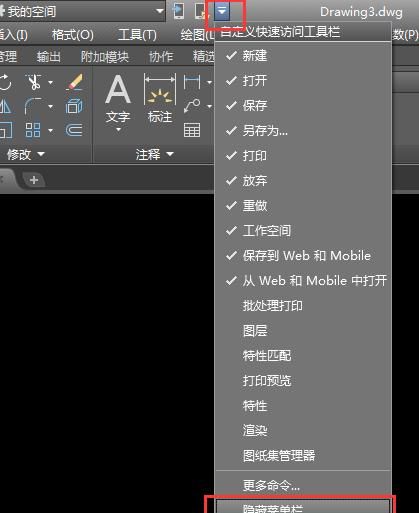
第3步、怎么关闭菜单栏呢,也是同样的方法,点击自定义快速访问工具栏,原来的显示菜单变成了隐藏菜单,点击隐藏菜单就好了。
第4步、还有一种方法,就是右击其中的任何一个菜单名,就会弹出显示菜单栏出来。把显示菜单栏前面的勾撤销掉就好了。
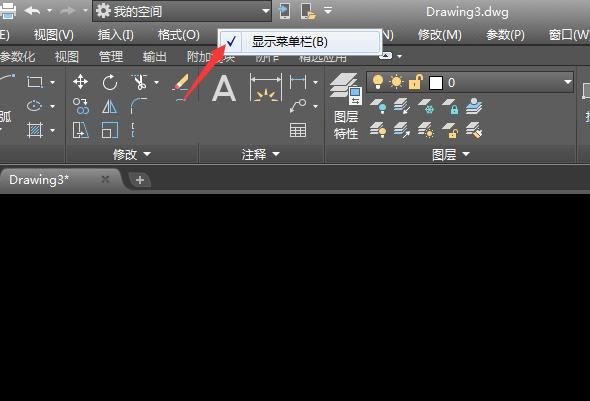
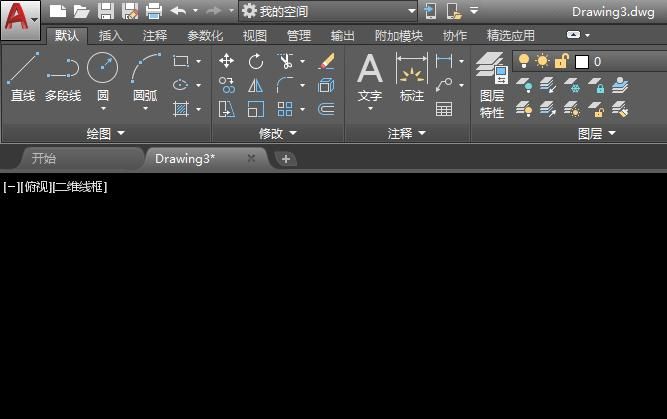
第5步、这样CAD2018的菜单也会隐藏掉,效果如下:
© 版权声明
文章版权归作者所有,未经允许请勿转载。如内容涉嫌侵权,请在本页底部进入<联系我们>进行举报投诉!
THE END


















暂无评论内容