

在 Ubuntu 中,软件包的管理全靠 apt(Advanced Package Tool)。它是 Ubuntu(以及其他基于 Debian 的系统)的核心工具,负责从软件源(repository)下载软件包,然后安装、更新或删除它们。简单来说,apt 就像一个快递员,软件源是仓库,而下载速度取决于以下几个关键因素:
- 你的网络速度:家里网速快不快,Wi-Fi 稳不稳,直接影响下载效率。
- 软件源服务器:服务器的地理位置、负载情况和响应速度都很关键。
- 配置是否合理:apt 的默认设置可能不是最优,需要我们动手调整。

清楚了这些,咱们就能对症下药,通过调整软件源、使用多线程工具、优化配置等方式,让下载速度飞起来。接下来,我会带你一步步操作,附上详细的命令和说明。
选择一个更快的软件源
Ubuntu 默认使用官方软件源(列如 archive.ubuntu.com),但如果你在国内,访问这些服务器可能会很慢。幸好,许多机构提供了镜像源,列如阿里云、清华源、中科大源,这些服务器离我们更近,速度自然更快。咱们先来动手换一个。
先看看目前的软件源长啥样
打开终端,输入以下命令,查看当前的软件源列表:
cat /etc/apt/sources.list 屏幕上会显示一堆以 deb 开头的行,这就是你的软件源地址。列如:
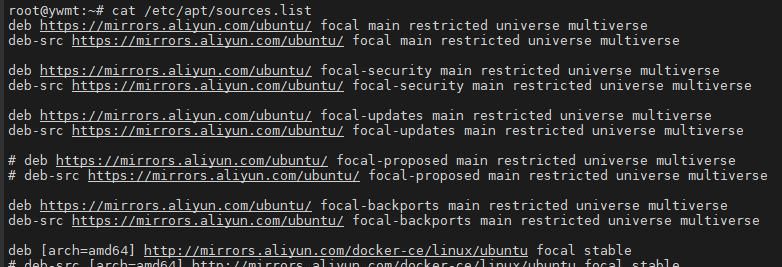
这些地址指向 Ubuntu 官方服务器,focal 是 Ubuntu 20.04 的代号(不同版本代号不同,列如 22.04 是 jammy)。
备份一下,别手抖搞砸了
改配置之前,先备份原始文件,免得出错回不来:
sudo cp /etc/apt/sources.list /etc/apt/sources.list.bak 
备份文件会保存在 /etc/apt/sources.list.bak,万一搞乱了还能恢复。
换上国内镜像源
国内常用的镜像源有好几个,咱们以清华镜像源为例(它稳定又快)。用文本编辑器打开 sources.list:
sudo nano /etc/apt/sources.list 把里面的内容清空,粘贴以下内容(以 Ubuntu 20.04 为例):
deb https://mirrors.tuna.tsinghua.edu.cn/ubuntu/ focal main restricted universe multiverse deb https://mirrors.tuna.tsinghua.edu.cn/ubuntu/ focal-updates main restricted universe multiverse deb https://mirrors.tuna.tsinghua.edu.cn/ubuntu/ focal-backports main restricted universe multiverse deb https://mirrors.tuna.tsinghua.edu.cn/ubuntu/ focal-security main restricted universe multiverse 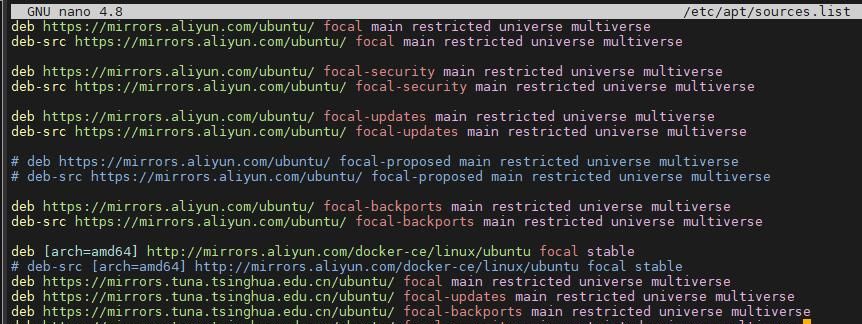
- main、restricted 等是软件包的分类,包含不同类型的软件。
- 如果你用的是其他版本(列如 22.04),把 focal 换成对应的代号(22.04 是 jammy)。
按 Ctrl+O 保存,Ctrl+X 退出。
更新软件源列表
换了源之后,得让 apt 知道这个变化,运行:
sudo apt update 这会刷新软件包列表,从新的清华源拉取数据。如果一切顺利,你会发现速度比之前快了不少。
用 apt-fast 开启多线程下载
默认情况下,apt 是单线程下载的,也就是一次只从服务器拉一个文件。如果你要装一大堆软件,速度就显得捉急。幸好有个神器叫 apt-fast,它能让下载变成多线程,效率翻倍。
安装 apt-fast
先装上这个工具:
sudo apt install apt-fast 安装时,系统会问你一些配置问题,列如用哪个下载器(默认是 axel),可以直接回车用默认设置。
apt-fast 的配置文件在 /etc/apt-fast.conf,咱们可以改改它,列如增加下载线程数。打开文件:
sudo nano /etc/apt-fast.conf 找到 _MAXNUM 这行,把线程数改成 5(默认可能是 2 或 3):
_MAXNUM=5 这意味着 apt-fast 会同时开 5 个线程下载。保存退出。
用 apt-fast 取代 apt
安装好了,后来可以用 apt-fast 取代 apt。列如安装某个软件:
sudo apt-fast install vim 或者更新系统:
sudo apt-fast upgrade 你会看到下载进度条蹭蹭上涨,比原来快多了。
清理缓存,保持 apt 轻快
apt 每次下载软件包后,会把文件存在本地缓存里,时间长了可能堆积不少垃圾。清理一下,既能省空间,也能让 apt 跑得更顺畅。
清空所有缓存
直接把缓存目录清空:
sudo apt clean 这会删除 /var/cache/apt/archives 里的所有文件,硬盘瞬间清爽。
只清理没用的缓存
如果你不想全删,可以只清理没用的旧包:
sudo apt autoclean 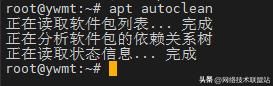
它会保留当前版本需要的文件,删掉过时的。
再更新一下列表
清理完,顺手更新软件包列表,确保一切最新:
sudo apt update 更多实用小技巧
除了换源和用 apt-fast,还有一些小方法能让下载更快,咱们接着试试。
设置代理加速
如果有代理服务器可以用(列如科学上网工具),可以让 apt 走代理。编辑 apt 的配置文件:
sudo nano /etc/apt/apt.conf 如果文件不存在,直接创建。添加以下内容(把代理地址和端口换成你自己的):
Acquire::http::Proxy "http://127.0.0.1:1080"; Acquire::https::Proxy "http://127.0.0.1:1080"; 保存退出,再运行 sudo apt update,看看速度有没有提升。
换个更强的下载器:aria2
apt-fast 默认用 axel 下载,但还有个更强劲的工具叫 aria2,支持更多协议。装上它:
sudo apt install aria2 然后改 apt-fast 的配置,让它用 aria2:
sudo nano /etc/apt-fast.conf 找到 _DOWNLOADER 这行,改成:
_DOWNLOADER='aria2c --no-conf -c -j ${_MAXNUM} -x ${_MAXCONPERSRV} -s ${_SPLITSIZE} -i -' 保存退出,之后 apt-fast 就会用 aria2 下载,速度可能更快。
优化网络环境
下载慢有时是网络问题,试试这些:
- 用有线连接:Wi-Fi 不稳定时,换网线试试。
- 换 DNS:用 ping 测试一下,列如 ping 8.8.8.8(谷歌 DNS)或 ping 114.114.114.114(国内 DNS),挑个快的。
改 DNS 可以编辑 /etc/resolv.conf:
sudo nano /etc/resolv.conf 添加:
nameserver 8.8.8.8 nameserver 8.8.4.4 保存后重启网络试试。
希望这些方法能帮到你,让 Ubuntu 用起来更顺手。如果还有啥问题,随时留言,咱们一起解决!







![[2021-4-6 更新]C启动-一款快速启动、桌面美化、桌面管理工具软件 - 宋马](https://pic.songma.com/blogimg/20250422/bc94d939c6e84346b26aa50582cba1cc.jpg)














暂无评论内容