

windows7安装 VMware14教程(详细图解)
VMware14安装Centos7(详细图解)
Centos7安装jdk、maven、Git和tomcat(详细图解)
Centos7安装mysql5.7(详细图解)
Centos7安装docker(详细图解)
Centos7安装及使用Jenkins(详细图解)
一、下载
vmware官网下载地址
VMware14许可证:

FF31K-AHZD1-H8ETZ-8WWEZ-WUUVA (亲测可用)
CV7T2-6WY5Q-48EWP-ZXY7X-QGUWD
CC398-2YE9H-M8EQZ-ZQXEC-NURU2
ZC10K-8EF57-084QZ-VXYXE-ZF2XF

VMware15.5许可证:

UY758-0RXEQ-M81WP-8ZM7Z-Y3HDA
VF750-4MX5Q-488DQ-9WZE9-ZY2D6
UU54R-FVD91-488PP-7NNGC-ZFAX6
YC74H-FGF92-081VZ-R5QNG-P6RY4
YC34H-6WWDK-085MQ-JYPNX-NZRA2
YG5H2-ANZ0H-M8ERY-TXZZZ-YKRV8
UG5J2-0ME12-M89WY-NPWXX-WQH88
UA5DR-2ZD4H-089FY-6YQ5T-YPRX6
二、安装
这里我以14的版本为例:
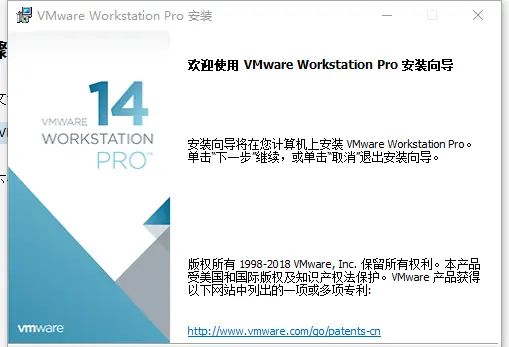
点击安装包,弹出如下图,一直点击下一步即可。
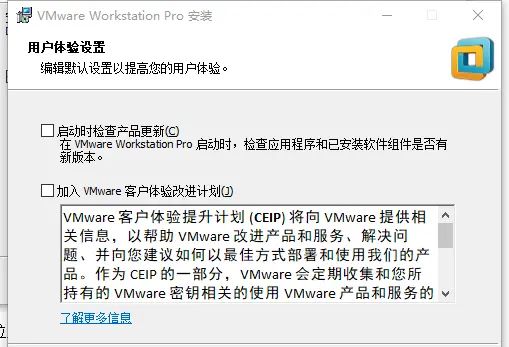
弹出下图,两个可以勾选也可以不勾选,点击下一步。
安装完毕后,弹出下图,vmware需要密钥,否则只有30天免费试用期,已提供密钥,点击许可证。
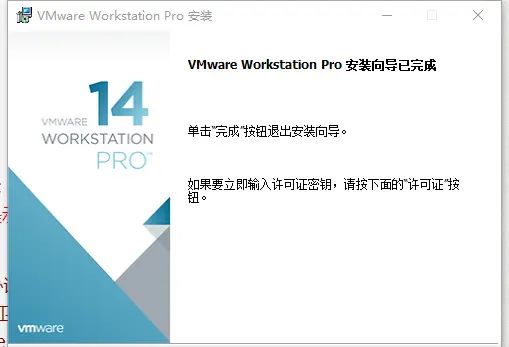
弹出如下密钥,输入密钥后点击输入即可。
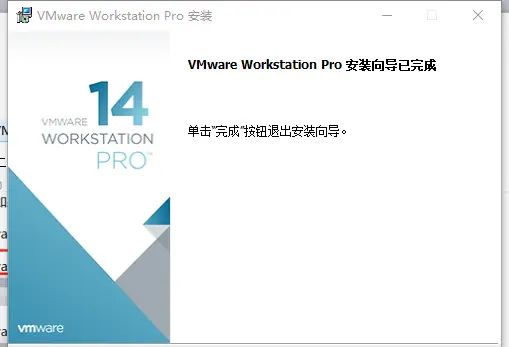
完成后,需要重新启动电脑才能生效vmware配置。
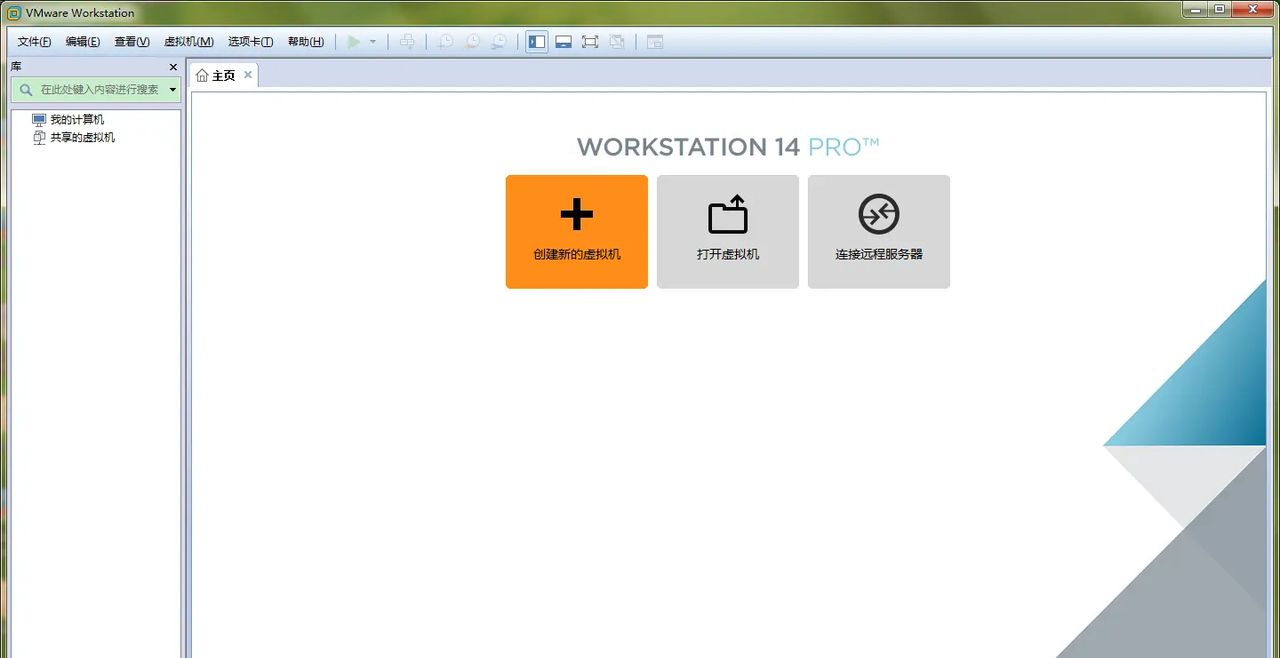
启动成功后,看到一个崭新的页面,这就是VMwareWorkstation的界面。
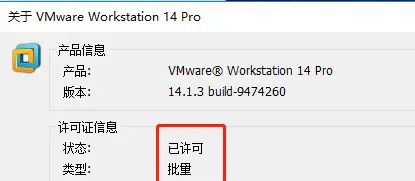
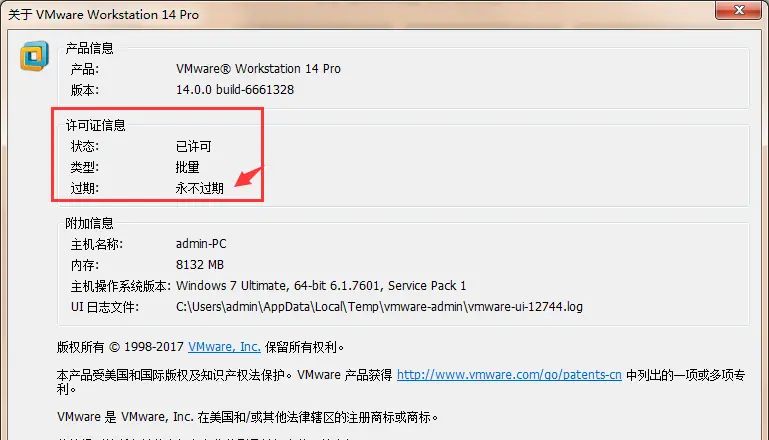
查看许可证,过期一栏写着“永不过期”,这样就成功的安装。
© 版权声明
文章版权归作者所有,未经允许请勿转载。如内容涉嫌侵权,请在本页底部进入<联系我们>进行举报投诉!
THE END















暂无评论内容