

SketchUp 2015软件介绍
它能够快速、方便地创建、观察和修改三维创意,表面上极为简单,实际上却令人惊讶地蕴含着强劲功能。SketchUp是一款构思与表达的工具,适用于设计师、建筑师、工程师等需要创建3D模型的专业人员。
SketchUp 2015软件下载地址
https://pan.baidu.com/s/144taCpnG8aE-9uYY97b2ig?pwd=ij5t
SketchUp 2015软件安装教程
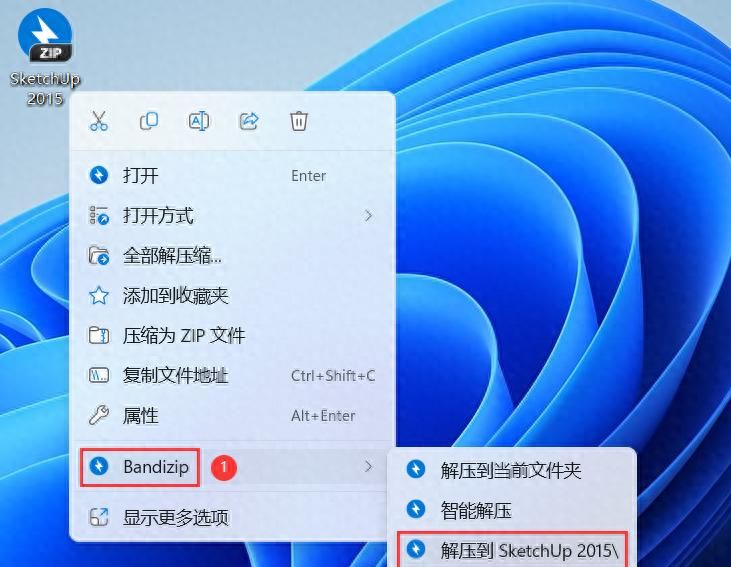
1、下载SketchUp 2015软件安装包到电脑上,右键选择【解压到SketchUp 2015】
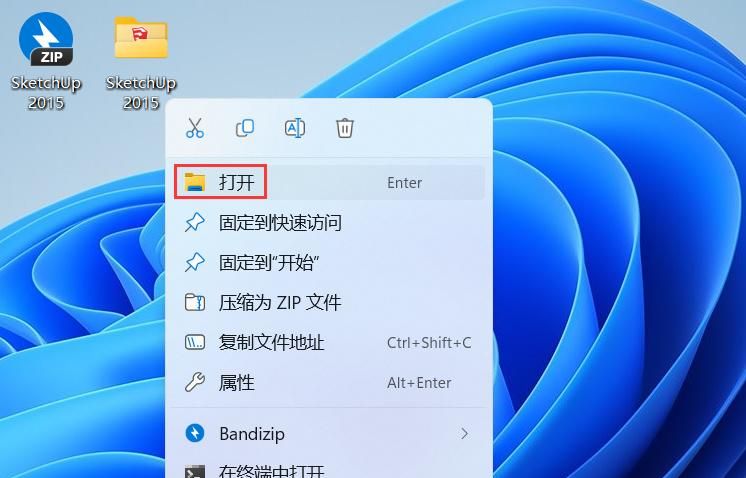
2、右键【打开】解压后的文件夹
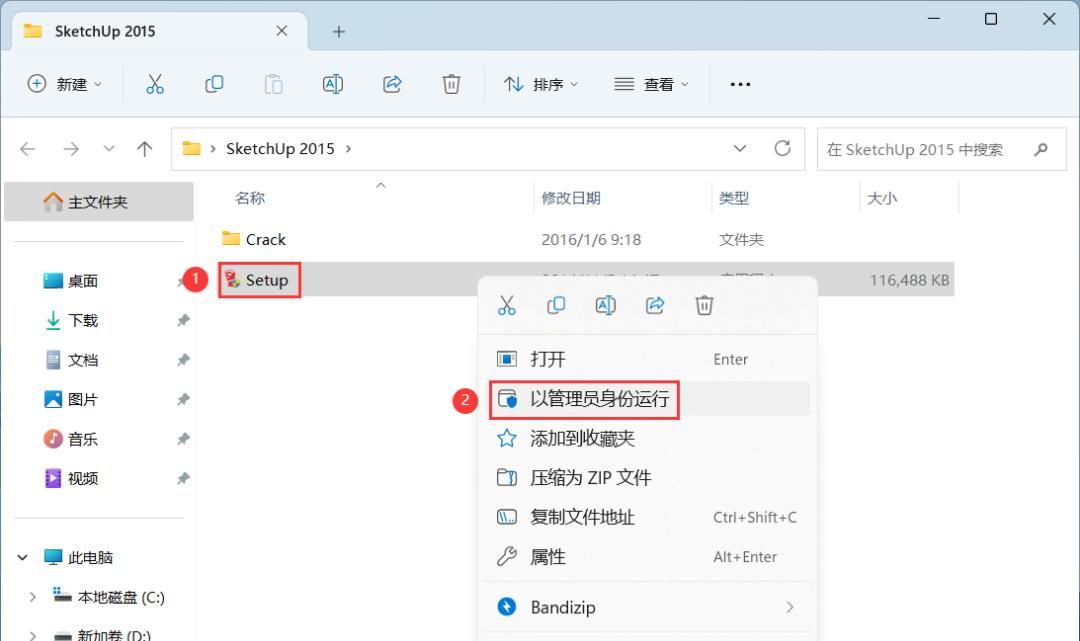
3、找到【Setup】应用程序,右键选择【以管理员身份运行】它
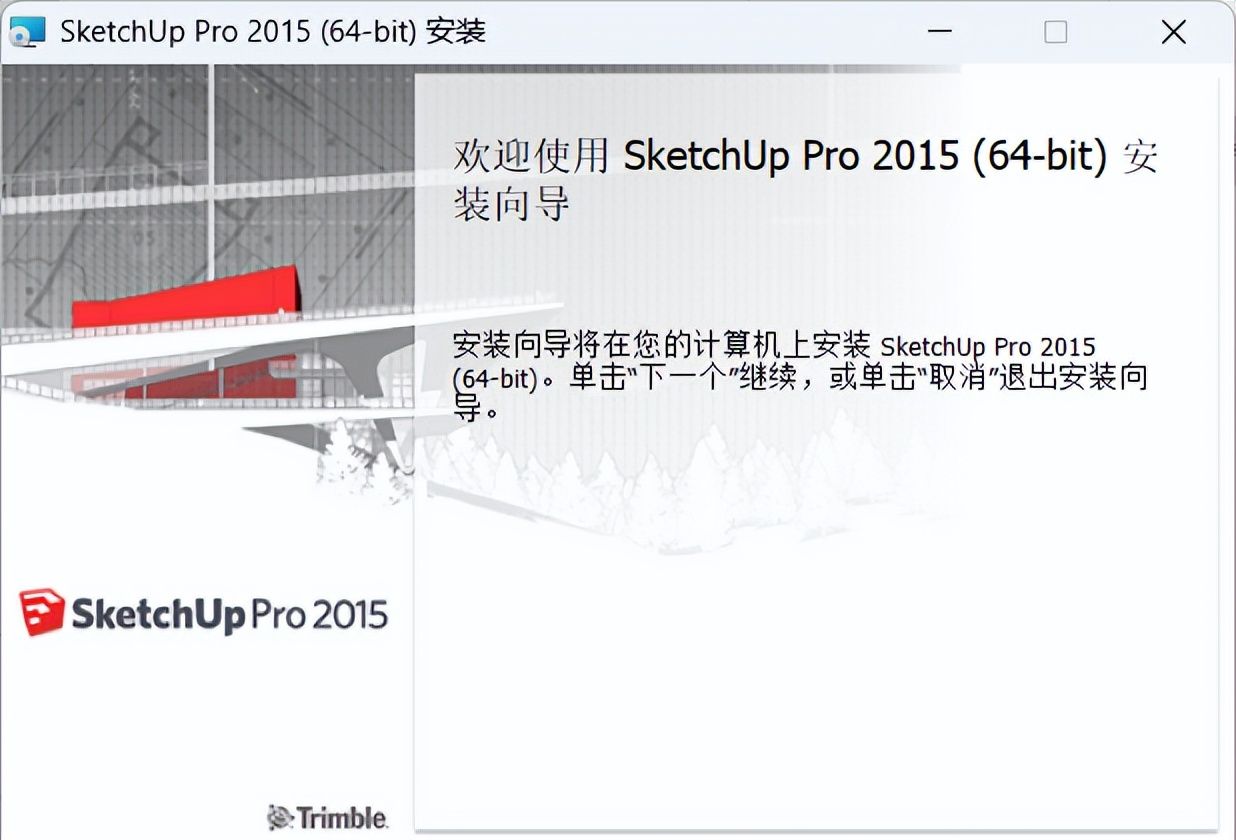
4、点击【下一个】
5、勾选【我接受】,再点击【下一个】

6、点击【下一个】
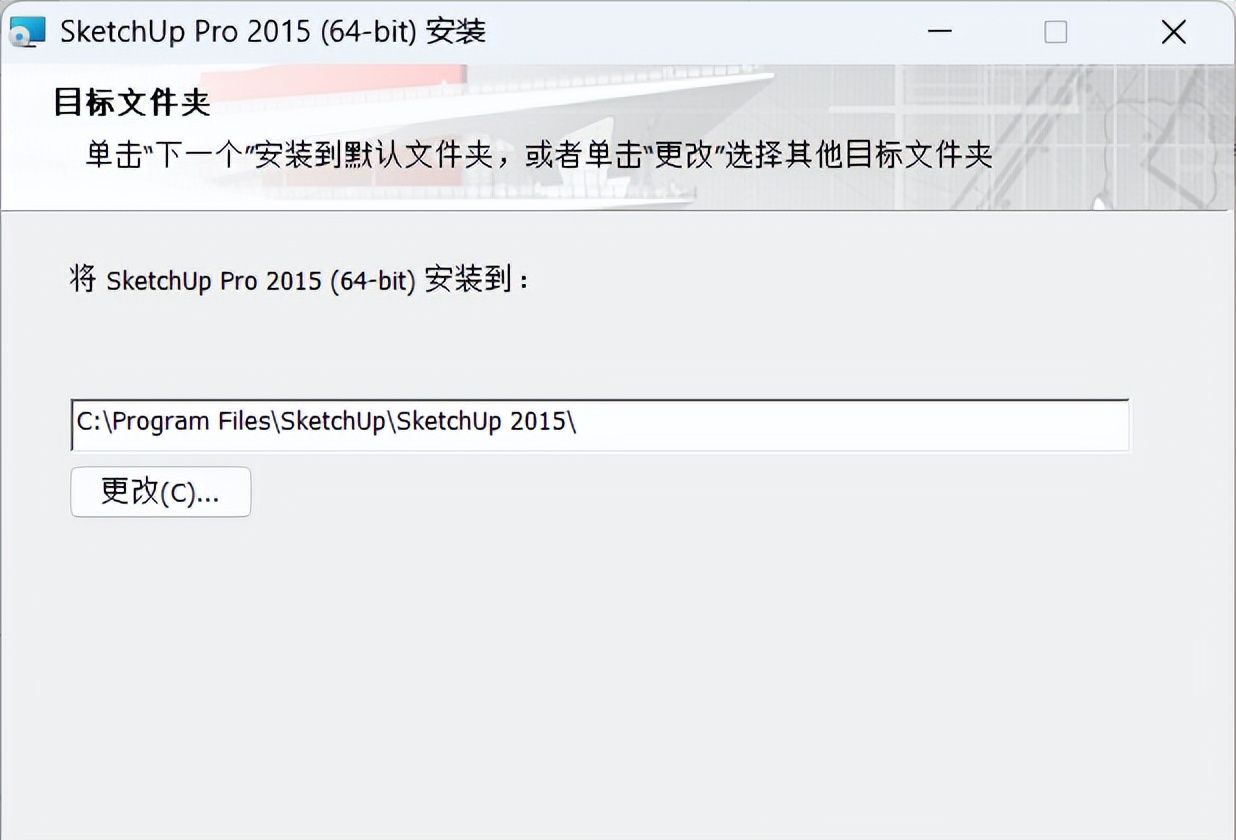
7、点击【安装】
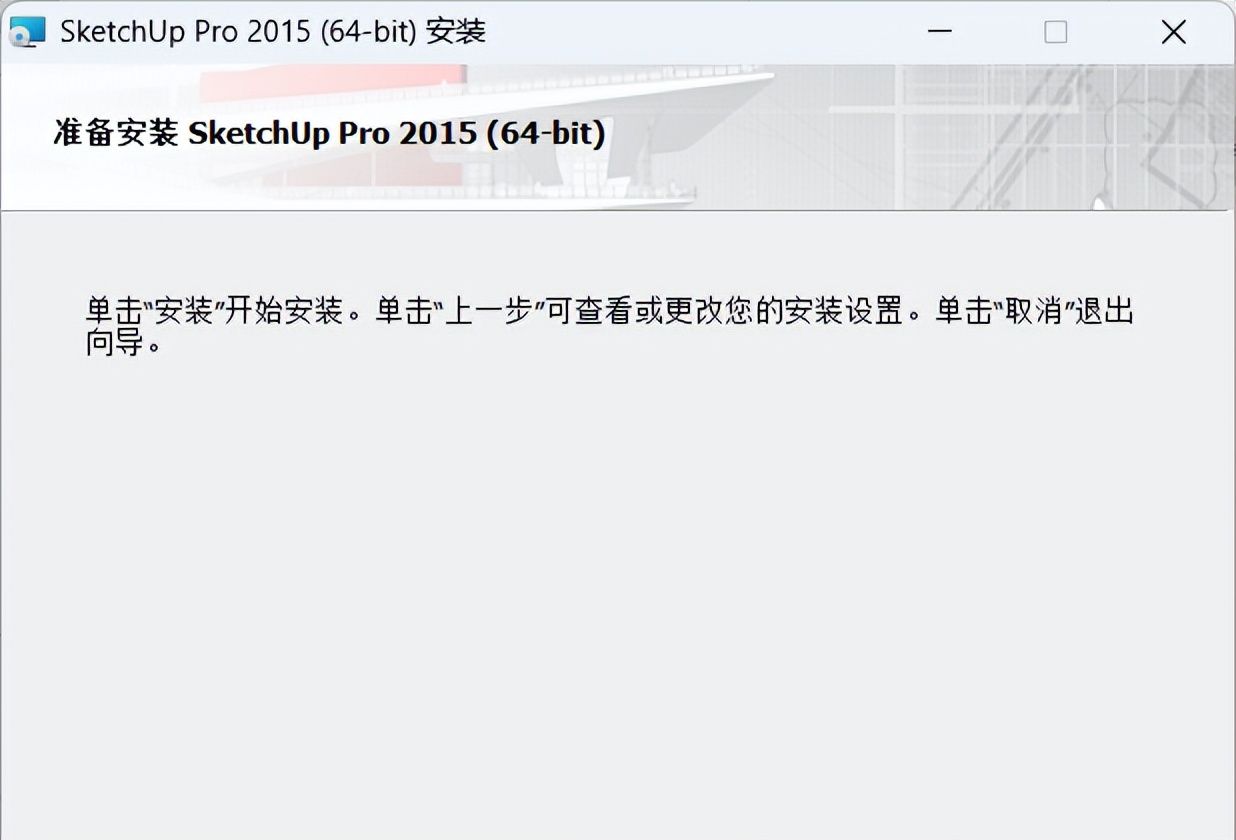
8、软件安装中,稍等片刻

9、软件安装成功,点击【完成】
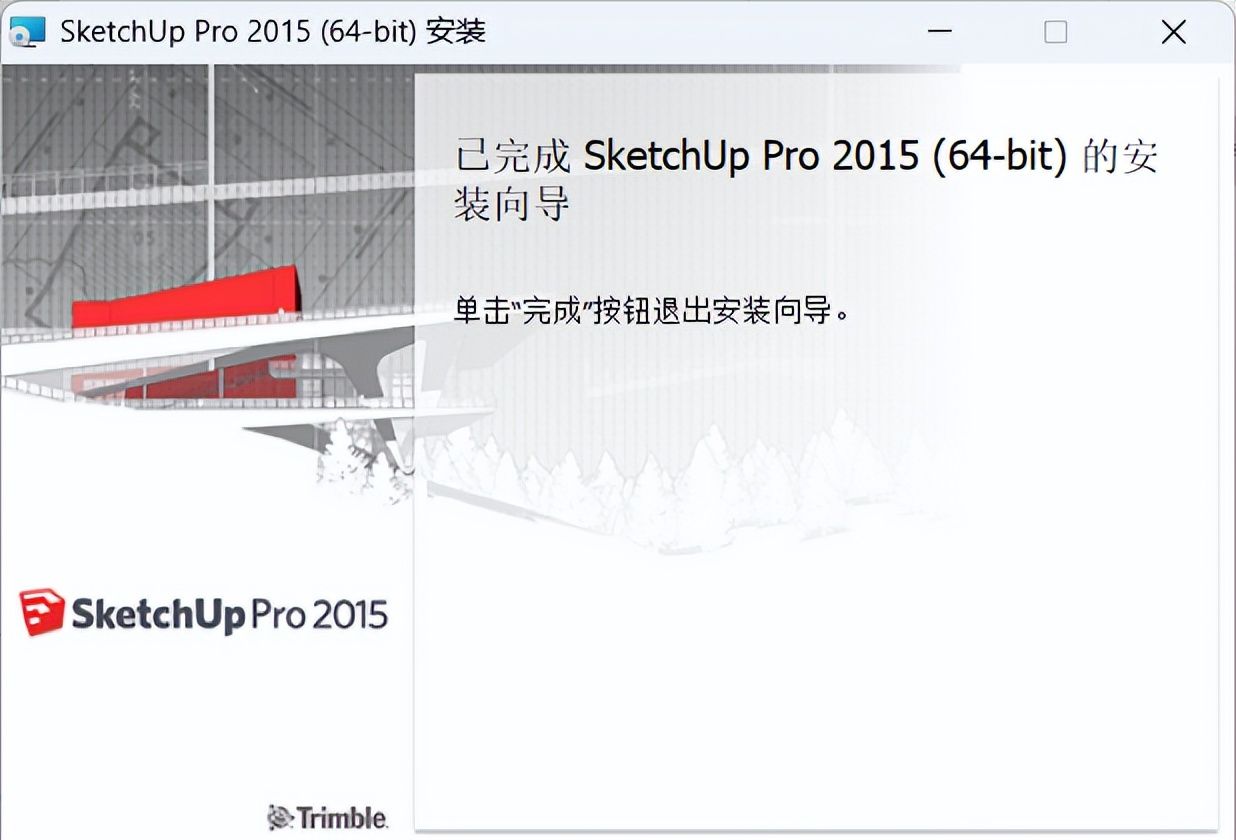
10、回到SketchUp 2015文件夹,找到【Crack】文件夹,右键【打开】它
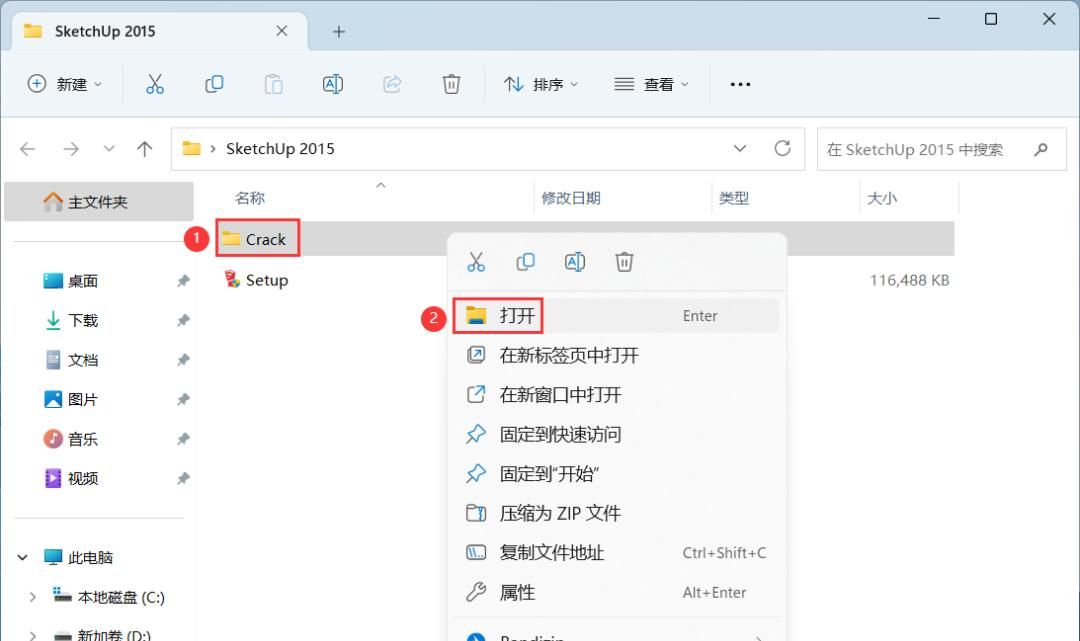
11、选中全部文件,再右键点击【复制按钮】

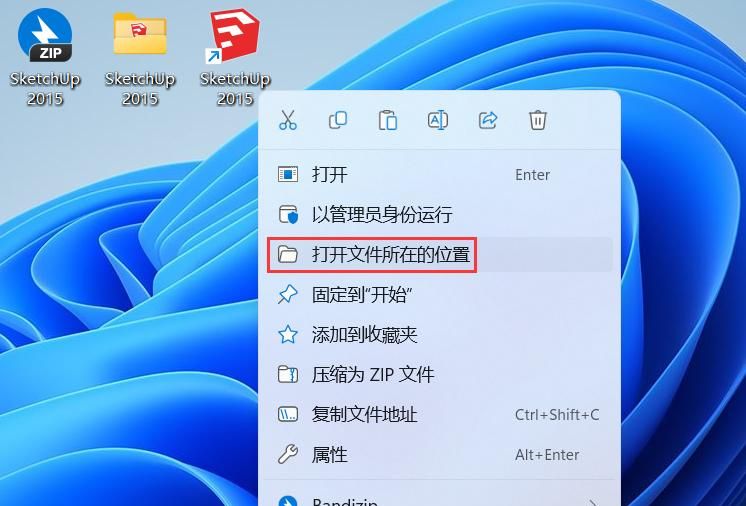
12、回到桌面,右键桌面上的【SketchUp 2015软件图标】,点击【打开文件所在的位置】
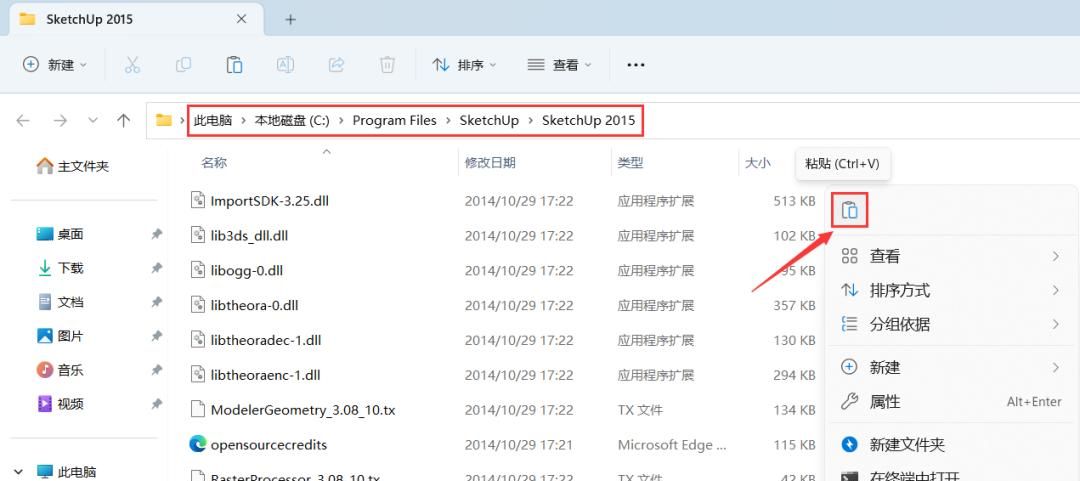
13、右键文件夹的空白处,点击【粘贴按钮】
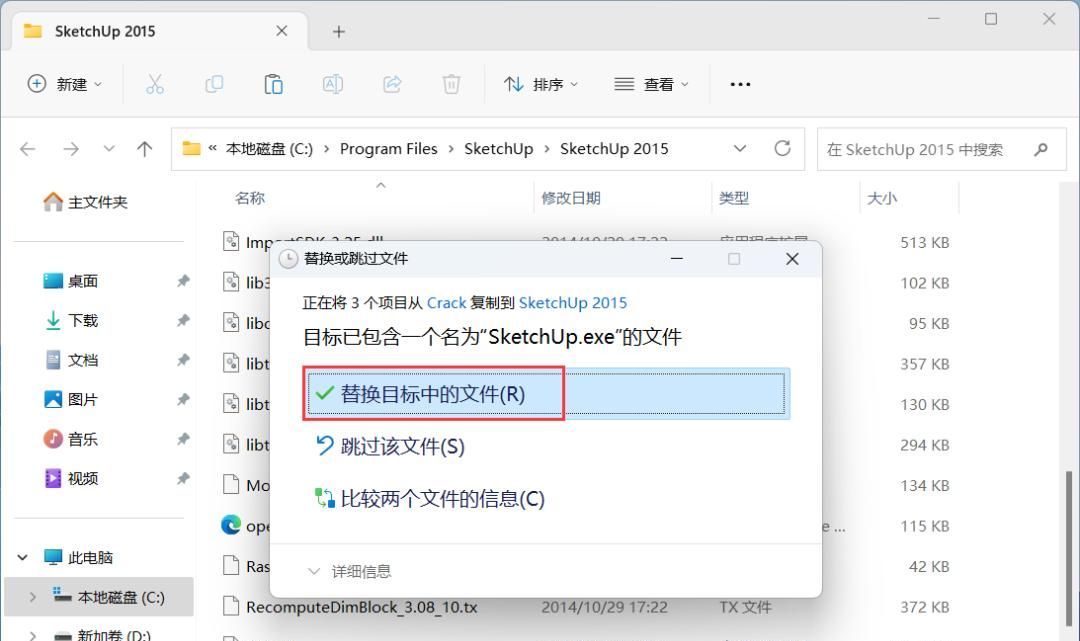
14、点击【替换目标中的文件】
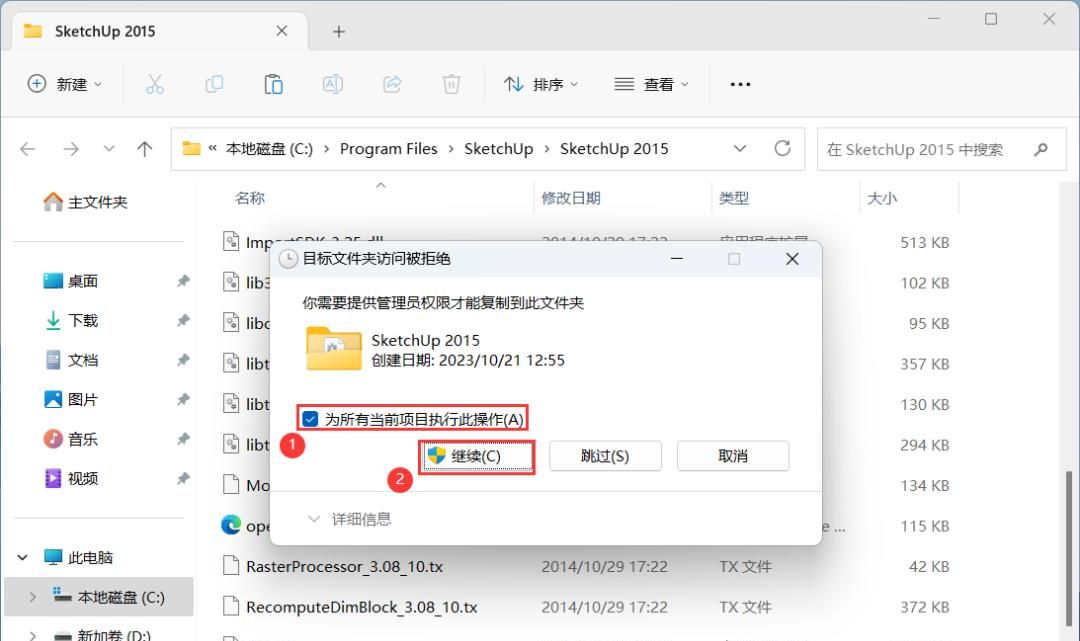
15、勾选【为所有…】,再点击【继续】
16、回到桌面,右键桌面上的【SketchUp 2015软件图标】,点击【打开】
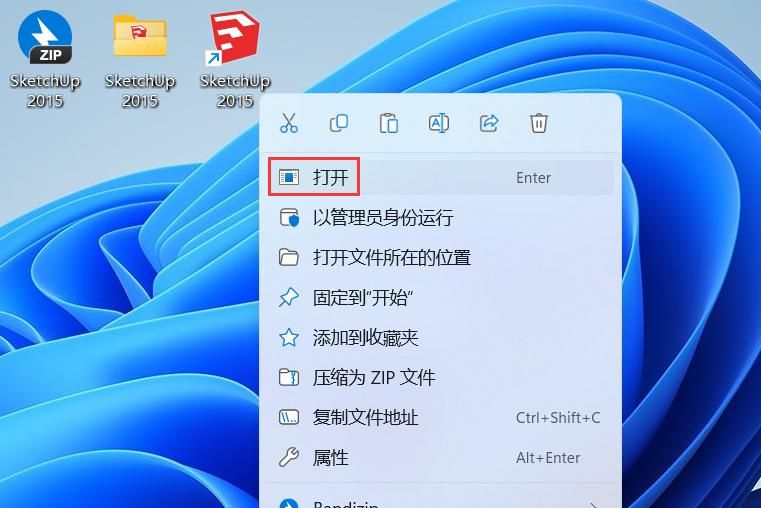
17、依次点击【选择模板】、【简单模板】,再点击【开始使用SketchUp】

18、软件打开成功,运行界面如下:

19、以上就是SketchUp 2015软件安装的全过程,要是对你有协助的话,请为小编点个赞!
© 版权声明
文章版权归作者所有,未经允许请勿转载。如内容涉嫌侵权,请在本页底部进入<联系我们>进行举报投诉!
THE END




















暂无评论内容