

Win10电脑的appdata是用来存放软件的配置文件和临时文件的文件夹,默认存储路径在C盘,但是这个文件随着电脑的时间时间越长就会越来越大,导致电脑C盘空间被占用严重,所以许多用户就想要更改appdata的默认存储路径,实则这个操作是很简单的,你可以按照以下方法来操作。
一、修改Windows用户账户文件夹路径
redegit:
计算机HKEY_LOCAL_MACHINESOFTWAREMicrosoftWindows NTCurrentVersionProfileList
S-1-5-21-1318644244-186474087-1730361736-1002
# 路径最后不必定是这个, 反正是最长的那个,
# 在该路径下, 找到右侧窗口 ProfileImagePath 字段, 修改其值即可。
# 修改完用户账户目录后, 不必再修改appdata目录路径
二、Win10更改appdata的默认存储路径
2.1 第一要在“开始”——“运行”内输入“regedit”打开注册表编辑器;

2.2 在“文件”下拉菜单中的“导出”功能备份好注册表,以防万一;
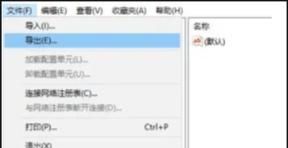
2.3 在左侧窗口依次打开:
HKEY_CURRENT_USERSoftwareMicrosoftWindowsCurrentVersionExplorerShell Folders
2.4 修改Shell folder和User Shell folder文件夹内容
在右侧窗口里,你看到的“名称”就代表那些特殊的文件夹,“数据”就是它们所对应的默认存储路径。修改默认的路径就可以让你的桌面文件夹移动了;
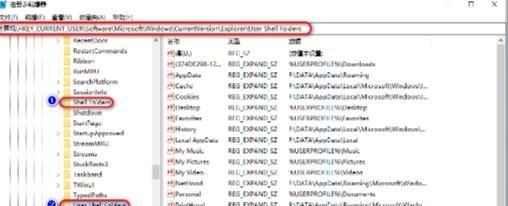
2.5 AppData 应用程序数据目录 C:Documents and SettingsUser nameApplication Data;
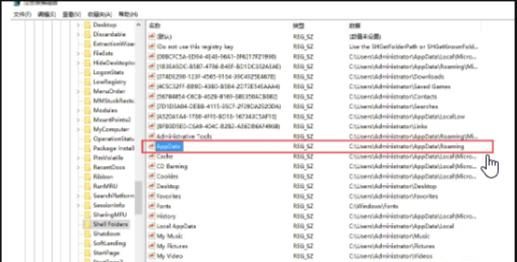
2.6 修改里面 AppData对应的路径到你自定义的地方,(列如D:AppData);
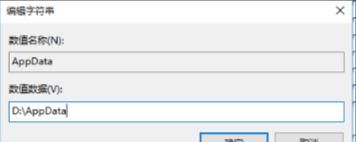
2.7 接着把原AppData目录中的所有数据复制过去,最后重启电脑。(有一些数据可能复制不了,不过据我测试,到目前为止没有任何问题,只是有些界面的UI需要重新加载)。
以上就是Win10更改appdata的默认存储路径方法的全部内容了, 希望能够协助到各位小伙伴。更多系统相关的内容各位小伙伴们可以关注千篇网,会一直给各位小伙伴们带来系统的教程!如果你对此文章存在争议,可在评论区留言和小伙伴们一起讨论。
2.8 更改ProgramData默认路径
注册表地址:计算机HKEY_LOCAL_MACHINESOFTWAREMicrosoftWindows NTCurrentVersionProfileList
© 版权声明
文章版权归作者所有,未经允许请勿转载。如内容涉嫌侵权,请在本页底部进入<联系我们>进行举报投诉!
THE END


















暂无评论内容