

微软商店下载路径怎么更改 修改微软商店下载路径教程
你是不是也烦恼过微软商店下载游戏时,默认就塞进了C盘,导致空间告急?别急,今天就来教你如何轻松更改微软商店的下载路径,让你的游戏安家到其他硬盘,C盘再也不用承受“生命之重”了!
微软商店下载路径怎么更改 修改微软商店下载路径教程
我们都知道,C盘作为系统盘,空间宝贵,一旦被游戏大作占满,电脑运行速度都可能受影响。所以,能够自定义游戏的下载路径,就显得尤为重大。
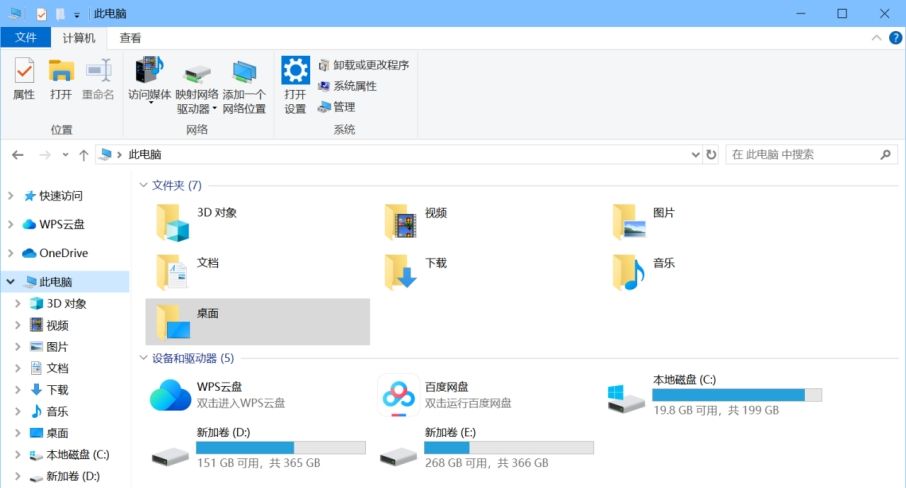
第一,要顺利访问和设置微软商店,网络是关键。为了确保网络通畅,小编这里用到了奇游加速工具。奇游能针对微软商店进行网络优化,让你在更改设置时更加顺畅,无需担心网络波动导致的各种问题。
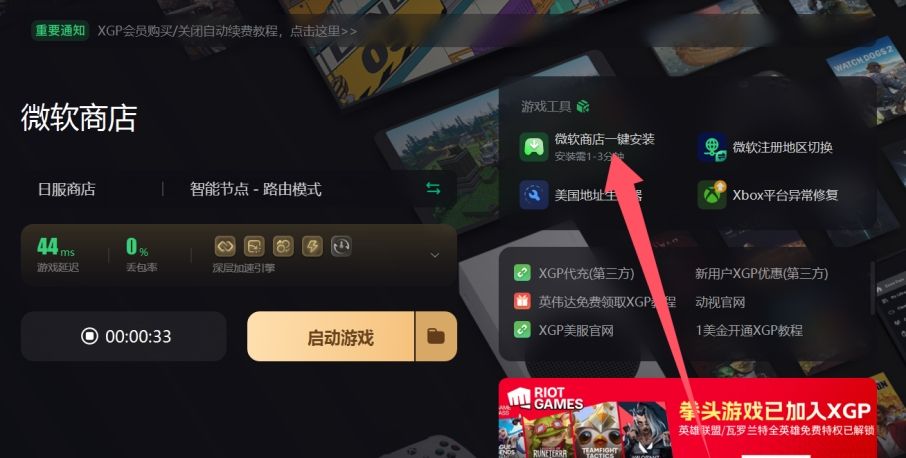
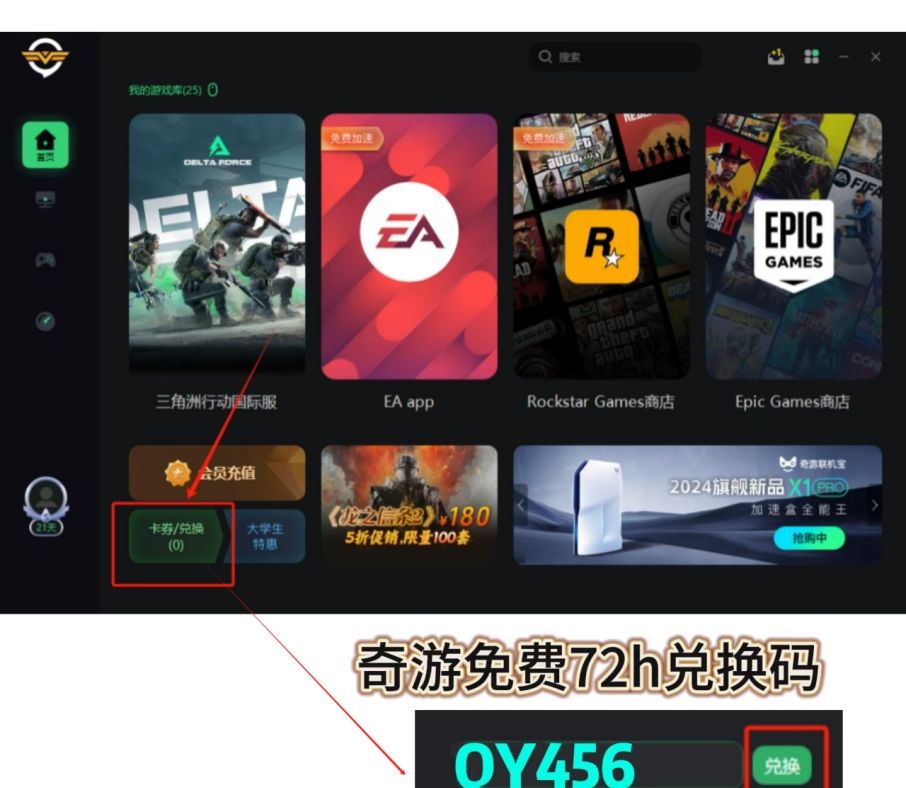
接下来,就是具体的操作步骤了:
1. 在确保网络优化的前提下,打开你的微软商店。点击头像图标,进入设置页面。
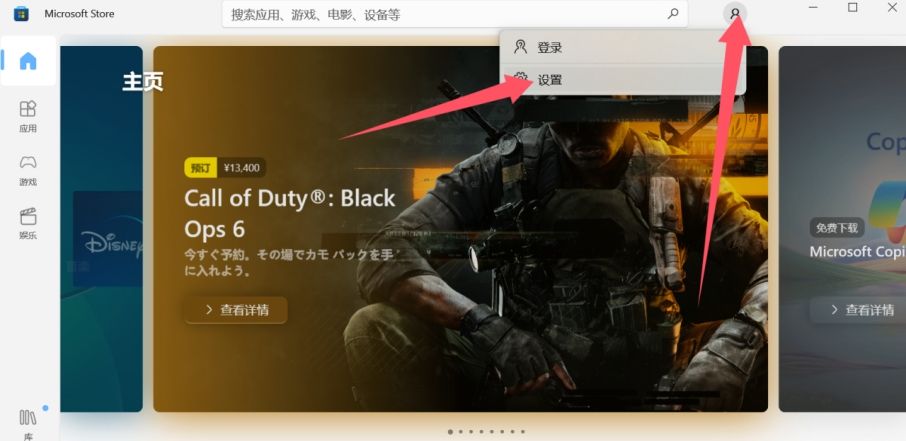
2. 在设置页面中,往下翻动,你会找到一个关于“安装文件夹”的选项。没错,这里就是关键所在!你会看到默认的安装路径是C盘。目前,只需要点击修改,选择你希望安装游戏的硬盘路径,问题就迎刃而解了。
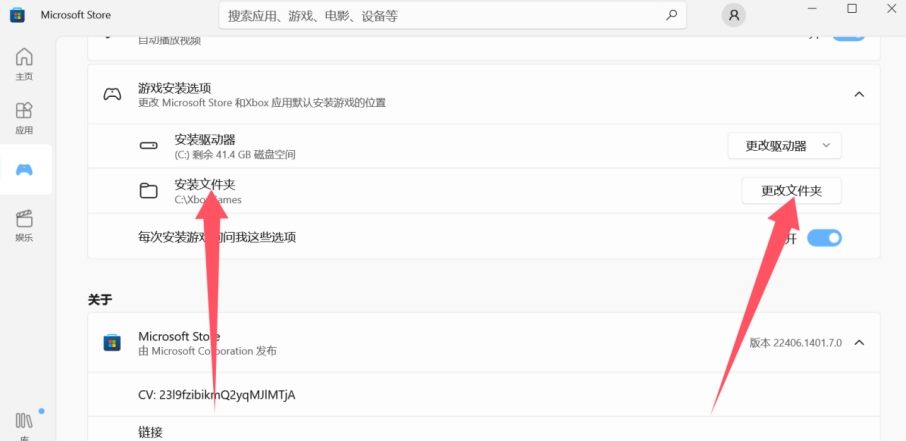
怎么样?是不是觉得操作简单又实用?通过这样几步设置,你就能轻松管理你的游戏下载路径,再也不用担心C盘空间不足的问题了。
© 版权声明
文章版权归作者所有,未经允许请勿转载。如内容涉嫌侵权,请在本页底部进入<联系我们>进行举报投诉!
THE END
















暂无评论内容