

W电脑安装了win10系统,U电脑安装了ubuntu系统,在同一个局域网,如何实现相互远程访问?
第一获取2台电脑的ip地址,W电脑ip为192.168.1.22;U电脑的ip为192.168.1.20
从win10连接ubuntu电脑
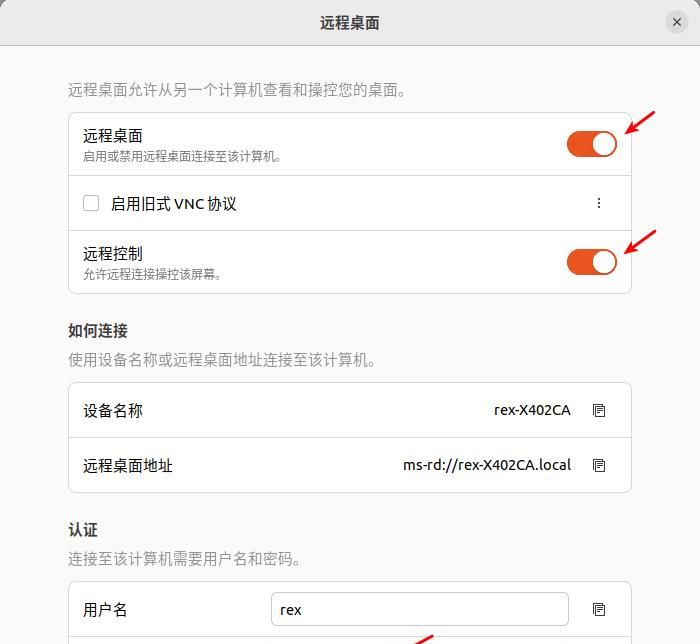
U电脑端相关设置如下,进入“设置”页面,选择“共享”,开启共享按钮,开启远程桌面选项。

开启“远程桌面”并允许远程控制,设置登录账号和密码,注意可以和系统账号和密码不同!
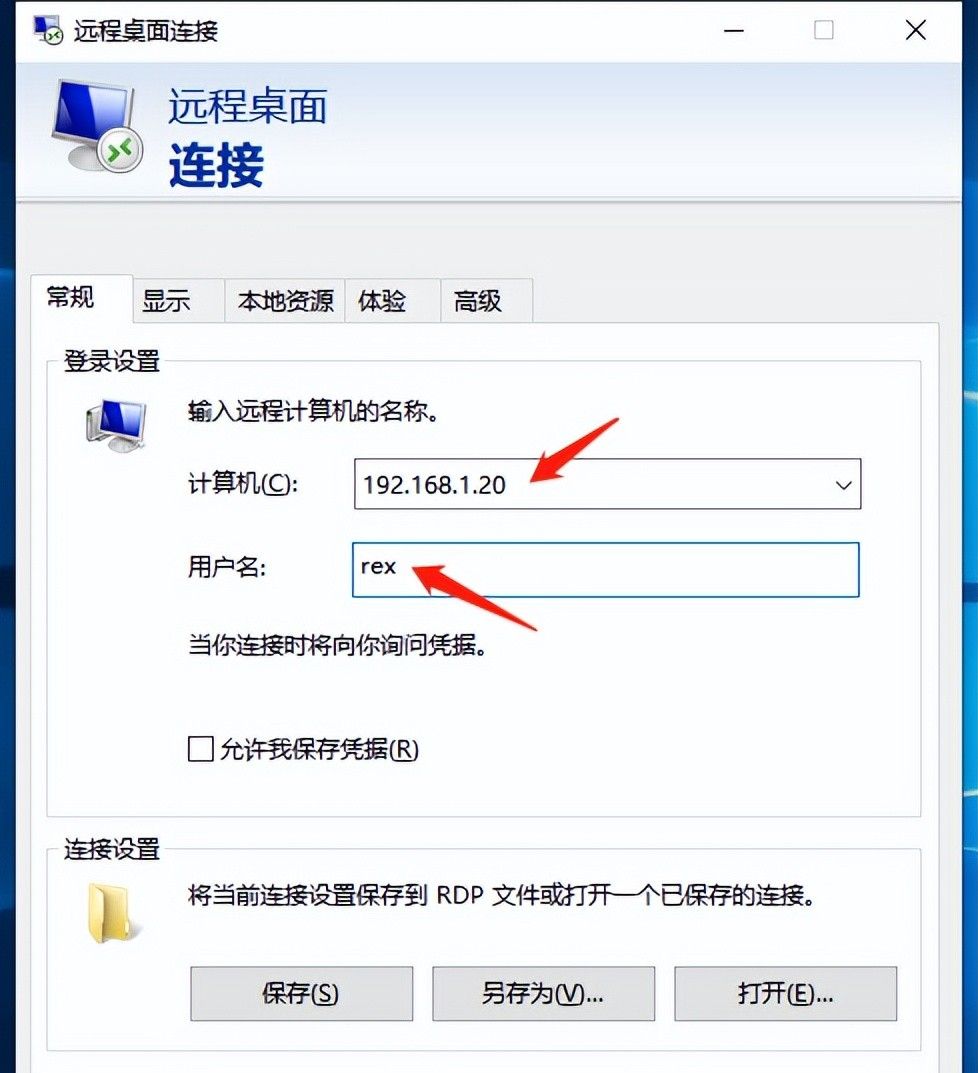
Ubuntu系统端设置完毕后,打开W电脑上windows自带的远程桌面连接工具,输入U电脑的ip和用户名。
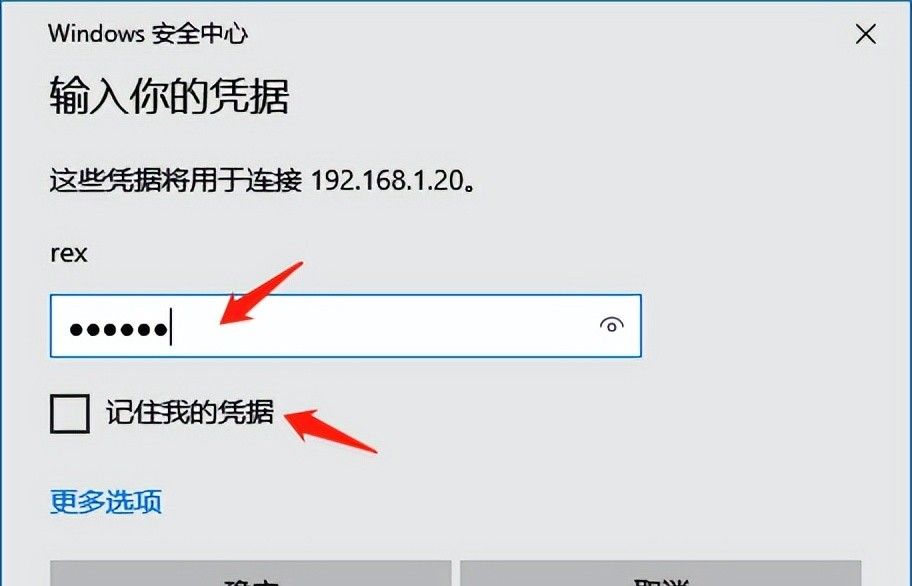
输入登录密码
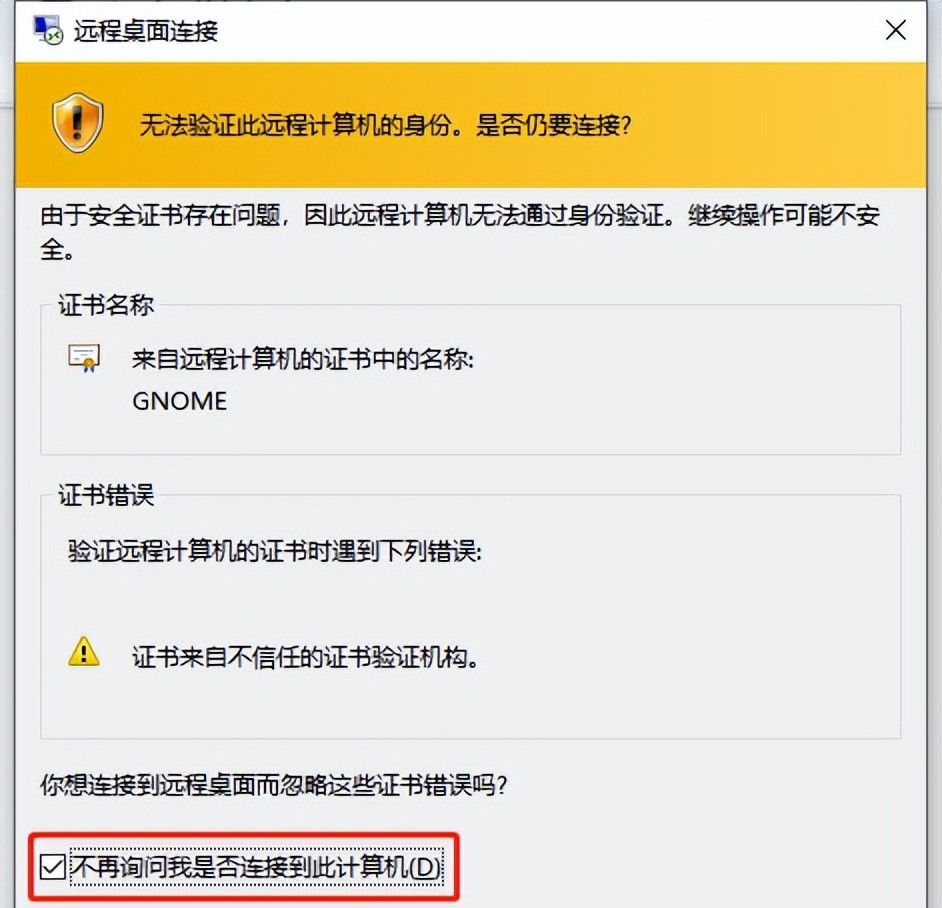
安全提示,选择确认。
从W电脑远程登录U电脑成功!注意,如果U电脑处于未登录(锁定)状态,W电脑也是无法远程登录的!
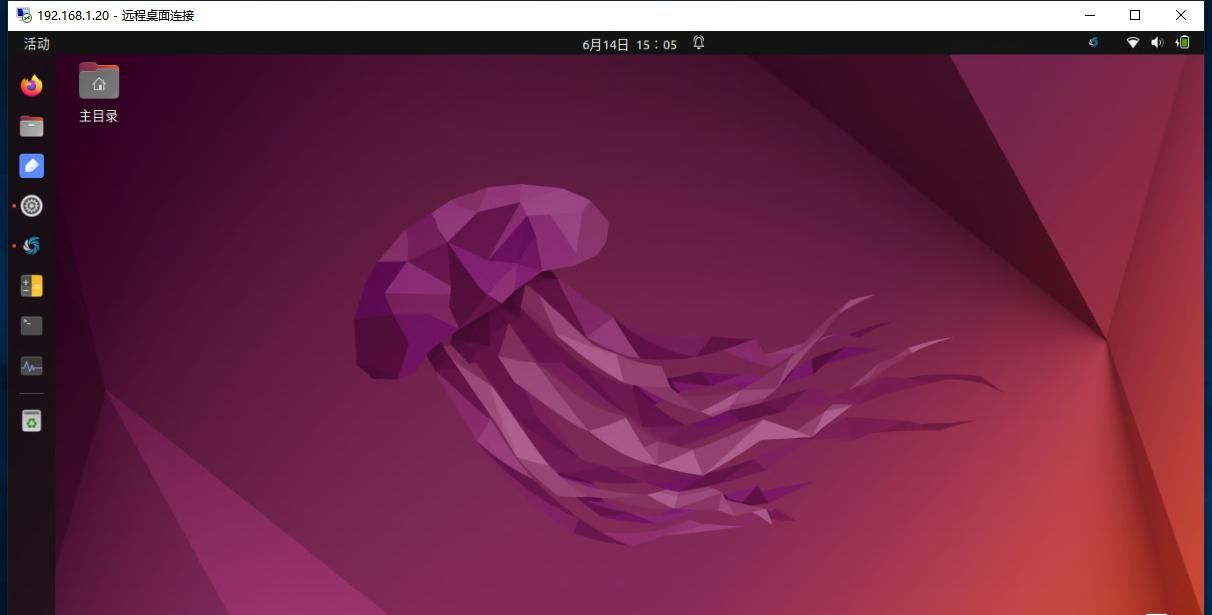
从ubuntu端登录windows端
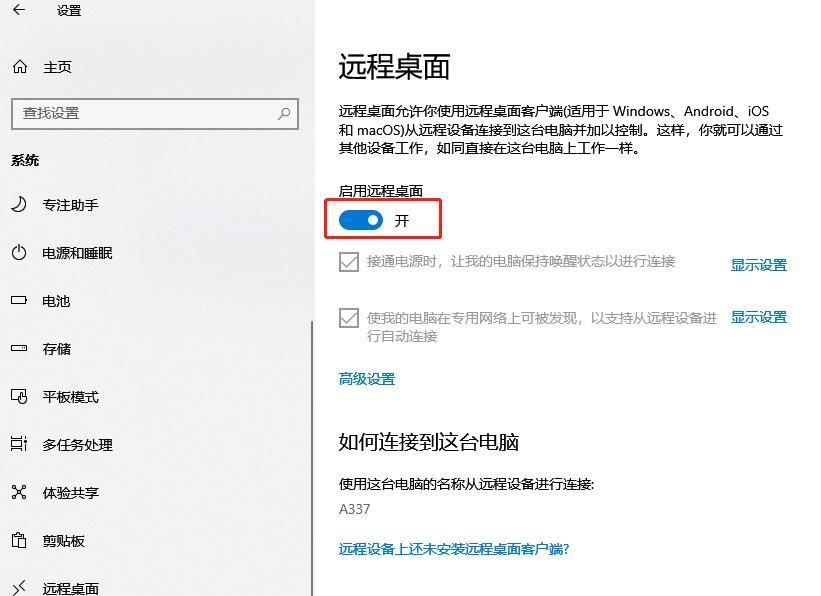
在W电脑,开启远程桌面选项。
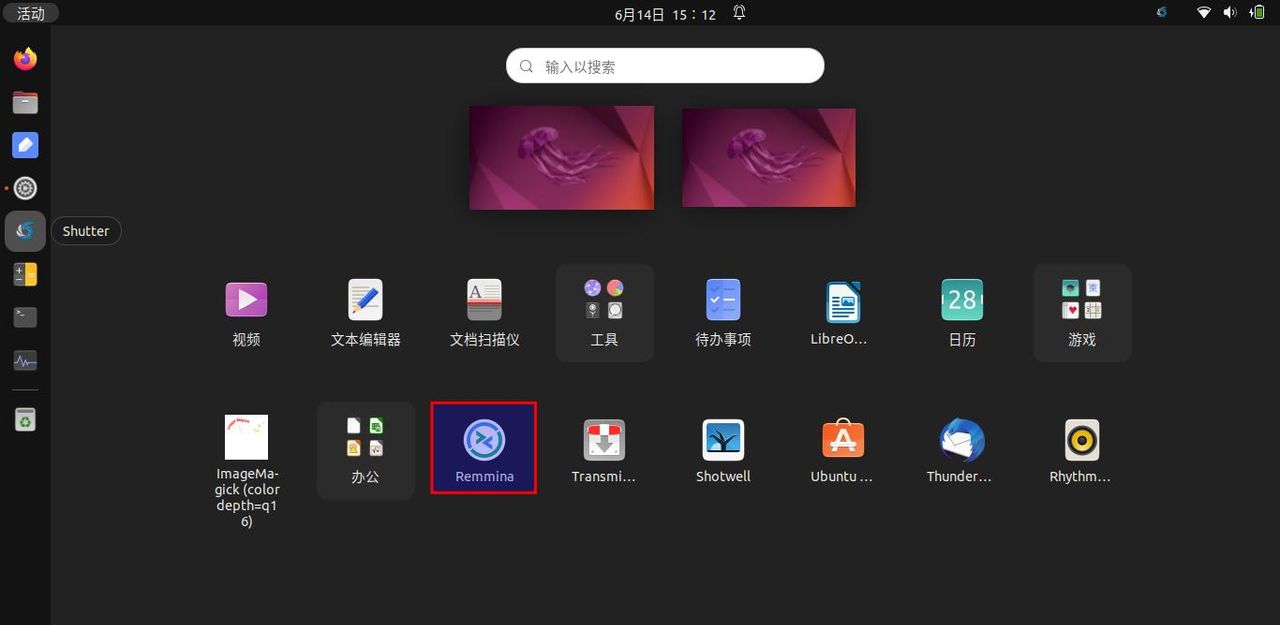
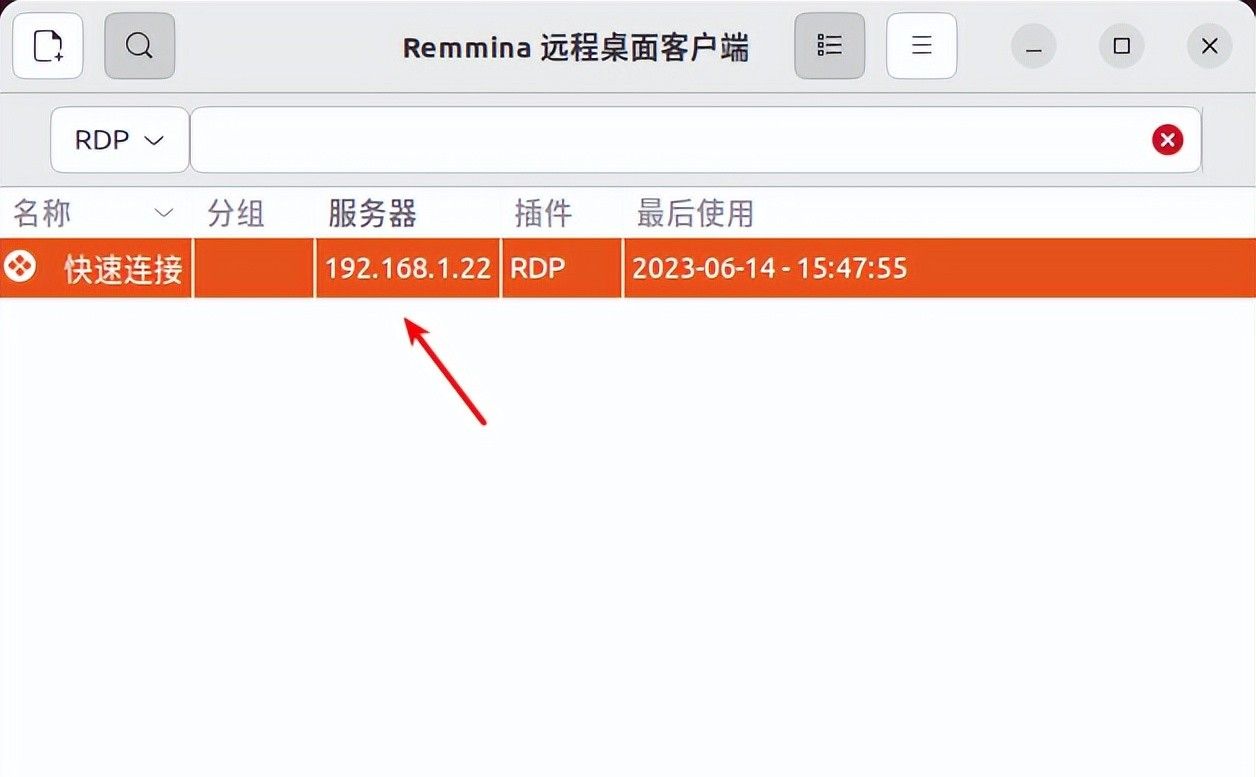
在U电脑上启动自带的Remmina远程软件。
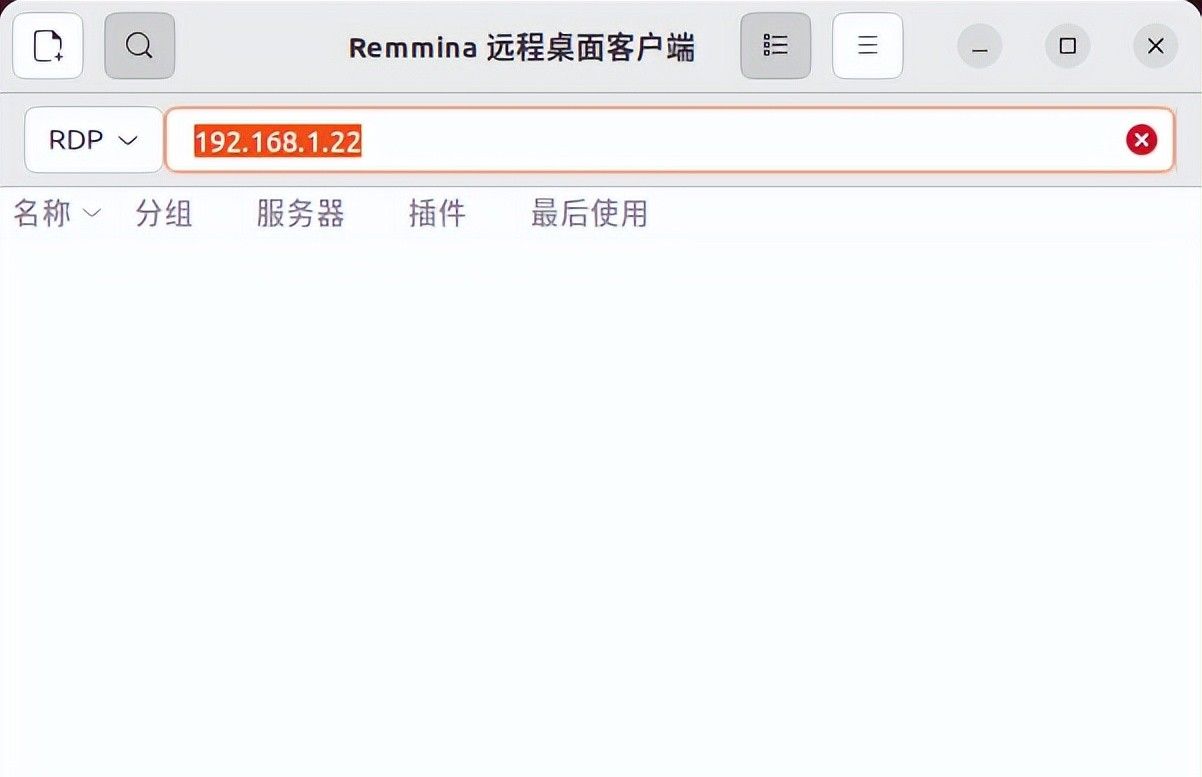
输入W电脑的ip地址
输入W电脑的登录账户及密码。
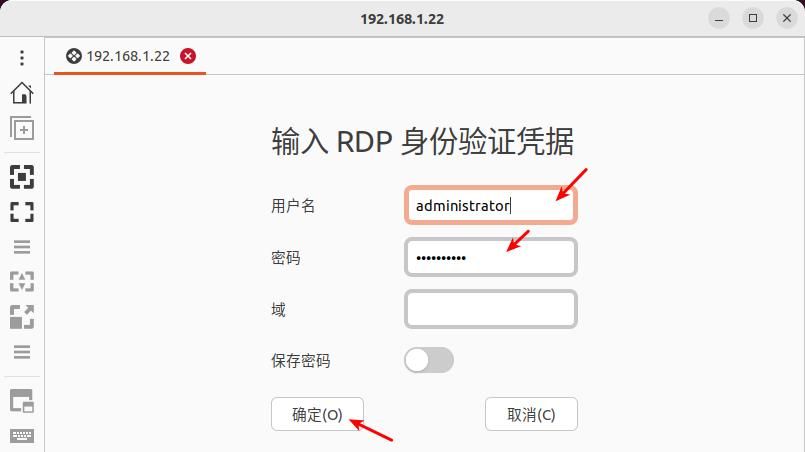
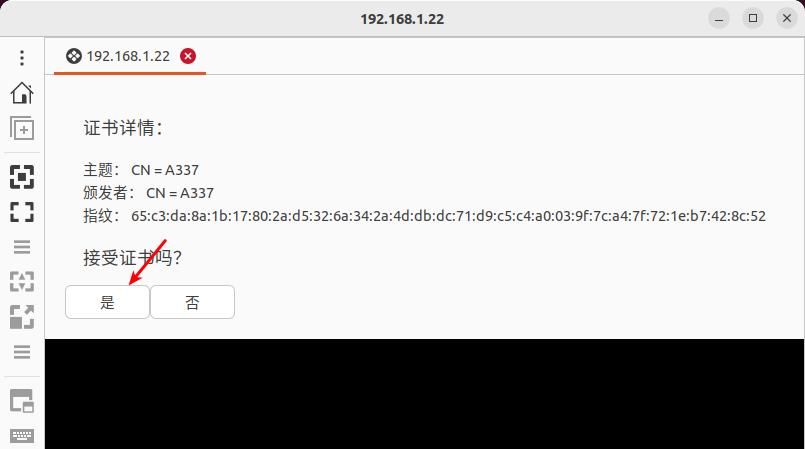
点击“是”接受相关证书。
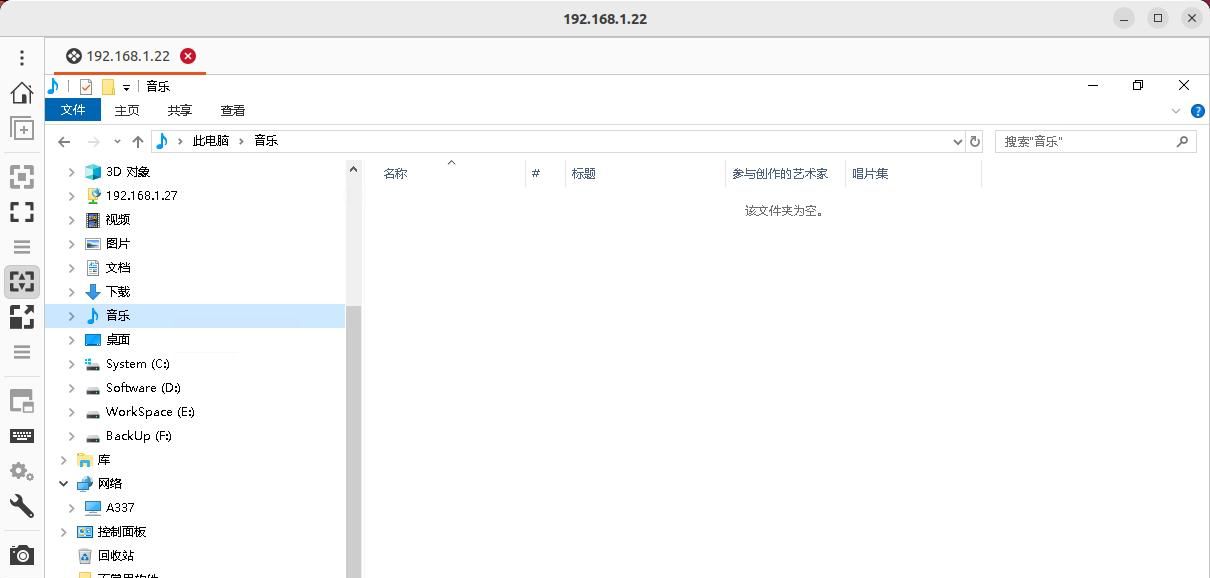
顺利进入windows系统,注意,在windows系统锁屏状态下,ubuntu端可以远程登录!
为方便下次连接,可以配置远程连接配置文件。
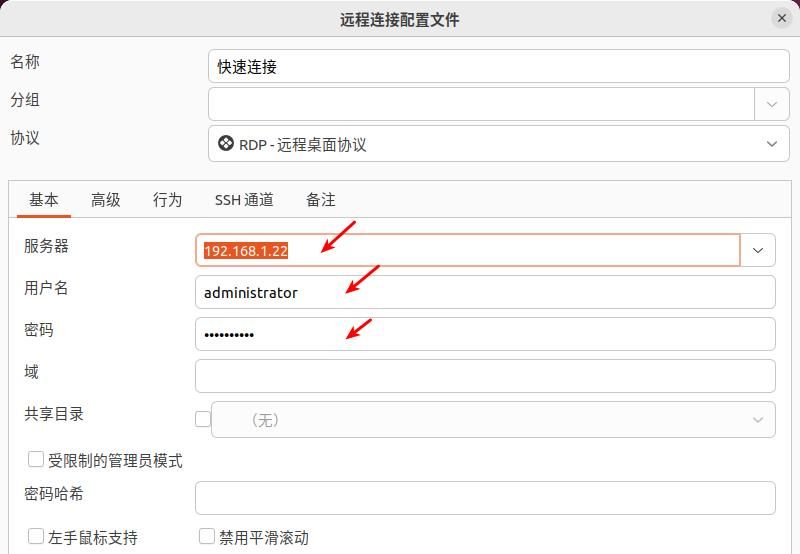
配置好之后,下次连接直接点击就行!
注意,在windows系统锁屏状态下,ubuntu端可以远程登录!而ubuntu端锁屏状态下,windows端无法登录!
解决ubuntu锁屏状态下,windows登录问题(未搞定)
请大神指教!
© 版权声明
文章版权归作者所有,未经允许请勿转载。如内容涉嫌侵权,请在本页底部进入<联系我们>进行举报投诉!
THE END



















暂无评论内容