

好多朋友都在私信里问我,为啥我的电脑啥软件都没装,C 盘就变红啦?到底是啥缘由造成的呢?

图片来于网络
实则,这种情况的发生,有两种可能。第一种就是你每日登入微信和QQ导致,由于这两个软件在没有关闭自动下载的情况下都是会把你使用这两个软件发送或是接收到的文件、图片、视频、语音都会下载到默认的路径。前面的文章中我有说到如何更改路径,转移到实则盘符。第二种情况是在你没关掉一个功能之前,只要电脑连着网,就会有好多文件不停地下载更新,这样就会让你的 C 盘被占去好多容量。那咱们要怎么不让这种情况发生呢?实则特简单,下面我就给大家演示第二种情况,如何关掉自动更新这个功能吧。
第一,我们打开控制面板,如图:
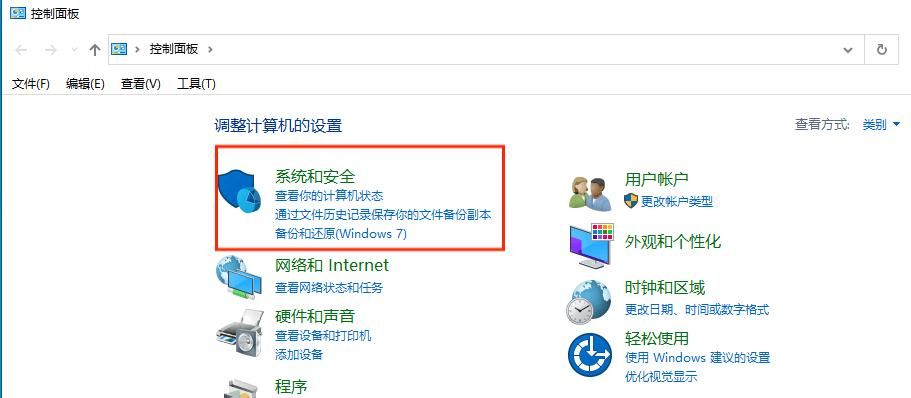
打开系统和安全
点击“系统和安全”,进入到如下图:
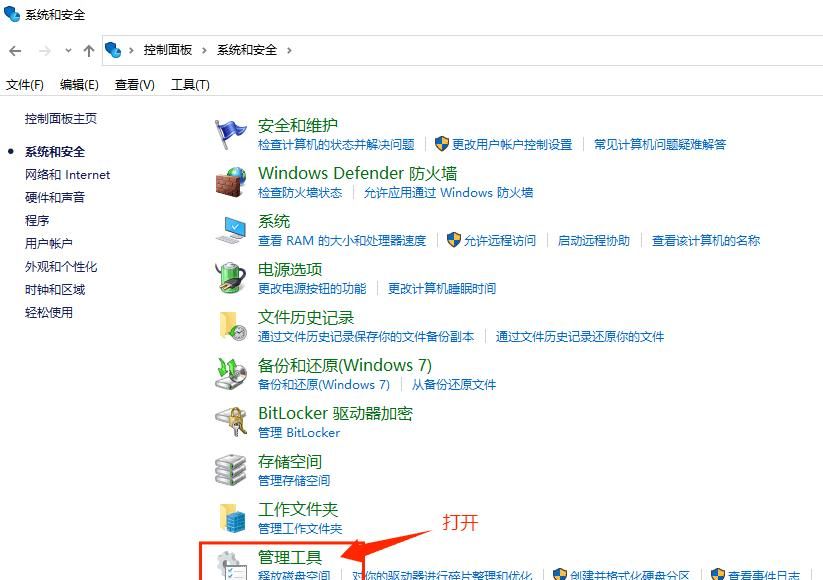
打开管理工具
接下来在打开“管理工具”,进入到如下图:
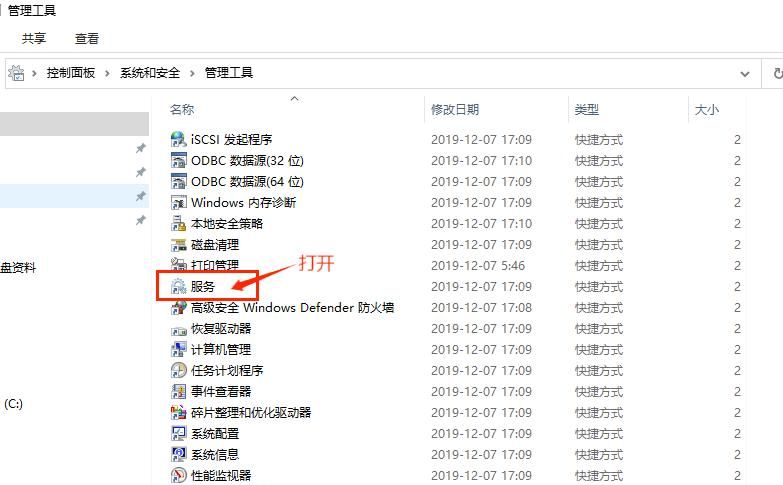
进入到服务
然后打开“服务”,进入到如下图:
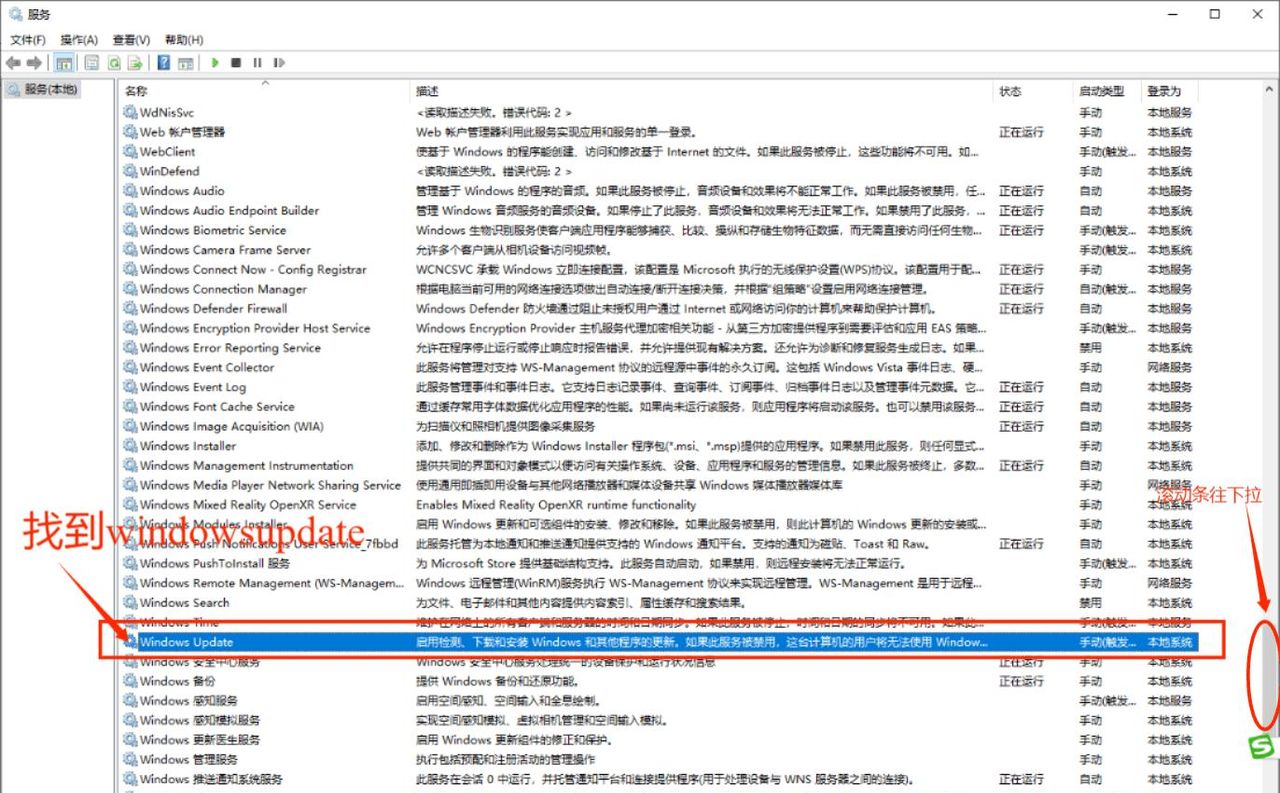
服务
找到“windows Update”这一串英文,我们会看到右边的启动类型是“手动(触发器启动)”,这时我们双击这一串英文件,进入到如下图:
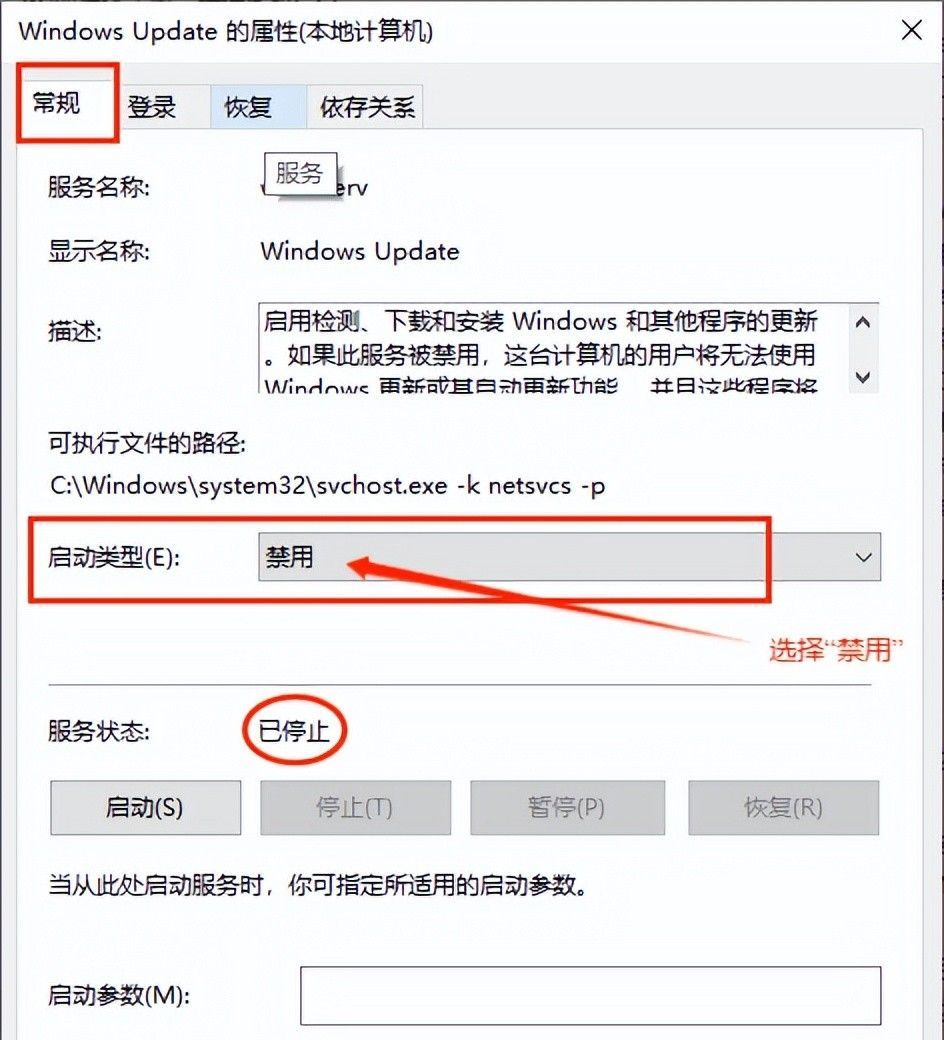
windows update属性
按图中所示,启动类型选择“禁用”,然后我们在点开“恢复”,进入到恢复界面,如下图:
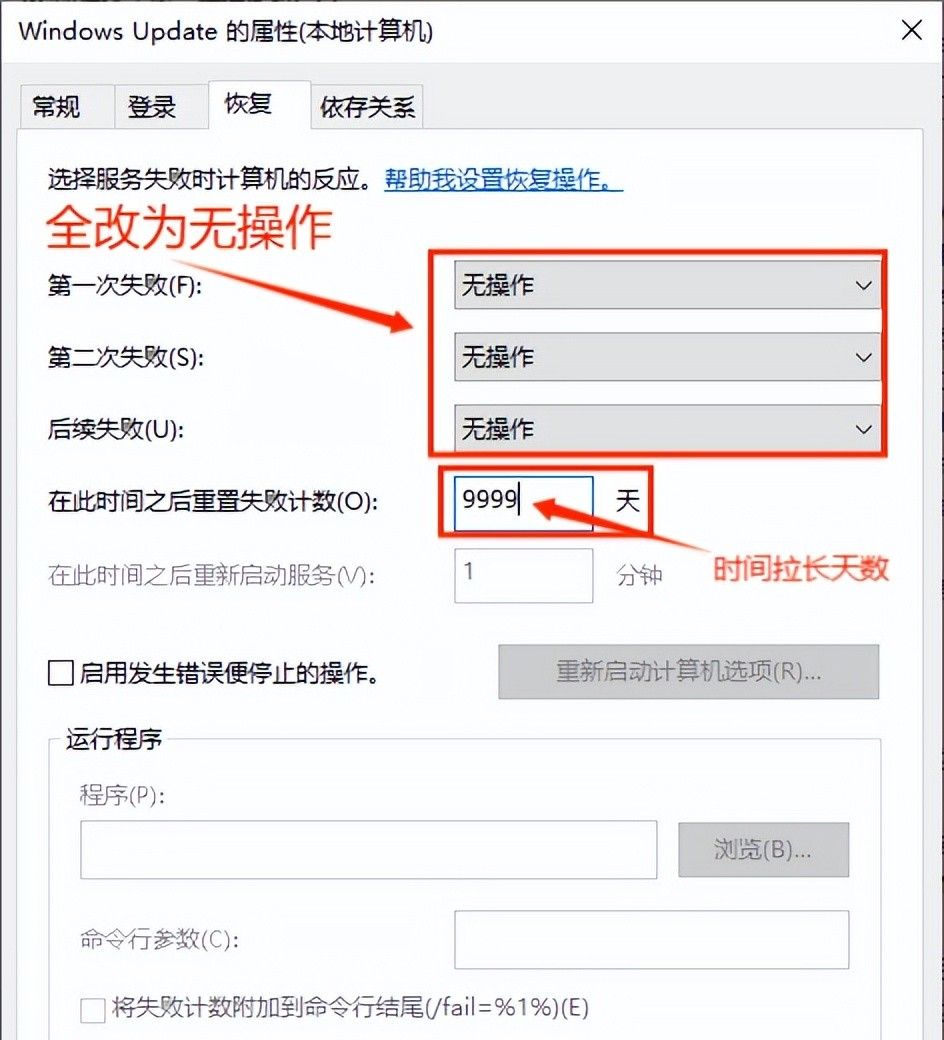
windows update属性设置
按照图中显示进行设置好后,点击确定,那么关闭这个自动更新的功能就设置完成了,系统就不会在静默的情况下也自动更新下载了。是不是很简单,你学会了吗?有什么电脑方面的小问题,可以评论区留言告知我,我会在第一时间回复你。
© 版权声明
文章版权归作者所有,未经允许请勿转载。如内容涉嫌侵权,请在本页底部进入<联系我们>进行举报投诉!
THE END















- 最新
- 最热
只看作者