

前期准备工作如下:
其一,下载并安装 UltraISO 软件,其下载地址为:https://www.ultraiso.net/ 。
其二,下载 Windows11 镜像,下载地址为:www.microsoft.com/zh-cn 。
当二者皆准备妥当之后,就让我们着手制作启动 U 盘吧!
一、打开 Ultral ISO,点击“继续试用”;

继续试用
二、打开 Windows 11 的 iso 映像文件;
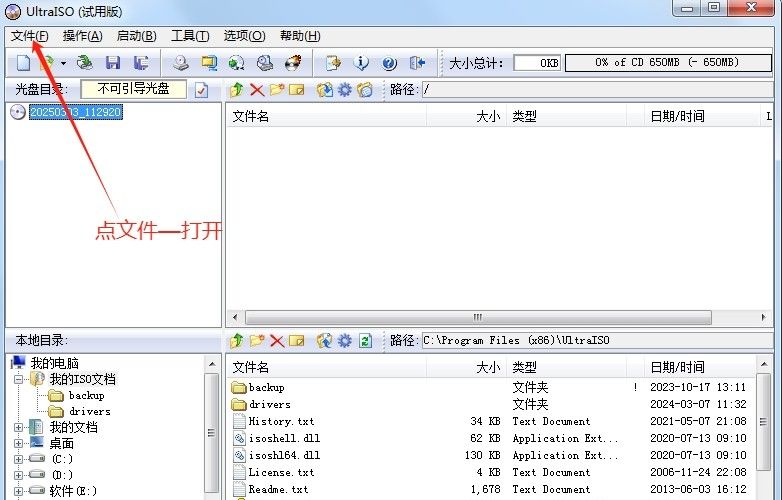
文件–打开
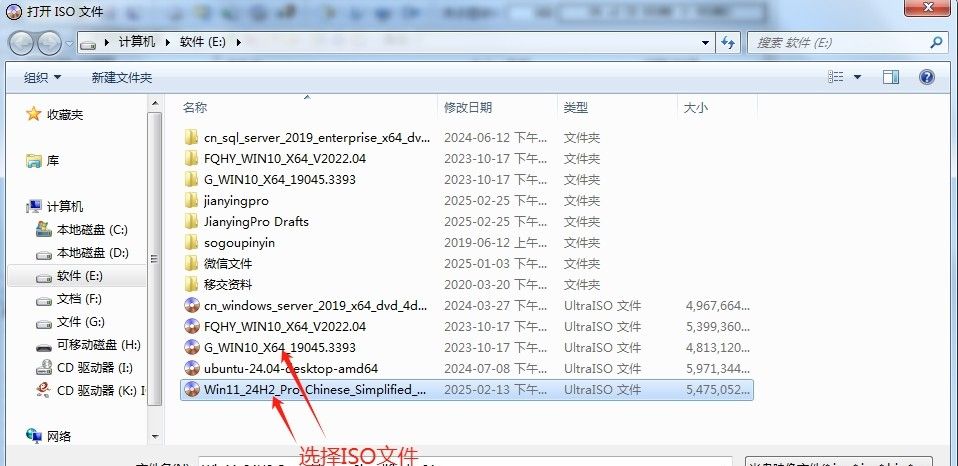
选择镜像文件
三、点击“启动”–“写入硬盘映像”;
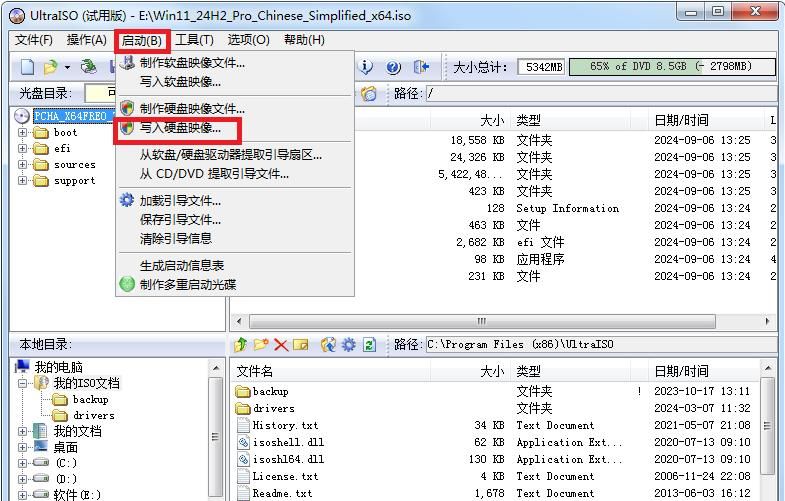
启动–写入硬盘镜像
四、确认硬盘驱动器是你要制作启动盘的U盘,然后点击“写入”,确定继续操作选择“是”;
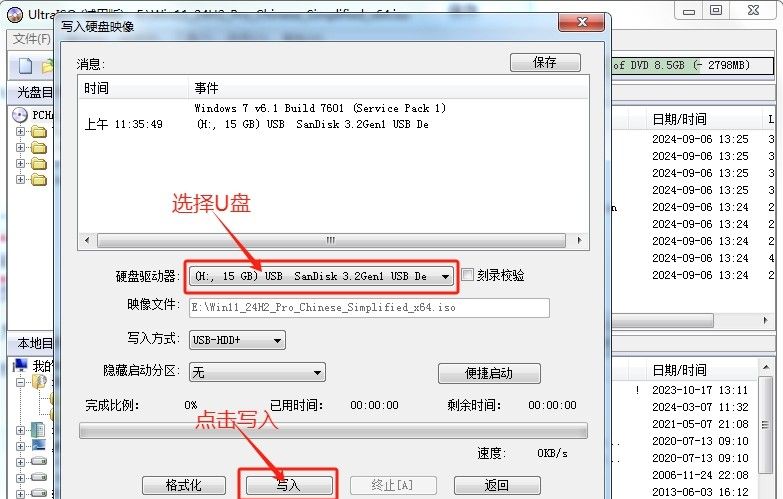
确认u盘,点击写入
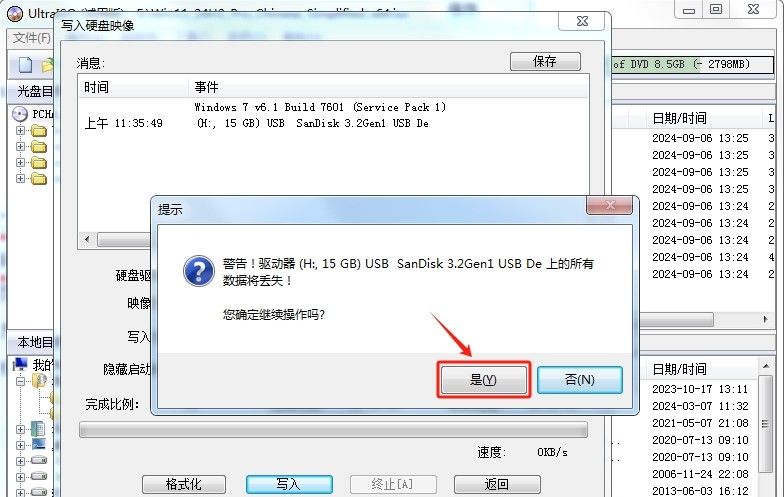
选择 是
五、目前便是等待之时,令程序完成写入操作;
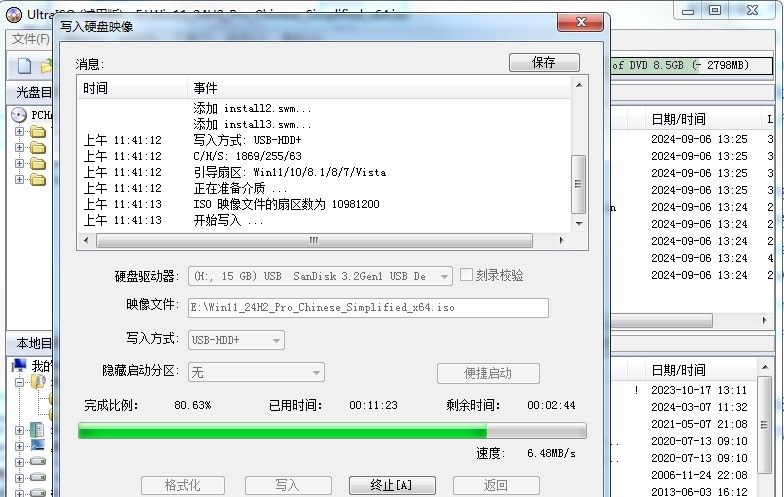
等待就行
六、看这里,完成比例100%,这就完成啦!
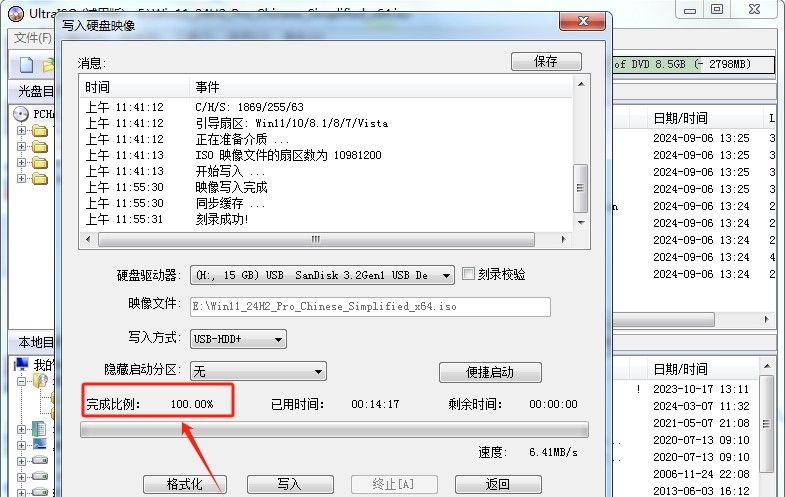
完成比例100%
到此为止,启动U盘就制作完成啦!
关于各品牌的电脑,怎么进行U盘安装系统?我这里就大致讲下步骤:
1、插入U盘,电脑开机启动,按功能键“Fn”;(例如:联想 F12)
2、设置启动项,U盘启动设置到第一项;
3、F10保存设置,重启电脑。
这就从U盘启动,系统开始安装啦!
© 版权声明
文章版权归作者所有,未经允许请勿转载。如内容涉嫌侵权,请在本页底部进入<联系我们>进行举报投诉!
THE END





















- 最新
- 最热
只看作者