


Windows 10 因其强劲的蓄电能力在所有的便捷式设备里都备受欢迎。所以无论用户是否已经将笔记本升级到最新版本还是准备入选其他品牌的最新系统,都要从中做出一个选择。
在这篇文章中,我会告知你怎样去设置Windows的节电功能以最大化的提升笔记本电池的使用寿命。
第一,当突然发现PC电量显示很低时,可以迅速转换为飞行模式—这是一种最快的方式来关闭电脑上所有的无线通信。只需在任务栏上选择网络图标,然后打开选择“飞行模式”(Airplane mode)。
另外,当不使用电脑时,最好拔下设备外部硬盘驱动器和记忆棒,这样可以节约更多的电。
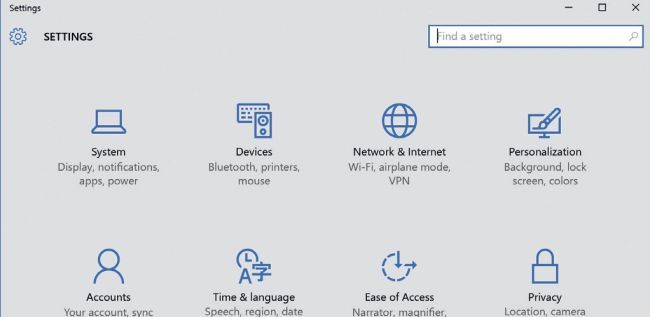
节电模式通过限制后台运作量以达到延长电池寿命的作用,并通过进一步提供访问不同系统设置和电池使用反馈的报告告知使用者以达到确定电池能源使用状况。
要访问此功能,方法很简单,点击“操作中心”(Action center)中的“所有设置”(All settings)选项,选择“系统”(system),然后点击侧栏“节电模式”(Battery saver)。
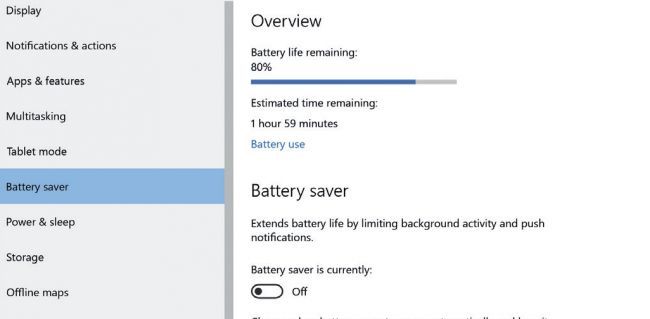
节电模式窗口被分为两个栏目:分别告知使用者目前电池电量和是在充电还是用电状态,而节电模式显示的却是其他程序的开启状态,并告知使用者在程序开启之前出现什么情况电池需要开启省电模式。
知道这些之后,如果要开启节电模式就可以直接在“概述”(Overview)栏目下找到省电选项了。
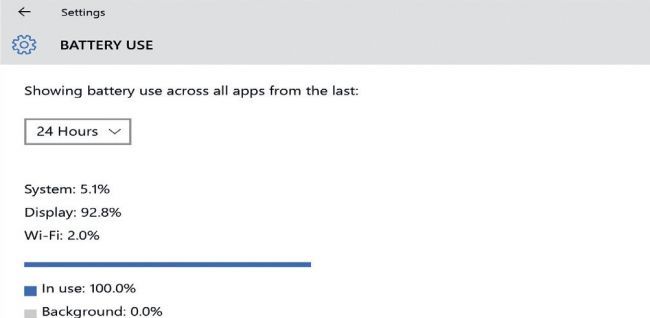
这个窗口告知用户如果应用开启过多,电池容量也会崩溃。它告知我们在不能很快找到电源给设备充电情况下,尽量避免开启过多程序。
在列表中选择“电池使用情况”(Battery Use)选项可以获得更多关于用电量的信息,同时在低电量的情况下也可以减少后台应用使用来降低耗电量。
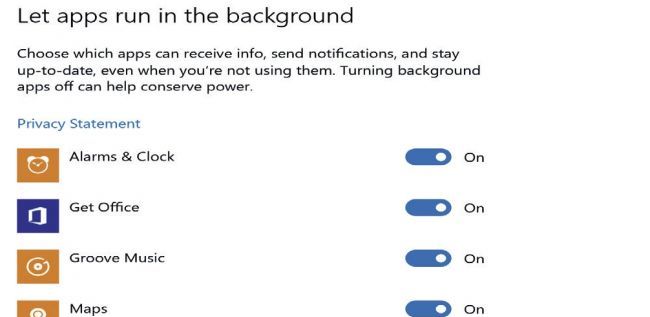
单击左上角箭头返回到“电池使用情况”(Battery Use)并选择“更改后台应用设置”(Change background app settings),在这里勾选出允许哪些应用在不使用的时候也可以接收信息、发送通知的功能,当不使用这些程序时保持它可以更新到最新版本即可。
关闭任何不必要的程序,以节省电力。(这些也可以从“所有设置(All settings)”>“隐私(Privacy)”>“背景应用”(Background apps)设置。
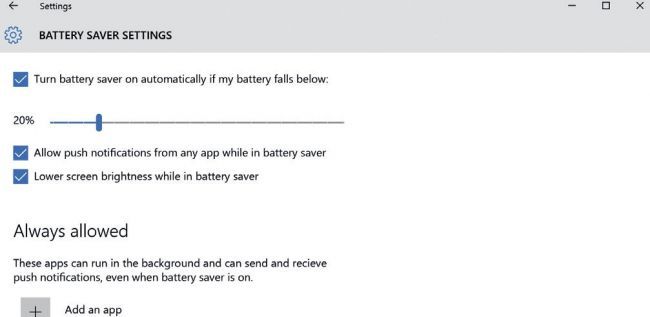
单机左上角箭头并选择“更改节电模式设置”(Change battery saver settings),可以实现当启动程序时省电的功能。同时也可以选择是否允许在启用设置时推送通知或者屏幕亮度是否应该变暗。
单击“添加应用”(Add an app)的添加按钮,并将其从设置中排除掉使其正常运作。
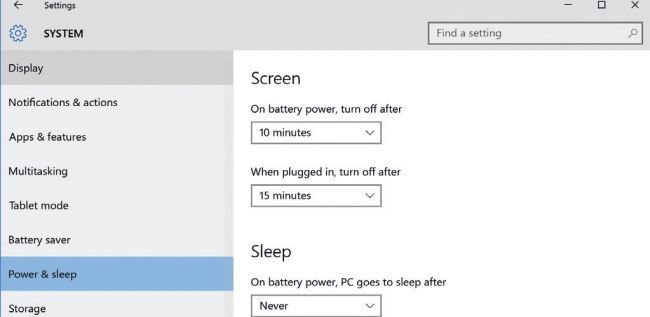
目前通过点击左上角箭头返回到上一个程序,并从系统设置的侧栏选择“电源和睡眠”(Power & sleep),这样可以减少在屏幕自动关闭前浪费的时间,在“睡眠”(Sleep)下选择睡眠时间。
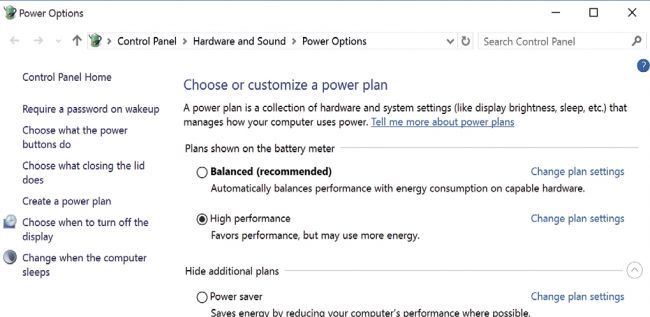
在“电源和睡眠”(Power & sleep)模式下,找到“相关设置”(Related settings),会看到“其他电源设置”(Additional power settings),打开“电源选项”(Power Options)面板,可以更多地控制电源使用情况。
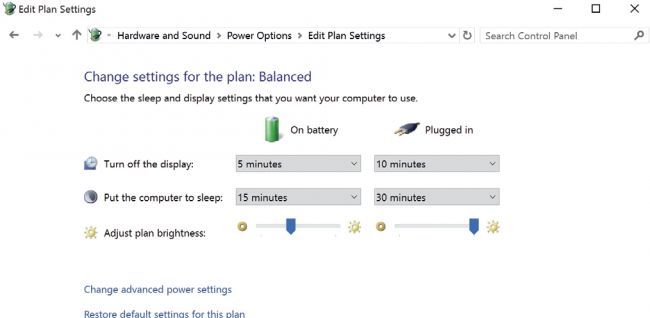
要进行更多的操作,请单击“更改高级电池设置”(Change advanced power settings)来调整其他系统的行为。
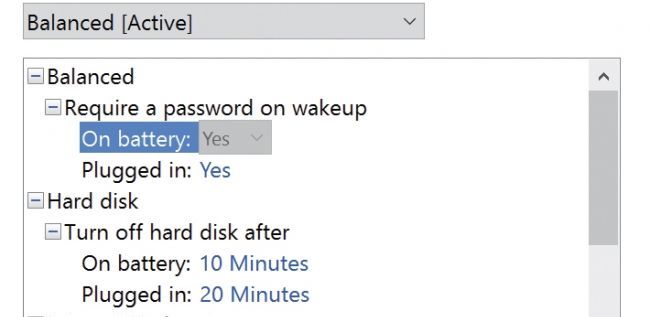
单击“高级设置”(Advanced settings)窗口中的选项来调整选项。在下拉菜单中选择“最大节能模式”(Maximum Power Saving)并设置硬盘为睡觉模式当你不使用时。
暂停桌面背景设置中的“幻灯片放映”,并启用自适应亮度,另外,设置好窗口模式在电能快耗尽的情况下。
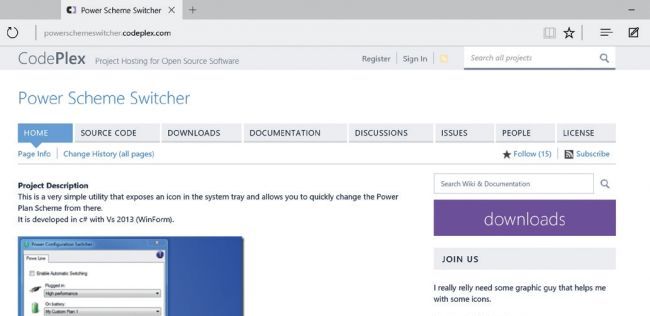
点击Windows桌面通知栏电池图标,点击“节电模式”即可激活为省电模式。如果想要几个不同的的使用场景并能在桌面动态图状态下自由切换,也可以通过下载“Power Scheme Switcher”这个转换器实现。

















暂无评论内容