


在电脑的日常使用中,灵活使用多个显示器,能够大大提升工作、学习效率,在游戏场景中多个显示器不但可以提供更为宽阔的视野,也可以方便多线操作,具体如何操作,一起来看看吧!
00:00
01
注意接口和电缆
多台显示器的设置超级简单,但要注意不同类型的连接器和配置。
要查看这些详细信息,请浏览支持网站上的文章《如何将显示器连接到戴尔计算机》。

有两种不同的视频传输方式:数字和模拟。
电脑上的视频端口需要与显示器上可用的视频端口相匹配。例如,有USB-C与DisplayPort或Thunderbolt、HDMI、DVI、VGA、SVGA等。
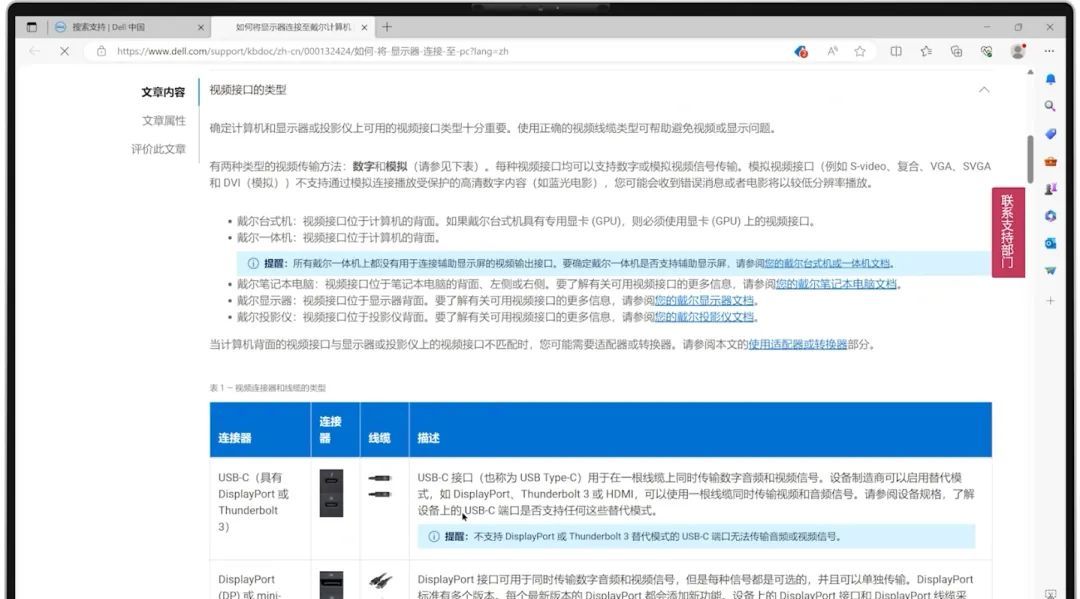
此外,也要注意视频输出的数量。
最好参考用户手册或上述文章,使用兼容的电缆将电脑连接到显示器或其他显示设备,例如投影仪或电视。
市面上的电脑大都能支持至少2台显示器,但您也可以查看显卡背面有多少个显示端口,或参阅电脑用户手册。
02
如何放置
将屏幕放置在最佳位置,并使用合适的副显示器。为了获得最佳的观看体验,请按照人体工程学原理摆放显示器,主显示器应与眼睛平齐,并位于正前方的中心位置。
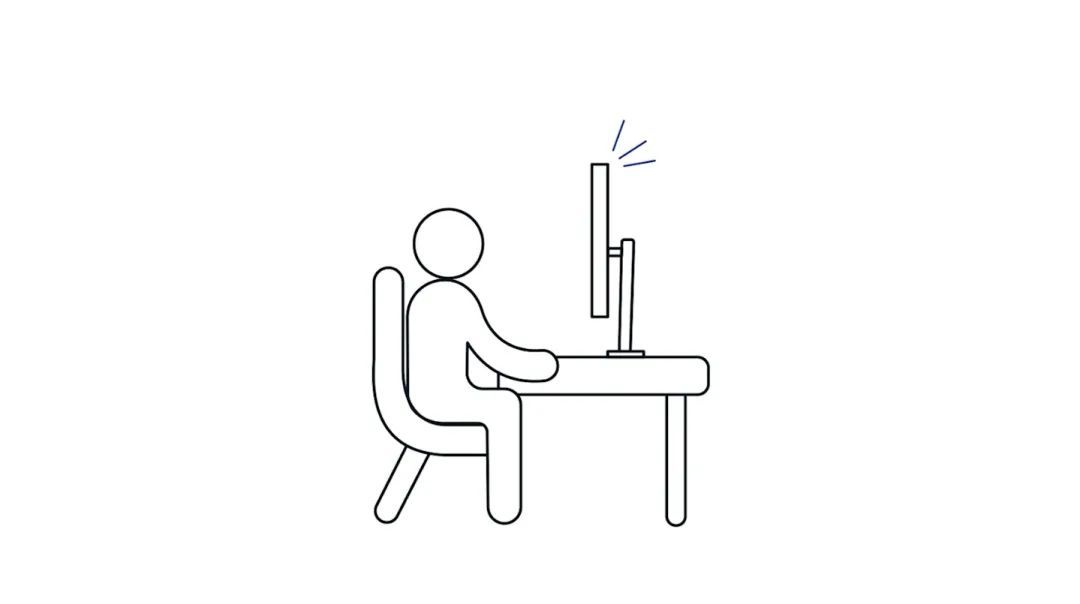
尽可能以最佳角度摆放副显示器,最大限度地提高可视性,同时减少颈部疲劳。
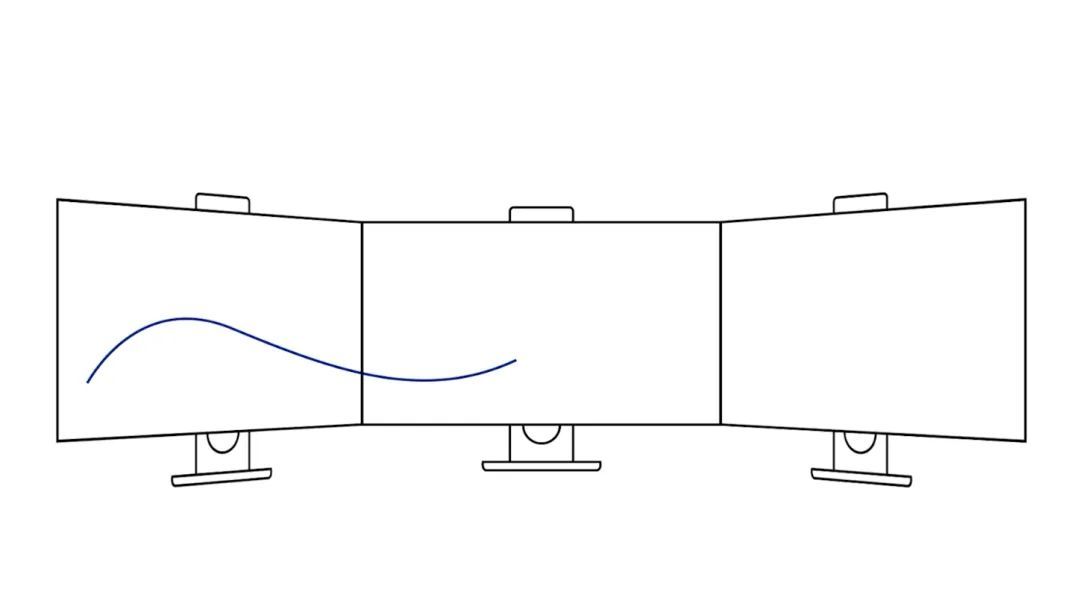
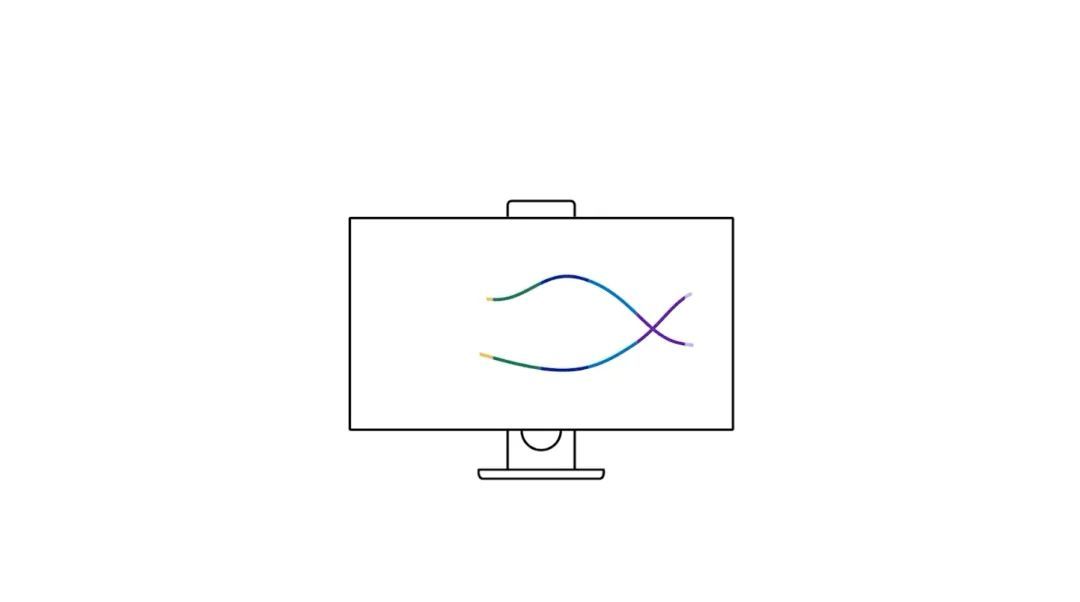
如果只使用一台额外的显示器,提议将两个显示器都摆成略微倾斜的角度,模拟出一个更宽的屏幕外观。
要获得最协调的体验,提议使用技术规格类似的显示器。拥有一样的分辨率、面板尺寸和刷新率是最理想的选择,由于这样可以确保色彩的一致性,并减少可能出现的缩放失真和眼部压力。
03
设置和调整
目前来看看如何校准显示器和调整电脑的显示设置。
校准显示器,使所有屏幕的色彩和亮度水平保持一致。调整电脑显示设置中的方向和排列,使其与物理布局相匹配。
在桌面任意空白处点击右键,然后选择“显示设置”。在出现的窗口中,点击“扩展显示屏”来选择显示屏布局。“复制”选项会将复制屏幕上所有信息,“扩展”将利用所有可用屏幕作为一个大屏幕,而“只显示”则只在所选屏幕上显示视频。
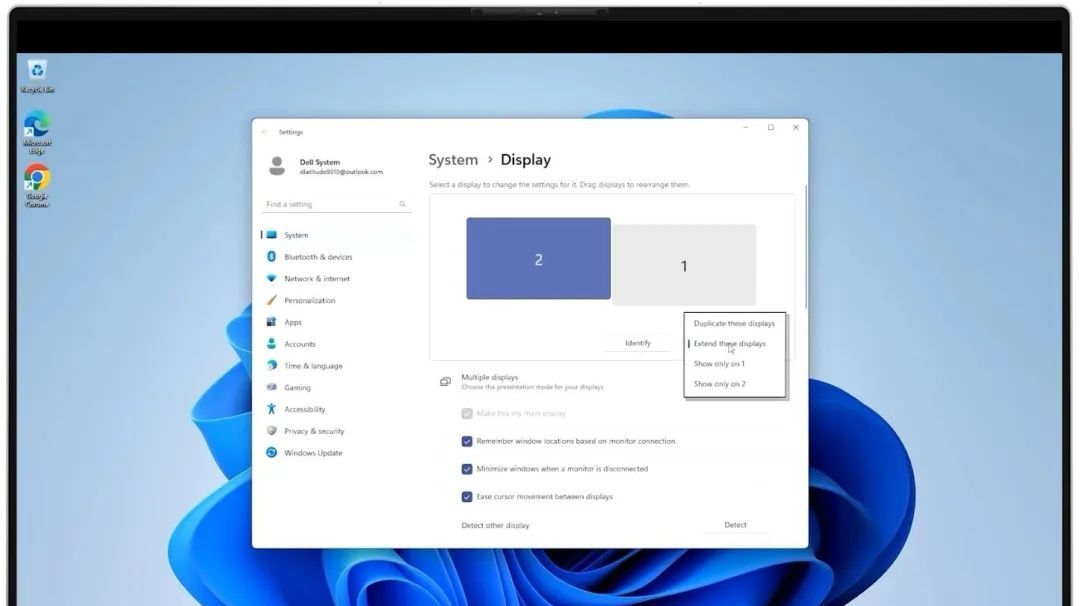
决定将哪个屏幕作为主显示屏,然后选择要校准的屏幕。向下滚动可调整每个屏幕的亮度、切换夜间模式。
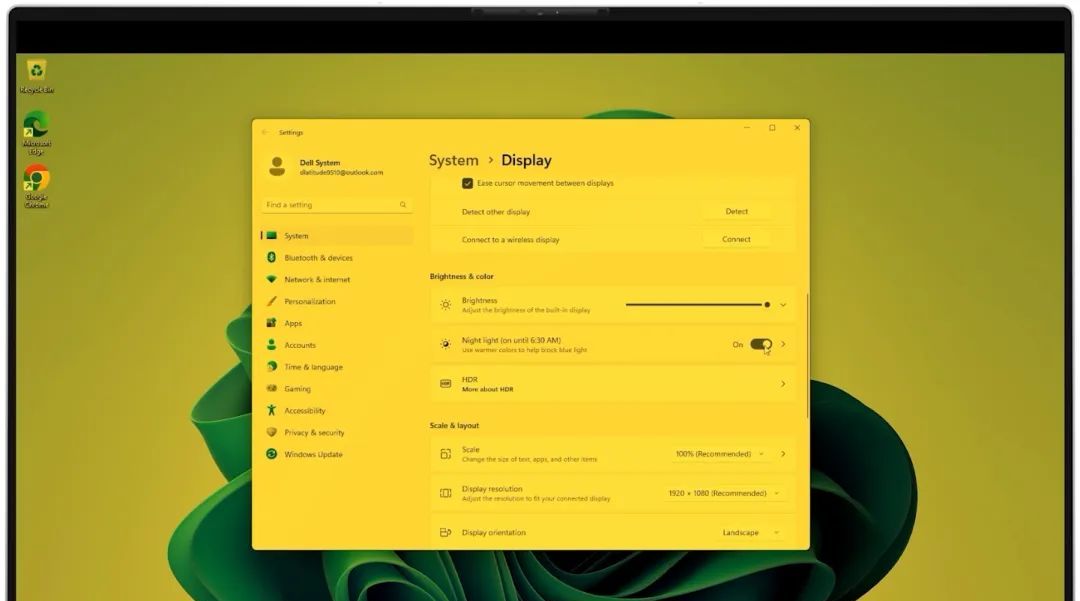
如果显示屏兼容HDR,还可访问“使用HDR”选项。
在“缩放和布局”部分,更改屏幕文字和应用程序的大小,调整分辨率,并调整显示方向。
我们提议使用“推荐”选项。
04
更新驱动
对于任何新硬件,都提议更新驱动程序,显示器也不例外。
Windows搜索并选择“SupportAssist”。展开主页,在“获取驱动程序和下载”下点击“运行”。SupportAssist会检查待处理的更新。准备就绪后,点击“更新”。勾选“全选”框,然后点击“安装”,获取所有关键更新和推荐更新。
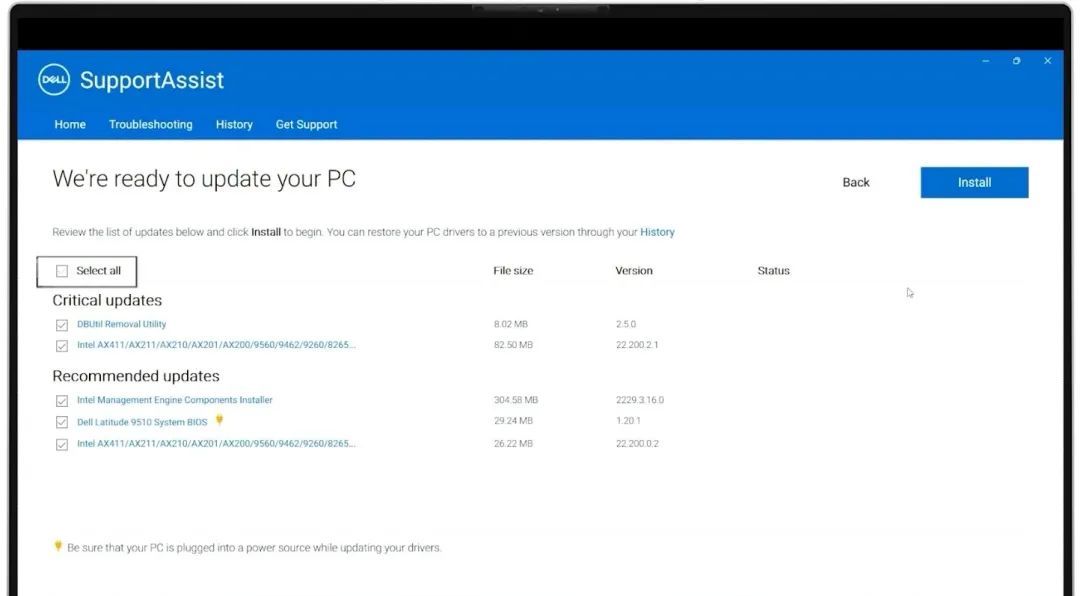
对于笔记本电脑,请在整个过程中保持电脑连接电源。等待SupportAssist完成安装,然后在必要时重启系统。
以上就是关于如何设置多台显示器的一些基本技巧。如果想要了解更多技术小知识,还可查看往期推送,马上了解!




















- 最新
- 最热
只看作者