

鼠标小白变高手:10招翻倍效率,老板都想给你加薪
引言:小李的烦恼
小李是一名刚入职的新人,每天面对电脑屏幕,总觉得自己的工作效率低得惊人。
他看着隔壁小王飞快地操作鼠标,仿佛在跳舞一般,不禁羡慕不已。
“为什么我用鼠标总是那么慢呢?”小李苦恼地想着。
实则,小李的烦恼并不少见。在这个数字化的时代,鼠标操作技巧直接影响着我们的工作效率。
但别担心,今天我们就来学习10个实用的鼠标技巧,让你从鼠标小白变身为办公室高手!
技巧一:双击标题栏最大化窗口
还在用鼠标拖拽窗口边框来调整大小吗?太慢了!
试试这个:只需双击窗口顶部的标题栏,窗口就会立即最大化。
再次双击,窗口又会恢复原来的大小。简单吧?
这个小技巧可以让你快速切换窗口大小,特别是在需要频繁查看不同窗口内容时,超级实用。
技巧二:按住Ctrl键滚动鼠标滚轮缩放页面
阅读文档时,字体太小看不清?别着急调整字号。
只要按住键盘上的Ctrl键,同时滚动鼠标滚轮,整个页面就会放大或缩小。
向上滚动放大,向下滚动缩小,简单又方便。
这个技巧在浏览网页、查看图片时也同样适用,让你的眼睛不再疲劳。
技巧三:使用鼠标中键打开新标签页
在浏览网页时,想要在新标签页中打开链接,不用再右键点击了。
只需用鼠标中键(就是滚轮)点击链接,链接就会在新标签页中打开。

这样既保留了当前页面,又能查看新内容,一举两得。
对于常常需要同时浏览多个网页的人来说,这个技巧简直是神器。
技巧四:拖拽选中文本
选中大段文本时,不用再按住鼠标左键慢慢拖动了。
试试这个:点击要选中文本的起始位置,然后按住Shift键,再点击结束位置。
瞬间,整段文本就被选中了,又快又准。
这个技巧特别适合需要复制大段文字的场景,列如整理文档或者撰写报告时。
技巧五:快速关闭标签页
打开了太多标签页,想要快速关闭?
别再费劲去点击那个小小的关闭按钮了。
只需用鼠标中键点击标签页,它就会立即关闭。
这个技巧不仅适用于浏览器,在许多支持多标签的软件中也同样有效。
以上就是前五个实用的鼠标技巧。掌握了这些,你的工作效率已经能提升不少了。
但这还不是全部,接下来我们将介绍更多高级技巧,让你的鼠标操作更上一层楼。
技巧六:使用鼠标侧键快速前进后退
现代鼠标一般在侧面设有两个按键,你知道它们的用途吗?
这两个按键实则是”前进”和”后退”的快捷键。
在浏览网页时,点击后退键可以回到上一个页面,点击前进键则可以返回之前的页面。
这个功能不仅适用于网页浏览,在文件资源管理器中同样有效。
使用这个技巧,你可以快速在不同页面或文件夹之间切换,大大提高工作效率。
技巧七:拖拽文件到程序图标快速打开
还在双击打开文件,然后再用程序打开吗?太慢了!
试试这个:直接把文件拖到程序图标上。
列如,你可以把一张图片拖到Photoshop的图标上,图片就会立即在Photoshop中打开。
这个技巧适用于大多数常用程序,可以让你更快速地处理各种文件。
特别是在处理大量文件时,这个技巧能帮你节省不少时间。
技巧八:使用Shift+右键打开高级选项菜单
Windows系统中,右键菜单已经很强劲了。
但你知道吗?按住Shift键再右击,会出现更多高级选项。
列如,在文件上Shift+右键,你会看到”复制文件路径”的选项。
在桌面空白处Shift+右键,则会出现”在此处打开命令窗口”的选项。
这些高级选项能让你更方便地进行一些复杂操作,是提高工作效率的好帮手。

技巧九:使用鼠标手势
有些浏览器支持鼠标手势功能,列如Opera浏览器。
启用这个功能后,你可以通过鼠标的简单移动来执行各种操作。
例如,按住右键向左移动鼠标,相当于点击”后退”按钮。
向右移动则是”前进”,向下移动是”关闭标签页”。
这些手势操作可以大大提高你的浏览效率,让你的上网体验更加流畅。
技巧十:使用鼠标滚轮点击关闭程序
在任务栏上,鼠标中键的点击也有特殊作用。
用鼠标中键点击任务栏上的程序图标,可以快速打开该程序的新实例。
如果是已经打开的程序,中键点击则会关闭该程序。
这个技巧特别适合需要频繁开关程序的场景,列如在多个文档之间切换工作时。

实践出真知:小李的蜕变
学习了这些技巧后,小李开始在日常工作中慢慢实践。
起初,他还有些不习惯,常常忘记使用这些新学到的技巧。
但随着时间推移,这些操作逐渐成为了他的肌肉记忆。
他发现自己处理文件的速度越来越快,浏览网页也更加得心应手。
以前需要一整天才能完成的工作,目前半天就能搞定。
同事们惊讶地发现,小李的工作效率突飞猛进。
就连一向严厉的老板也不禁对小李刮目相看,在年终考核时给了他一个大大的惊喜。
鼠标技巧的进阶之路
掌握了这些基本技巧后,你的鼠标使用水平已经超过大多数人了。
但如果你想更进一步,还可以尝试一些更高级的操作。
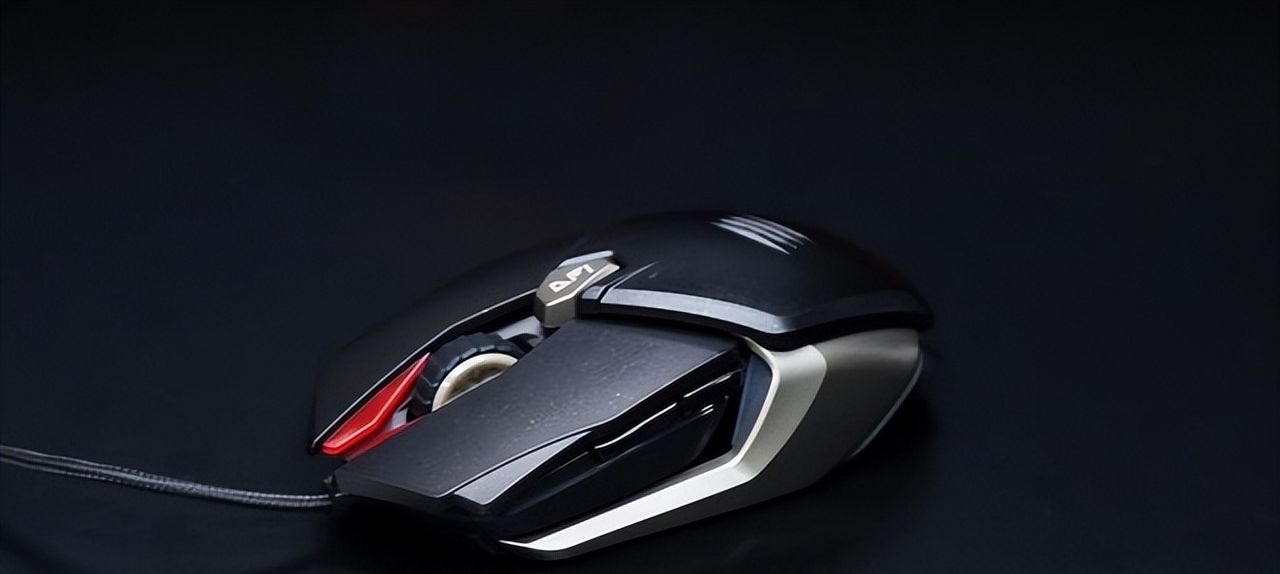
列如,你可以使用鼠标录制宏,将一系列重复操作编程为一键完成。
或者,你可以尝试使用一些专业的鼠标软件,为鼠标添加更多自定义功能。
记住,熟能生巧。这些技巧需要不断练习才能真正融会贯通。
鼠标使用的注意事项
在追求效率的同时,我们也不要忘记保护自己的身体健康。
长时间使用鼠标可能导致手腕疲劳,严重时甚至会引发腕管综合征。
因此,提议大家在使用鼠标时注意以下几点:
保持正确的坐姿,让手腕处于自然放松的状态。保持正确的坐姿,让手腕处于自然放松的状态。
适当调整鼠标灵敏度,避免过度用力。适当调整鼠标灵敏度,避免过度用力。
每隔一段时间,做一些手腕的伸展运动。每隔一段时间,做一些手腕的伸展运动。
思考使用人体工学鼠标,减少手腕压力。思考使用人体工学鼠标,减少手腕压力。
多利用键盘快捷键,减少鼠标使用频率。多利用键盘快捷键,减少鼠标使用频率。
在这个信息爆炸的时代,提高工作效率显得尤为重大。
而鼠标,作为我们与电脑交互的重大工具,其使用技巧直接影响着我们的工作效率。
通过学习和实践这些鼠标技巧,信任你已经从一个鼠标小白蜕变成了办公室高手。
记住,技巧的价值在于应用。希望你能将这些技巧融入日常工作中,真正提高自己的工作效率。
也许有一天,你也会像文章开头的小李一样,由于出色的工作效率而得到老板的赏识和加薪。

最后,你有什么独特的鼠标使用技巧吗?欢迎在评论区分享你的经验,让我们一起进步!















暂无评论内容