

在CATIA VBA开发中,Document对象是最核心、最基础的对象之一。它代表了当前在CATIA会话中打开的一个文档(文件)。
几乎所有与文件操作、模型访问相关的操作都始于获取一个Document对象。Document对象包含多种方法和属性,以下介绍Document对象方法和属性
一、Document对象方法
1、方法和属性列表
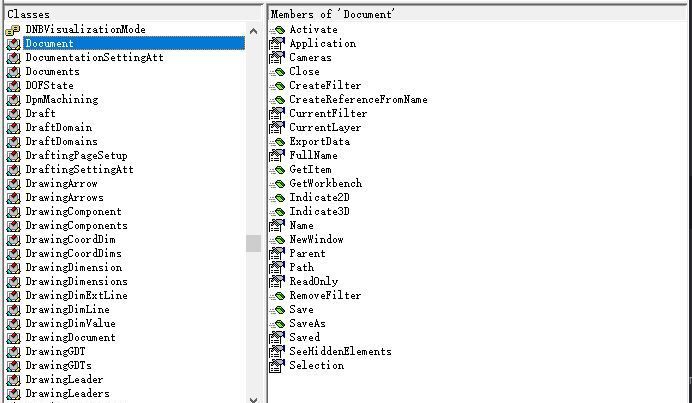
2、方法分类
| 分类 | 方法 | 功能描述 | 适用文档类型 | 示例代码 |
|---|---|---|---|---|
| 文档激活控制 | Activate | 激活文档使其成为当前活动文档 | 所有文档类型 | targetDoc.Activate |
| NewWindow | 为文档创建新窗口 | 所有文档类型 | doc.NewWindow | |
| 文档生命周期 | Close | 关闭文档 | 所有文档类型 | doc.Close catSaveChanges |
| Save | 保存文档 | 所有文档类型 | If Not doc.Saved Then doc.Save | |
| SaveAs | 文档另存为 | 所有文档类型 | doc.SaveAs “C:NewName.CATPart” | |
| 数据交换 | ExportData | 导出文档为其他格式 | 所有文档类型 | doc.ExportData “C:export.stp”, “stp” |
| 交互选择 | Indicate2D | 在2D环境(工程图)中交互选择元素 | DrawingDocument | Set elem = doc.Indicate2D(“选择元素”, catSelectionFilterDimension) |
| Indicate3D | 在3D环境(零件/装配)中交互选择元素 | PartDocument ProductDocument |
Set face = doc.Indicate3D(“选择面”, catSelectionFilterFace) | |
| 对象引用 | CreateReferenceFromName | 通过名称创建对象引用 | 所有文档类型 | Set ref = doc.CreateReferenceFromName(“Part1Sketch.1”) |
| GetItem | 通过名称获取文档中的项目(参数、关系等) | 所有文档类型 | Set param = doc.GetItem(“LengthParam”) | |
| 工作环境控制 | GetWorkbench | 获取指定工作台对象 | 所有文档类型 | Set pdWB = doc.GetWorkbench(“PartDesignWorkbench”) |
| 选择过滤 | CreateFilter | 创建选择过滤器 | 所有文档类型 | Set filter = doc.CreateFilter(“FaceFilter”) |
| RemoveFilter | 移除选择过滤器 | 所有文档类型 | doc.RemoveFilter filter |
二、方法~选择过滤、工作环境控制和数据交换(RemoveFilter方法、GetWorkbench方法和ExportData方法)
1、RemoveFilter方法
在 CATIA VBA 开发中,Document.RemoveFilter 方法 是一个选择过滤管理的关键工具,用于清除当前文档中激活的元素选择过滤器。
这个方法在需要重置选择条件或切换选择模式时至关重要,特别是在复杂的选择工作流程中。
核心功能与工作流程
清除当前文档中所有激活的选择过滤器
方法语法
Sub RemoveFilter()
关联对象:主要与 Selection 和 Filter 对象配合使用
使用示例
场景一:清除当前过滤器
Dim sel As Selection
Set sel = CATIA.ActiveDocument.Selection

' 添加过滤器
Dim filter As Filter
Set filter = sel.CreateFilter()
filter.FilterType = catGeometryFilter
filter.Value = "Point"

' 执行筛选
sel.Search filter

' 清除过滤器
CATIA.ActiveDocument.RemoveFilter
场景二:重置选择环境
Sub ResetSelectionEnvironment()
    ' 清除所有过滤器
    CATIA.ActiveDocument.RemoveFilter

    ' 重置选择设置
    Application.SettingControllers.Item("CATSnapVertex").Value = True
    Application.SettingControllers.Item("CATSnapEdge").Value = True
    Application.SettingControllers.Item("CATSnapFace").Value = True
End Sub
场景三:多阶段选择工作流
Sub MultiStageSelection()
    Dim doc As Document
    Set doc = CATIA.ActiveDocument
    Dim sel As Selection
    Set sel = doc.Selection

    ' 阶段1: 选择所有孔
    Dim holeFilter As Filter
    Set holeFilter = sel.CreateFilter()
    holeFilter.Name = "Hole*"
    sel.Search holeFilter
    ProcessHoles sel

    ' 清除孔过滤器
    doc.RemoveFilter

    ' 阶段2: 选择所有倒角
    Dim chamferFilter As Filter
    Set chamferFilter = sel.CreateFilter()
    chamferFilter.Name = "Chamfer*"
    sel.Search chamferFilter
    ProcessChamfers sel
End Sub
高级应用技巧
技巧一:过滤器堆栈管理
Dim filterStack As New Collection

Sub PushFilter()
    Dim sel As Selection
    Set sel = CATIA.ActiveDocument.Selection
    filterStack.Add sel.Filter  ' 保存当前过滤器
End Sub

Sub PopFilter()
    If filterStack.Count > 0 Then
        CATIA.ActiveDocument.RemoveFilter  ' 清除当前过滤器
        CATIA.ActiveDocument.Selection.Filter = filterStack(filterStack.Count)
        filterStack.Remove filterStack.Count
    End If
End Sub
技巧二:条件过滤器切换
Sub DynamicFilterSwitching(filterType As String)
    CATIA.ActiveDocument.RemoveFilter  ' 清除现有过滤器

    Dim sel As Selection
    Set sel = CATIA.ActiveDocument.Selection
    Dim filter As Filter
    Set filter = sel.CreateFilter

    Select Case filterType
        Case "Holes"
            filter.FilterType = catGeometryFilter
            filter.Value = "Hole"
        Case "Chamfers"
            filter.FilterType = catGeometryFilter
            filter.Value = "Chamfer"
        Case "Planes"
            filter.FilterType = catGeometryFilter
            filter.Value = "Plane"
    End Select

    sel.Search filter
End Sub
技巧三:过滤器作用域控制
Sub ScopedFilterOperation()
    ' 保存当前过滤器状态
    Dim currentFilter As Filter
    Set currentFilter = CATIA.ActiveDocument.Selection.Filter

    ' 执行临时过滤操作
    ApplyTemporaryFilter

    ' 恢复原始过滤器
    CATIA.ActiveDocument.RemoveFilter
    If Not currentFilter Is Nothing Then
        CATIA.ActiveDocument.Selection.Filter = currentFilter
    End If
End Sub

Sub ApplyTemporaryFilter()
    Dim tempFilter As Filter
    Set tempFilter = CATIA.ActiveDocument.Selection.CreateFilter
    tempFilter.FilterType = catGeometryFilter
    tempFilter.Value = "Cylinder"
    CATIA.ActiveDocument.Selection.Search tempFilter
End Sub
特殊场景处理
场景一:跨文档过滤器管理
Sub MultiDocumentFilterManagement()
    Dim mainDoc As Document
    Set mainDoc = CATIA.ActiveDocument

    ' 在装配文档中操作
    Dim asmDoc As Document
    Set asmDoc = CATIA.Documents.Item("Product1.CATProduct")

    ' 清除主文档过滤器
    mainDoc.RemoveFilter

    ' 在装配文档中设置过滤器
    asmDoc.Activate
    Dim asmFilter As Filter
    Set asmFilter = asmDoc.Selection.CreateFilter
    asmFilter.FilterType = catProductFilter
    asmDoc.Selection.Search asmFilter

    ' 处理完成后清除装配文档过滤器
    asmDoc.RemoveFilter

    ' 返回主文档
    mainDoc.Activate
End Sub
场景二:过滤器异常处理
Sub SafeFilterOperation()
    On Error GoTo ErrorHandler

    ' 尝试设置过滤器
    Dim filter As Filter
    Set filter = CATIA.ActiveDocument.Selection.CreateFilter
    filter.FilterType = catGeometryFilter
    filter.Value = "InvalidType"  ' 可能引发错误

    CATIA.ActiveDocument.Selection.Search filter
    Exit Sub

ErrorHandler:
    ' 清除损坏的过滤器状态
    CATIA.ActiveDocument.RemoveFilter
    MsgBox "过滤器错误: " & Err.Description, vbCritical
End Sub
场景三:性能优化
Sub BulkProcessingWithFilters()
    Dim doc As Document
    Set doc = CATIA.ActiveDocument
    doc.Part.DeactivateUpdate  ' 暂停更新

    ' 处理多个过滤器类型
    Dim filterTypes
    filterTypes = Array("Hole", "Chamfer", "Pad", "Pocket")

    For Each fType In filterTypes
        ApplyFilter fType
        ProcessElements
        doc.RemoveFilter  ' 清除当前过滤器
    Next

    doc.Part.ActivateUpdate
    doc.Part.Update
End Sub
最佳实践指南
场景一:过滤器状态检查
Function IsFilterActive(doc As Document) As Boolean
    On Error Resume Next
    Dim testFilter As Filter
    Set testFilter = doc.Selection.Filter
    IsFilterActive = (Err.Number = 0) And (Not testFilter Is Nothing)
End Function
场景二:自动化过滤器清理
Sub AutoCleanFilters()
    ' 在关键操作前自动清理过滤器
    If IsFilterActive(CATIA.ActiveDocument) Then
        CATIA.ActiveDocument.RemoveFilter
    End If
End Sub

' 使用示例
Sub CriticalOperation()
    AutoCleanFilters
    ' 执行关键操作...
End Sub
场景三:过滤器日志记录
Dim filterHistory As New Collection

Sub LogFilterUsage(filterName As String)
    filterHistory.Add Array(Now, filterName)
End Sub

Sub ApplyLoggedFilter(filterName As String)
    CATIA.ActiveDocument.RemoveFilter
    Dim filter As Filter
    Set filter = CATIA.ActiveDocument.Selection.CreateFilter

    ' 根据名称应用预设过滤器
    Select Case filterName
        Case "Holes": ConfigureHoleFilter filter
        Case "Planes": ConfigurePlaneFilter filter
        ' ...其他预设
    End Select

    CATIA.ActiveDocument.Selection.Search filter
    LogFilterUsage filterName
End Sub
场景四:过滤器作用域封装
Sub WithFilter(filterConfig As String, operation As String)
    ' 保存当前状态
    Dim originalFilter As Filter
    Set originalFilter = CATIA.ActiveDocument.Selection.Filter

    ' 应用新过滤器
    ApplyFilterConfiguration filterConfig

    ' 执行操作
    ExecuteOperation operation

    ' 恢复原始状态
    CATIA.ActiveDocument.RemoveFilter
    If Not originalFilter Is Nothing Then
        CATIA.ActiveDocument.Selection.Filter = originalFilter
    End If
End Sub
总结
Document.RemoveFilter 方法是 CATIA VBA 中管理选择环境的核心工具,特别适用于:
多阶段选择工作流的清理
选择环境的重置和初始化
避免过滤器冲突的复杂操作
性能敏感型批量处理
自动化脚本的健壮性保障
通过结合过滤器堆栈管理、作用域控制和状态监控技术,可以创建更可靠、更高效的选择工作流,显著提升自动化脚本的稳定性和可维护性。
2、GetWorkbench方法
在 CATIA VBA 开发中,Document.GetWorkbench 方法 是访问特定设计环境的核心接口,用于获取与文档关联的特定工作台对象。
该方法在需要控制特定设计模块(如零件设计、装配设计或曲面设计)时至关重要,尤其是在自动化多模块协作流程中。
核心功能与工作流程
访问特定设计环境的核心接口,用于获取与文档关联的特定工作台对象。
方法语法
Function GetWorkbench(workbenchName As String) As Workbench
workbenchName: 目标工作台的名称标识符(字符串)
返回值: Workbench 对象(特定设计环境的操作接口)
常用工作台标识符
| 工作台名称 | 标识符字符串 | 适用文档类型 | 主要功能 |
|---|---|---|---|
| 零件设计 | “PartDesign” | 零件文档 (.CATPart) | 创建实体特征(凸台、孔等) |
| 装配设计 | “AssemblyDesign” | 装配文档 (.CATProduct) | 管理组件、添加约束 |
| 创成式曲面设计 | “GenerativeShapeDesign” | 零件文档 | 创建复杂曲面 |
| 工程图 | “Drafting” | 工程图文档 (.CATDrawing) | 创建视图、标注尺寸 |
| 钣金设计 | “SheetMetalDesign” | 零件文档 | 钣金展开、折弯操作 |
| DMU 运动机构 | “DMU Kinematics” | 装配文档 | 创建运动模拟 |
| 知识工程 | “Knowledgeware” | 所有文档 | 创建公式、规则和检查 |
| 数控加工 | “NCManufacturing” | 零件文档 | 生成加工路径 |
注意:工作台可用性取决于安装的 CATIA 模块
核心功能与应用场景
场景一:激活特定工作台
Dim partDoc As Document
Set partDoc = CATIA.ActiveDocument

' 获取零件设计工作台
Dim partWB As Workbench
Set partWB = partDoc.GetWorkbench("PartDesign")

' 激活工作台
partWB.Activate
场景二:检查工作台可用性
Function IsWorkbenchAvailable(doc As Document, wbName As String) As Boolean
    On Error Resume Next
    Dim testWB As Workbench
    Set testWB = doc.GetWorkbench(wbName)
    IsWorkbenchAvailable = (Err.Number = 0)
End Function

' 使用示例
If IsWorkbenchAvailable(partDoc, "GenerativeShapeDesign") Then
    ' 执行曲面操作
End If
场景三:多工作台协作
' 在零件文档中切换工作台
Sub SwitchWorkbenches()
    Dim doc As Document
    Set doc = CATIA.ActiveDocument

    ' 激活曲面设计
    Dim gsdWB As Workbench
    Set gsdWB = doc.GetWorkbench("GenerativeShapeDesign")
    gsdWB.Activate

    ' 创建曲面...

    ' 切换回零件设计
    Dim pdWB As Workbench
    Set pdWB = doc.GetWorkbench("PartDesign")
    pdWB.Activate

    ' 将曲面转化为实体
End Sub
高级用法与技巧
场景一:获取工作台特定功能
' 获取知识工程工作台的公式编辑器
Dim kwWB As KnowledgeWorkbench
Set kwWB = doc.GetWorkbench("Knowledgeware")

Dim formulaEditor As KnowledgeEditor
Set formulaEditor = kwWB.KnowledgeEditor
场景二:工作台状态监控
' 检查当前活动工作台
Function GetActiveWorkbench(doc As Document) As String
    Dim wb As Workbench
    For Each wb In doc.Workbenches
        If wb.IsActive Then
            GetActiveWorkbench = wb.Name
            Exit Function
        End If
    Next
End Function
场景三:跨文档工作台操作
' 在装配中操作零件工作台
Sub ModifyPartInContext()
    Dim asmDoc As Document
    Set asmDoc = CATIA.ActiveDocument ' 装配文档

    ' 获取子零件文档
    Dim partDoc As Document
    Set partDoc = asmDoc.Product.Products.Item(1).ReferenceProduct.Parent

    ' 在零件上下文中激活工作台
    Dim partWB As Workbench
    Set partWB = partDoc.GetWorkbench("PartDesign")
    partWB.ActivateInPlace ' 在装配环境中激活零件设计

    ' 修改零件特征
    Dim hole As Hole
    Set hole = partDoc.Part.MainBody.Holes.Item(1)
    hole.Diameter = 20
End Sub
实际应用案例
场景一:自动创建参数化零件
Sub CreateParametricPart()
    ' 创建新零件
    Dim partDoc As Document
    Set partDoc = CATIA.Documents.Add("Part")

    ' 激活零件设计工作台
    Dim pdWB As Workbench
    Set pdWB = partDoc.GetWorkbench("PartDesign")
    pdWB.Activate

    ' 创建基础特征
    Dim part As Part
    Set part = partDoc.Part
    Dim sketch As Sketch
    Set sketch = part.HybridBodies.Item(1).HybridSketches.Add(part.OriginElements.PlaneXY)

    ' 绘制草图...
    sketch.OpenEdition
    Dim factory2D As Factory2D
    Set factory2D = sketch.OpenEdition
    factory2D.CreateClosedCircle(0, 0, 50)
    sketch.CloseEdition

    ' 创建凸台
    Dim pad As Pad
    Set pad = part.ShapeFactory.AddNewPad(sketch, 100)
    pad.Name = "BaseFeature"

    ' 切换到知识工程工作台
    Dim kwWB As KnowledgeWorkbench
    Set kwWB = partDoc.GetWorkbench("Knowledgeware")
    kwWB.Activate

    ' 添加参数化公式
    Dim params As Parameters
    Set params = part.Parameters
    Dim heightParam As Length
    Set heightParam = params.CreateDimension("Height", "长度", 100)

    Dim formula As Formula
    Set formula = params.CreateFormula("PadHeight", "凸台高度公式", "Height")
    pad.FirstLimit.Dimension.Formula = formula
End Sub
场景二:装配环境中的自动化
Sub AutoAssembleComponents()
    Dim asmDoc As Document
    Set asmDoc = CATIA.ActiveDocument ' 装配文档

    ' 激活装配设计工作台
    Dim asmWB As Workbench
    Set asmWB = asmDoc.GetWorkbench("AssemblyDesign")
    asmWB.Activate

    ' 添加组件
    Dim rootProduct As Product
    Set rootProduct = asmDoc.Product
    Dim comp1 As Product
    Set comp1 = rootProduct.Products.AddComponent("Part1.CATPart")
    Dim comp2 As Product
    Set comp2 = rootProduct.Products.AddComponent("Part2.CATPart")

    ' 创建约束
    Dim constraints As Constraints
    Set constraints = rootProduct.Constraints

    ' 获取参考面
    Dim ref1 As Reference
    Set ref1 = comp1.CreateReferenceFromName("Part1/!yz plane")
    Dim ref2 As Reference
    Set ref2 = comp2.CreateReferenceFromName("Part2/!yz plane")

    ' 添加面贴合约束
    constraints.AddBiEltCst catCstTypeContact, ref1, ref2
End Sub
场景三:工程图自动化生成
Sub GenerateDrawingViews()
    Dim partDoc As Document
    Set partDoc = CATIA.Documents.Item("SamplePart.CATPart")

    ' 创建新工程图
    Dim drawingDoc As Document
    Set drawingDoc = CATIA.Documents.Add("Drawing")

    ' 激活工程图工作台
    Dim draftWB As Workbench
    Set draftWB = drawingDoc.GetWorkbench("Drafting")
    draftWB.Activate

    ' 获取工程图对象
    Dim drawing As DrawingDocument
    Set drawing = drawingDoc

    ' 添加基础视图
    Dim sheet As DrawingSheet
    Set sheet = drawing.Sheets.Item(1)
    Dim frontView As DrawingView
    Set frontView = sheet.Views.Add("FrontView")
    frontView.Generate
    frontView.Scale = 0.5

    ' 添加投影视图
    Dim topView As DrawingView
    Set topView = sheet.Views.Add("TopView")
    topView.ParentView = frontView
    topView.Type = catProjectionView
    topView.ProjectionPlane = catTopProjectionPlane
    topView.Generate
End Sub
特殊场景处理
场景一:处理未安装模块
Sub SafeWorkbenchActivation(doc As Document, wbName As String)
    On Error Resume Next
    Dim wb As Workbench
    Set wb = doc.GetWorkbench(wbName)

    If Err.Number = 0 Then
        wb.Activate
    Else
        Select Case wbName
            Case "GenerativeShapeDesign"
                MsgBox "曲面设计模块未安装!", vbExclamation
            Case "NCManufacturing"
                MsgBox "加工模块未安装!", vbExclamation
            Case Else
                MsgBox wbName & " 工作台不可用", vbCritical
        End Select
    End If
End Sub
场景二:工作台命令自动化
Sub RunWorkbenchCommand()
    Dim doc As Document
    Set doc = CATIA.ActiveDocument

    ' 获取零件设计工作台
    Dim pdWB As Workbench
    Set pdWB = doc.GetWorkbench("PartDesign")

    ' 执行"孔"命令
    Dim holeCommand As Command
    Set holeCommand = pdWB.Commands.Item("Hole")
    holeCommand.Execute

    ' 此时会启动孔命令,需要后续交互或参数设置
End Sub
场景三:多工作台协作设计
Sub HybridDesignProcess()
    Dim partDoc As Document
    Set partDoc = CATIA.ActiveDocument

    ' === 曲面设计阶段 ===
    Dim gsdWB As Workbench
    Set gsdWB = partDoc.GetWorkbench("GenerativeShapeDesign")
    gsdWB.Activate

    ' 创建基础曲面...

    ' === 零件设计阶段 ===
    Dim pdWB As Workbench
    Set pdWB = partDoc.GetWorkbench("PartDesign")
    pdWB.Activate

    ' 将曲面转化为实体...

    ' === 知识工程阶段 ===
    Dim kwWB As KnowledgeWorkbench
    Set kwWB = partDoc.GetWorkbench("Knowledgeware")
    kwWB.Activate

    ' 添加参数化控制...

    ' === 返回到零件设计 ===
    pdWB.Activate
    partDoc.Part.Update
End Sub
性能优化与最佳实践
场景一:最小化工作台切换
' 批量处理同工作台任务
Sub BatchPartDesignOperations()
    Dim pdWB As Workbench
    Set pdWB = partDoc.GetWorkbench("PartDesign")
    pdWB.Activate

    ' 执行多个零件设计操作
    CreateFeatures
    ModifyFeatures
    ApplyPatterns
End Sub
场景二:工作台状态缓存
Dim originalWB As String

Sub PreserveWorkbenchState()
    ' 保存当前工作台
    originalWB = GetActiveWorkbench(CATIA.ActiveDocument)
End Sub

Sub RestoreWorkbenchState()
    ' 恢复原始工作台
    Dim wb As Workbench
    Set wb = CATIA.ActiveDocument.GetWorkbench(originalWB)
    wb.Activate
End Sub
场景三:后台工作台操作
' 不激活界面执行工作台命令
Sub SilentWorkbenchOperation()
    Application.Visible = False ' 隐藏CATIA界面

    Dim pdWB As Workbench
    Set pdWB = partDoc.GetWorkbench("PartDesign")
    pdWB.Activate

    ' 执行操作...
    CreateBaseFeature

    Application.Visible = True
End Sub
场景四:工作台依赖管理
' 检查工作台依赖关系
Function CheckDependencies(wbName As String) As Boolean
    Select Case wbName
        Case "DMU Kinematics"
            ' 需要装配设计基础
            If Not IsWorkbenchAvailable(doc, "AssemblyDesign") Then
                MsgBox "需要先激活装配设计工作台"
                CheckDependencies = False
                Exit Function
            End If
        Case "SheetMetalDesign"
            ' 需要零件设计基础
            If Not doc.Part.Bodies.Count > 0 Then
                MsgBox "需要基础实体特征"
                CheckDependencies = False
                Exit Function
            End If
    End Select
    CheckDependencies = True
End Function
企业级应用示例
场景一:定制设计流程向导
Sub DesignWizard()
    Dim doc As Document
    Set doc = CATIA.Documents.Add("Part")

    ' 步骤1: 零件设计 - 创建基础
    ActivateWorkbench doc, "PartDesign"
    CreateBaseGeometry

    ' 步骤2: 曲面设计 - 添加复杂特征
    ActivateWorkbench doc, "GenerativeShapeDesign"
    AddAestheticSurfaces

    ' 步骤3: 知识工程 - 参数化控制
    ActivateWorkbench doc, "Knowledgeware"
    AddDesignRules

    ' 步骤4: 工程图 - 自动出图
    Dim drawingDoc As Document
    Set drawingDoc = CATIA.Documents.Add("Drawing")
    ActivateWorkbench drawingDoc, "Drafting"
    GenerateDrawingViews doc, drawingDoc

    ' 步骤5: 加工准备
    ActivateWorkbench doc, "NCManufacturing"
    GenerateToolPaths
End Sub
场景二:工作台使用分析
Sub AnalyzeWorkbenchUsage()
    Dim doc As Document
    Set doc = CATIA.ActiveDocument

    ' 收集工作台使用数据
    Dim wbUsage As New Collection
    Dim wb As Workbench
    For Each wb In doc.Workbenches
        If wb.IsActive Then
            ' 记录工作台激活时间
            wbUsage.Add Array(wb.Name, Now)
        End If
    Next

    ' 生成使用报告
    GenerateReport wbUsage
End Sub
场景三:工作台插件集成
Sub IntegrateCustomWorkbench()
    Dim doc As Document
    Set doc = CATIA.ActiveDocument

    ' 加载自定义工作台
    Dim customWB As Workbench
    On Error Resume Next
    Set customWB = doc.GetWorkbench("MyCustomWorkbench")

    If Err.Number <> 0 Then
        ' 动态注册工作台
        CATIA.RefreshWorkbench "MyCustomWorkbench"
        Set customWB = doc.GetWorkbench("MyCustomWorkbench")
    End If

    ' 激活自定义工作台
    customWB.Activate

    ' 执行自定义命令
    customWB.Commands.Item("RunAnalysis").Execute
End Sub
总结
Document.GetWorkbench 方法是 CATIA VBA 中控制设计环境的核心机制,通过它开发者可以:
精确控制不同设计阶段的环境切换
访问模块特定的高级功能
实现多模块协作的自动化流程
创建定制化的设计向导系统
集成第三方或自定义工作台功能
掌握此方法对于构建复杂自动化解决方案至关重要,特别是在涉及多个 CATIA 模块的企业级应用中。
3、ExportData方法
在 CATIA VBA 开发中,Document.ExportData 方法 是文档数据导出的核心接口,用于将当前文档的内容以指定格式输出到外部文件。
这个功能对于自动化数据交换、生成报告和集成其他系统至关重要。
核心功能与工作流程
文档数据导出的核心接口,用于将当前文档的内容以指定格式输出到外部文件。
方法语法
Sub ExportData(FileName As String, Format As String)
FileName:导出文件的完整路径(包括扩展名)
Format:导出格式标识符(字符串)
支持格式与标识符
| 格式类型 | 标识符示例 | 典型扩展名 | 适用文档类型 |
|---|---|---|---|
| STEP | “stp” | .stp, .step | 零件/装配 |
| IGES | “igs” | .igs, .iges | 零件/装配 |
| “pdf” | 工程图/技术插图 | ||
| DXF/DWG | “dxf”, “dwg” | .dxf, .dwg | 工程图 |
| STL | “stl” | .stl | 零件(3D打印) |
| VRML | “wrl” | .wrl | 零件/装配(可视化) |
| CATIA V4 | “model” | .model | 零件/装配(向下兼容) |
| JPEG/PNG | “jpeg”, “png” | .jpg, .png | 所有文档(截图) |
| Excel | “xls” | .xls | BOM表/参数 |
⚠️ 注意:可用格式取决于文档类型和安装模块(如需导出工程图必须安装Drafting模块)
使用示例
场景一:基础导出(零件 → STEP)
Dim partDoc As Document
Set partDoc = CATIA.ActiveDocument

If partDoc.Type = "Part" Then
    partDoc.ExportData "C:ExportsMyPart.stp", "stp"
End If
场景二:批量导出装配组件
Dim productDoc As ProductDocument
Set productDoc = CATIA.ActiveDocument
Dim rootProduct As Product
Set rootProduct = productDoc.Product

' 递归导出所有子部件
Sub ExportComponents(prod As Product)
    Dim child As Product
    For Each child In prod.Products
        child.ReferenceProduct.Activate
        CATIA.ActiveDocument.ExportData "C:Exports" & child.PartNumber & ".stp", "stp"
        ExportComponents child ' 递归处理子装配
    Next
End Sub

ExportComponents rootProduct
场景三:工程图导出PDF(带多图纸处理)
Dim drawingDoc As DrawingDocument
Set drawingDoc = CATIA.ActiveDocument

' 导出当前图纸
drawingDoc.ExportData "C:ExportsSheet1.pdf", "pdf"

' 导出所有图纸为独立PDF
Dim sheet As DrawingSheet
For Each sheet In drawingDoc.Sheets
    sheet.Activate
    drawingDoc.ExportData "C:Exports" & sheet.Name & ".pdf", "pdf"
Next
场景四:带选项的高级导出(STL质量设置)
Dim partDoc As PartDocument
Set partDoc = CATIA.ActiveDocument

' 获取STL导出器
Dim stlExport As STLExport
Set stlExport = partDoc.GetItem("CATIASTLExport")

' 设置导出选项
stlExport.Resolution = catSTLHighResolution ' 高精度
stlExport.Mode = catSTLBinaryMode          ' 二进制格式

' 执行导出(需先设置选项)
partDoc.ExportData "C:ExportsHighQuality.stl", "stl"
关键特性与注意事项
场景一:格式兼容性验证
Function IsFormatSupported(doc As Document, format As String) As Boolean
    On Error Resume Next
    doc.ExportData "C:	emp	est." & format, format
    IsFormatSupported = (Err.Number = 0)
    Kill "C:	emp	est." & format ' 删除测试文件
End Function
场景二:自动目录创建
Sub SafeExport(doc As Document, path As String, format As String)
    ' 创建目标目录
    Dim fso As Object
    Set fso = CreateObject("Scripting.FileSystemObject")
    Dim folderPath As String
    folderPath = fso.GetParentFolderName(path)
    If Not fso.FolderExists(folderPath) Then
        fso.CreateFolder folderPath
    End If

    doc.ExportData path, format
End Sub
场景三:工程图特殊处理
导出前需激活目标图纸:drawingDoc.Sheets.Item(1).Activate
多页PDF需第三方工具合并
场景四:装配导出模式
| 模式 | 效果 | 实现方式 |
|---|---|---|
| 单文件装配 | 所有组件在单个文件 | 直接导出根产品 |
| 多文件装配 | 每个组件单独文件 | 递归激活并导出子组件 |
| 轻量化表示 | 仅外部参考 | 设置ExportMode = catExportLight |
场景五:错误代码处理
On Error Resume Next
doc.ExportData "X:InvalidPath.igs", "igs"

Select Case Err.Number
    Case -2147220991: ' 无效路径
        MsgBox "路径不存在或权限不足"
    Case -2147467259: ' 格式不支持
        MsgBox "当前文档不支持此格式"
    Case -2147220989: ' 内存不足
        MsgBox "导出数据过大,请简化模型"
End Select
高级应用技巧
技巧一:参数化导出命名
Dim part As Part
Set part = partDoc.Part
Dim timestamp As String
timestamp = Format(Now, "yyyymmdd_hhnnss")

' 包含零件属性的文件名
Dim exportName As String
exportName = partDoc.PartNumber & "_Rev" & _
             part.Parameters.Item("Revision").Value & _
             "_" & timestamp & ".stp"

partDoc.ExportData "C:Exports" & exportName, "stp"
技巧二:后台静默导出
' 保存当前显示设置
Dim viewer As Viewer
Set viewer = CATIA.ActiveWindow.ActiveViewer
Dim origMode As Long
origMode = viewer.DisplayMode

' 最小化图形显示加速导出
viewer.DisplayMode = catWireFrameMode ' 线框模式
Application.RefreshDisplay = False    ' 禁用刷新

doc.ExportData "C:ExportFastExport.stp", "stp"

' 恢复原始设置
viewer.DisplayMode = origMode
Application.RefreshDisplay = True
技巧三:点云数据导出
Dim cloud As HybridShapePointCloud
Set cloud = part.HybridShapes.Item("ScanData")

' 创建临时参考
Dim cloudRef As Reference
Set cloudRef = part.CreateReferenceFromObject(cloud)

' 导出为ASC点云格式
partDoc.ExportData "C:ExportsPointCloud.asc", "asc", cloudRef
技巧四:批量转换工具
Sub BatchConvert(folderPath As String, format As String)
    Dim fso As Object, folder As Object, file As Object
    Set fso = CreateObject("Scripting.FileSystemObject")
    Set folder = fso.GetFolder(folderPath)

    For Each file In folder.Files
        If LCase(fso.GetExtensionName(file.Name)) = "catpart" Then
            Dim doc As Document
            Set doc = CATIA.Documents.Open(file.Path)

            Dim newPath As String
            newPath = fso.BuildPath(folderPath, _
                       fso.GetBaseName(file.Name) & "." & format)

            doc.ExportData newPath, format
            doc.Close catDoNotSaveChanges
        End If
    Next
End Sub
性能优化指南
场景一:简化模型再导出
' 切换到轻量化模式
part.SetAttribute "ExportMode", "LightRepresentation"
part.Update
场景二:按需导出可见内容
' 仅导出当前视图可见内容
Dim exportRef As Reference
Set exportRef = viewer.VisibleObjects
doc.ExportData "C:ExportVisibleOnly.stp", "stp", exportRef
场景三:分块导出大型装配
' 按层级分批导出
Dim level As Integer
For level = 1 To 5
    part.SetAttribute "ExportLevel", CStr(level)
    doc.ExportData "C:ExportLevel" & level & ".stp", "stp"
Next
场景四:内存管理
' 每导出5个文件清理内存
If docCounter Mod 5 = 0 Then
    CATIA.FileNew
    CATIA.ActiveDocument.Close
End If
企业级应用方案
场景一:自动化BOM导出
Sub ExportBOMWithGeometry()
    Dim prodDoc As ProductDocument
    Set prodDoc = CATIA.ActiveDocument
    Dim rootProd As Product
    Set rootProd = prodDoc.Product

    ' 生成Excel BOM
    prodDoc.ExportData "C:ReportsBOM.xls", "xls"

    ' 为每个组件导出缩略图
    Dim comp As Product
    For Each comp In rootProd.Products
        comp.ReferenceProduct.Activate
        CATIA.ActiveDocument.ExportData _
            "C:Thumbnails" & comp.PartNumber & ".jpg", "jpeg"
    Next
End Sub
场景二:3D PDF发布
Sub Export3DPDF()
    Dim doc As Document
    Set doc = CATIA.ActiveDocument

    ' 获取PDF导出器
    Dim pdfExport As PDFExport
    Set pdfExport = doc.GetItem("CATIAPDFExport")

    ' 设置3D PDF选项
    pdfExport.Export3D = True
    pdfExport.Packaging = catPDFUseZIP
    pdfExport.Compression = catPDFOptimumCompression

    ' 执行导出
    doc.ExportData "C:Reports3DReport.pdf", "pdf"
End Sub
场景三:与PDM集成
Sub ExportToPDM()
    Dim doc As Document
    Set doc = CATIA.ActiveDocument
    Dim pdmID As String

    ' 从PDM系统获取存储ID
    pdmID = GetPDMStorageID(doc.FullName)

    ' 导出到PDM中转区
    Dim tempPath As String
    tempPath = "\PDMServerTempExport" & pdmID & ".stp"
    doc.ExportData tempPath, "stp"

    ' 触发PDM入库
    SubmitToPDM(pdmID, tempPath)
End Sub
常见问题解决方案
问题一:中文路径问题
' 使用ADODB.Stream转换编码
Dim stream As Object
Set stream = CreateObject("ADODB.Stream")
stream.Type = 2 ' 文本类型
stream.Charset = "UTF-8"
stream.Open
stream.WriteText "C:导出零件.stp"
Dim safePath As String
safePath = stream.ReadText
doc.ExportData safePath, "stp"
问题二:格式选项缺失
' 动态加载格式模块
Sub EnsureFormatAvailable(format As String)
    On Error Resume Next
    CATIA.StartCommand format & "Export"  ' 尝试启动导出命令
End Sub
问题三:大文件超时处理
' 设置超时并重试
Dim attempts As Integer
For attempts = 1 To 3
    On Error Resume Next
    doc.ExportData bigFilePath, "igs"
    If Err.Number = 0 Then Exit For
    Application.Wait Now + TimeValue("00:01:00") ' 等待1分钟
Next
总结:ExportData 的核心价值
跨平台协作 实现CATIA数据与下游系统(制造/分析/可视化)的无缝衔接
自动化报告 自动生成技术文档(PDF/DXF)和质量报告(Excel)
数据归档 按版本/配置批量导出设计快照
系统集成 作为ERP/PLM/MES集成的关键数据出口
云服务对接 为基于云的渲染、分析和制造服务提供输入数据
💡 最佳实践提示:对于生产环境,建议封装导出操作为独立函数,包含错误处理、日志记录和性能监控,
并通过配置文件管理格式选项和路径规则。
上述部分代码有的未经各个版本测试,在参考使用时应经过再次调试。
推荐阅读:阅读本文请参考以下文章
001、【CATIA的二次开发01】技术与原理
002、【CATIA的二次开发02】CATIA对象结构图
003、【CATIA的二次开发03】零件设计工作台对象结构及应用
004、【CATIA的二次开发04】错误处理技巧
005、【CATIA的二次开发05】装配设计对象结构及应用
006、【CATIA的二次开发06】创成式曲面设计对象结构及应用
007、【CATIA的二次开发07】草图编辑器对象结构及应用
008、【CATIA的二次开发08】工程制图对象结构及应用
009、【CATIA的二次开发09】Collection、Abstract Object和Object区别
010、【CATIA的二次开发10】CATIA版本发展历程及其在VBA开发中相关背景
011、【CATIA的二次开发11】CATIA V5对象层次结构
012、【CATIA的二次开发12】根对象Application的Documents集合概述
013、【CATIA的二次开发13】根对象Application的Documents集合方法
014、【CATIA的二次开发14】根对象Application的Documents集合属性
015、【CATIA的二次开发15】根对象Application的Documents集合方法
016、【CATIA的二次开发16】根对象Application涉及撤销和重做事务管理相关方法
017、【CATIA的二次开发17】根对象Application涉及文档与文件操作相关方法
018、【CATIA的二次开发18】根对象Application涉及用户交互相关方法
019、【CATIA的二次开发19】根对象Application涉及对象与集合及邮件相关方法
020、【CATIA的二次开发20】根对象Application常用属性(ActiveDocument属性Caption属性Name属性)
021、【CATIA的二次开发21】根对象Application常用属性(StatusBar属性RefreshDisplay属性Application属性)
022、【CATIA的二次开发22】关于抽象对象Document概念详细总结
023、【CATIA的二次开发23】抽象对象Document涉及文档激活控制的方法
024、【CATIA的二次开发24】抽象对象Document涉及文档生命周期的方法
025、【CATIA的二次开发25】抽象对象Document涉及交互选择的方法
感谢已关注! 🙏 很高兴您的阅读、已关注、收藏与支持!我会继续努力学习,持续分享我在学习编程过程中的一点经验,希望能为大家带来帮助。 如果有任何问题或建议,欢迎随时留言交流!一起学习,共同进步!💻🚀
















暂无评论内容