

前言
一般在Windows电脑双网卡且有网关参数的情况下,访问目标都只从“跃点小”的那个网卡出去,如下:
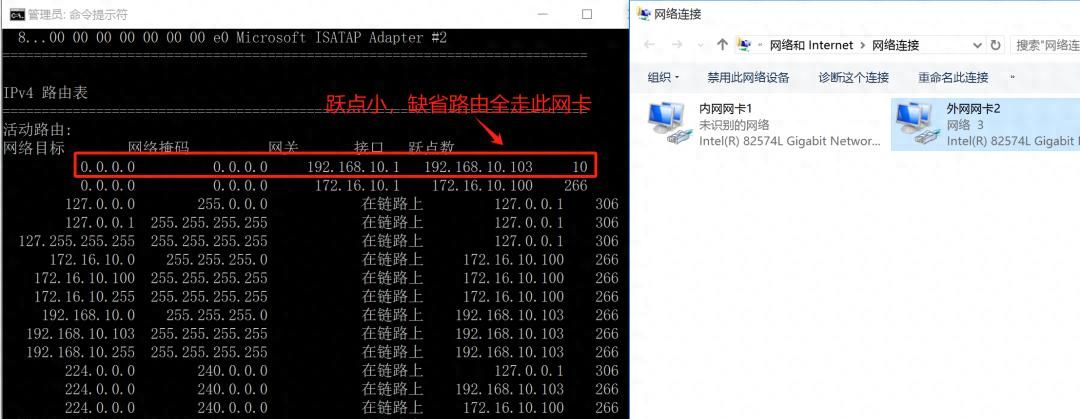
而要在Windows电脑上实现一张网卡访问外网,另一张网卡访问内网的功能,一般需要通过“静态路由”来实现。实则目的就是要实现“访问目标网段走对应的出接口”。
下面是一个基本的步骤指南:
第一步、准备工作
- 确保你的电脑已经安装了两张网卡,并且都能正常工作。
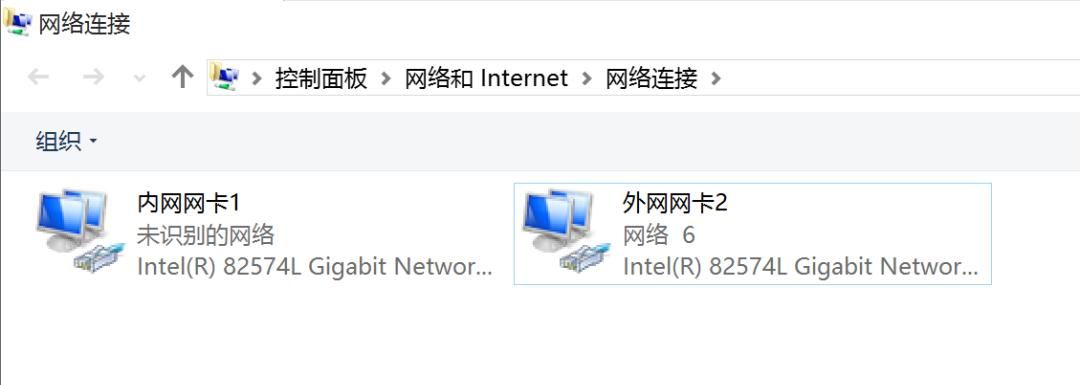
- 了解每张网卡的网络接口名称(例如Ethernet、Wi-Fi等),如下图:
第二步、设置网络适配器
- 打开“控制面板” -> “网络和Internet” -> “网络连接”。
- 找到你的两个网络接口,并分别右击选择“属性”。
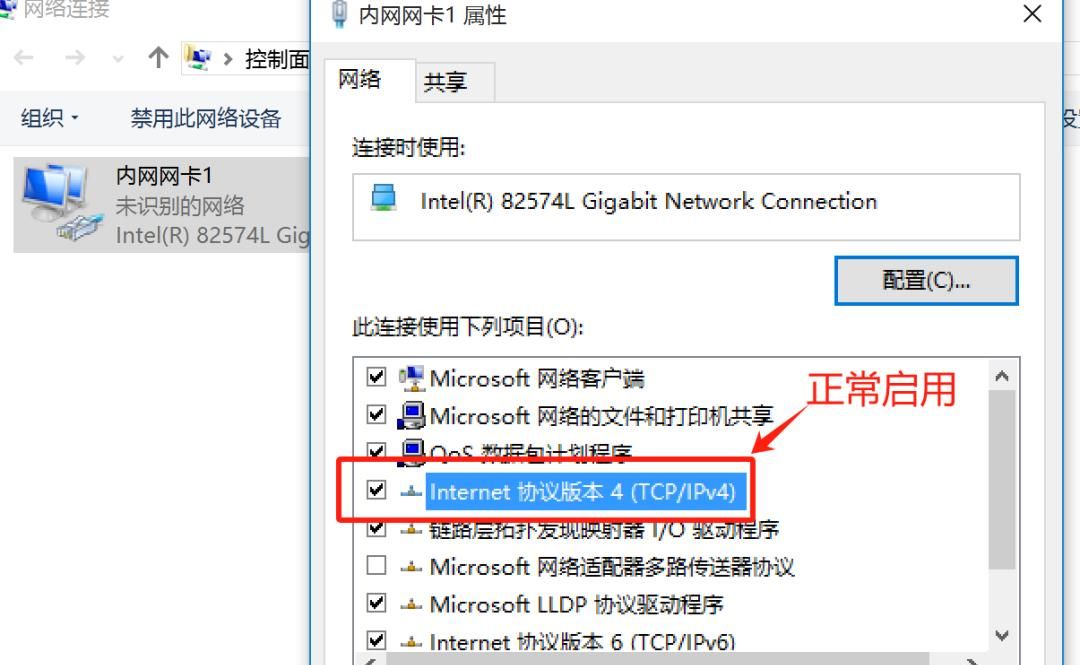
- 在每个接口的属性窗口中,确保已启用“Internet协议版本4(TCP/IPv4)”。
第三步、配置IP地址
为每个网络接口配置固定的IP地址。
- 外网网卡:通过DHCP/静态的方式正确配置好IP地址、网关、DNS等网络参数,用于连接外网;
- 内网网卡:通过DHCP/静态的方式正确配置好IP地址、网关、DNS等网络参数,用于连接内网。
第四步、设置路由表
通过命令行工具(如cmd或PowerShell)来修改路由表。用管理员权限打开CMD,输入以下命令来添加针对特定网络的路由规则:
route add <目标网络> MASK <子网掩码> -p <接口网关IP>说明:
- <目标网络>`:你想要访问的网络段(例如10.1.1.0)。
- <子网掩码>`:对应的目标网络子网掩码(例如255.255.255.0)。
- <下一跳名称>`:你想要使用的接口网关IP(例如Ethernet或Wi-Fi网卡的网关IP地址)。
举个例子:
- 访问内网10.0.0.0/24网段走内网网卡(网卡IP为192.168.9.129)
- 访问其他网段走外网网卡(网卡IP为192.168.10.103)
route add 10.1.1.0 MASK 255.255.255.0 -p 192.168.9.1
route add 0.0.0.0 MASK 0.0.0.0 -p 192.168.10.1
通过如下命令查看路由表:
route print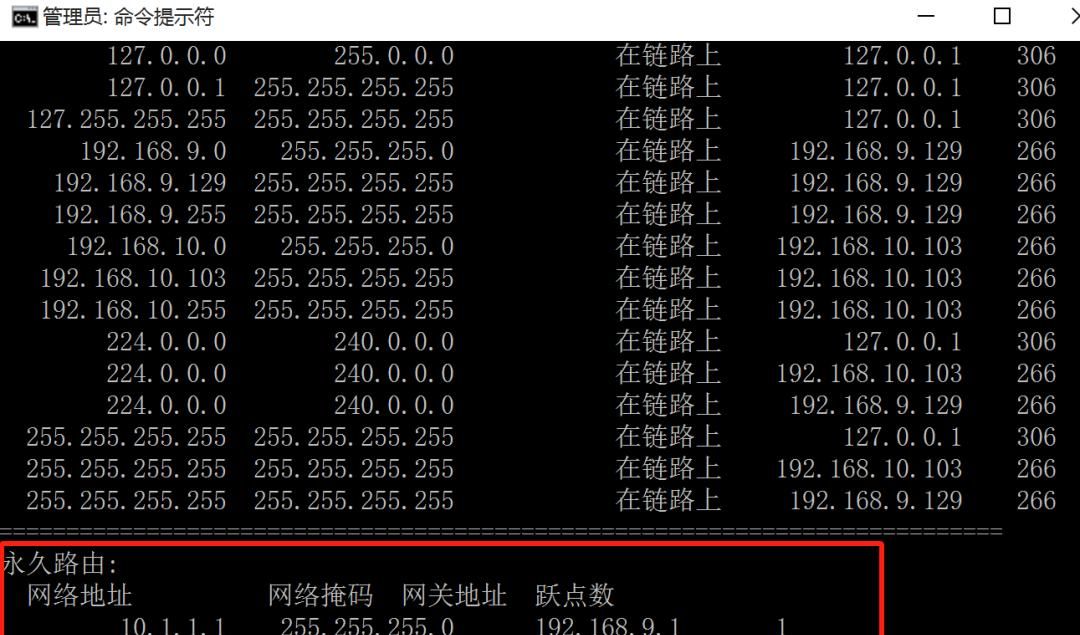
通过路由表可以看到两个网段分别走两张网卡出去,永久路由优先级高于动态路由,因此访问目标地址时优先匹配永久路由。
第五步、测试配置
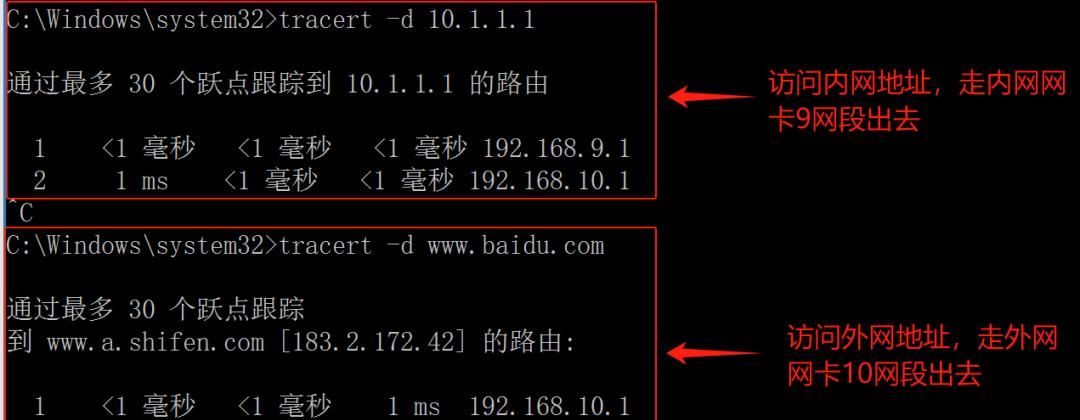
完成上述设置后,可以使用tracert命令进行测试,尝试通过内外网网卡访问不同的网络资源,检查是否能正常通信。
© 版权声明
文章版权归作者所有,未经允许请勿转载。如内容涉嫌侵权,请在本页底部进入<联系我们>进行举报投诉!
THE END



















- 最新
- 最热
只看作者