

证件照换底色是职场、考试、签证等场景中的高频需求,但许多人因操作复杂而头疼。本文整理了一套从专业PS教程到智能工具的完整方案,涵盖手动操作与一键换色技巧,助你轻松应对各类底色需求!

一、专业级PS换底色教程
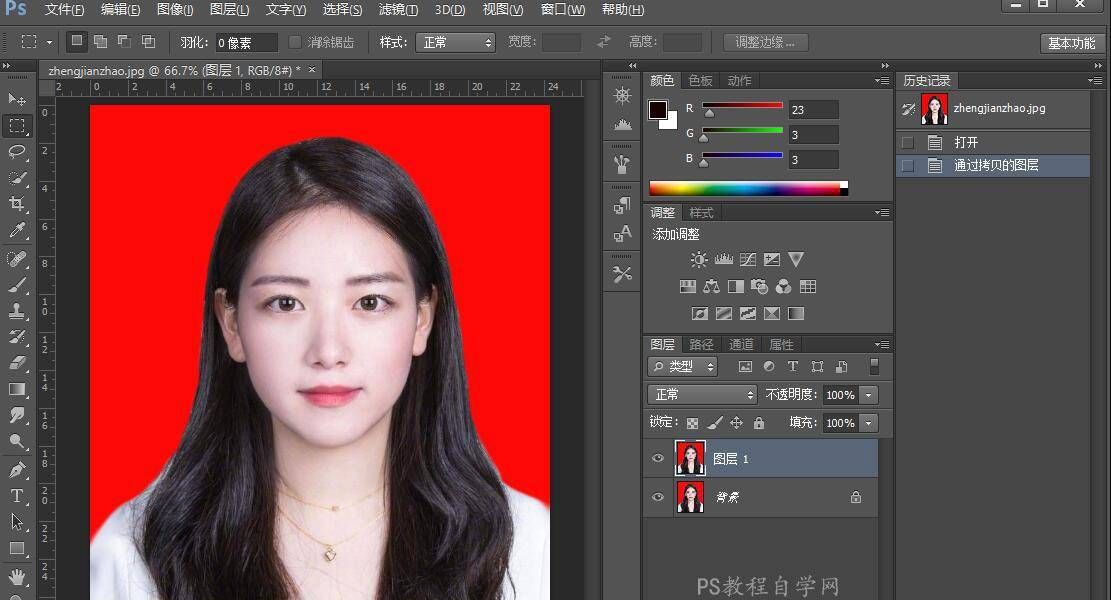
步骤详解:
打开并复制图层:在PS中导入照片后,按“Ctrl+J”复制背景图层,避免破坏原图。
选择背景区域:使用“魔棒工具”或“快速选择工具”点击背景色,按住Shift键加选未覆盖区域,通过“选择并遮住”优化选区边缘。
填充新底色:新建图层并置于原图下方,选择“编辑-填充”,在颜色库中选取目标色(如蓝色、白色),确认后底色即刻更换。
细节调整:用“橡皮擦”或“画笔工具”修饰发丝等边缘,确保过渡自然。
保存输出:导出为JPG或PNG格式,分辨率提议300dpi以满足打印需求。
适用场景:需高精度调整或复杂背景处理,适合有必定PS基础的用户。
二、嗨格式抠图大师
操作步骤:
导入照片:打开软件后选择“证件照抠图”功能,点击“单张添加”或“批量添加”上传图片。
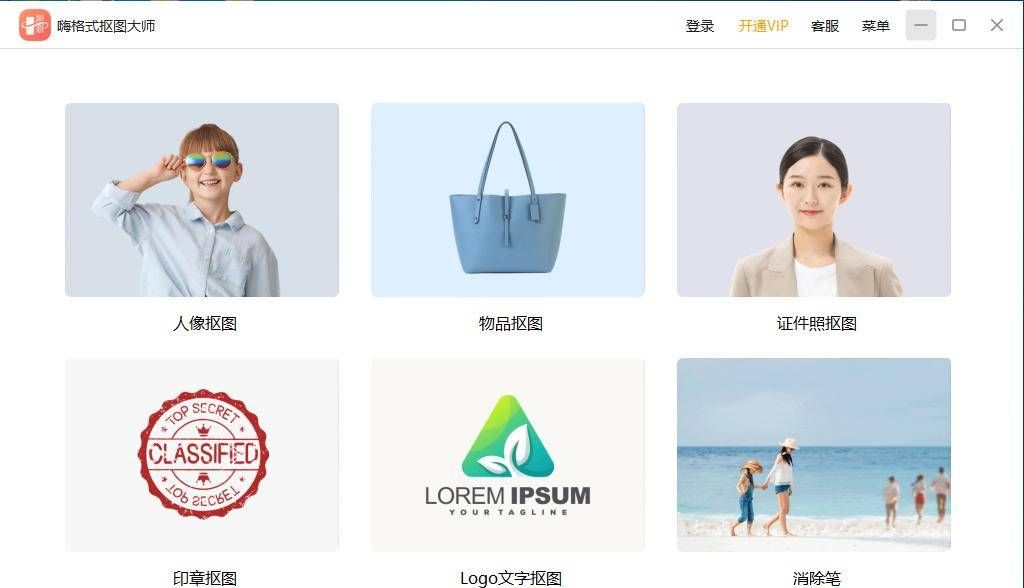
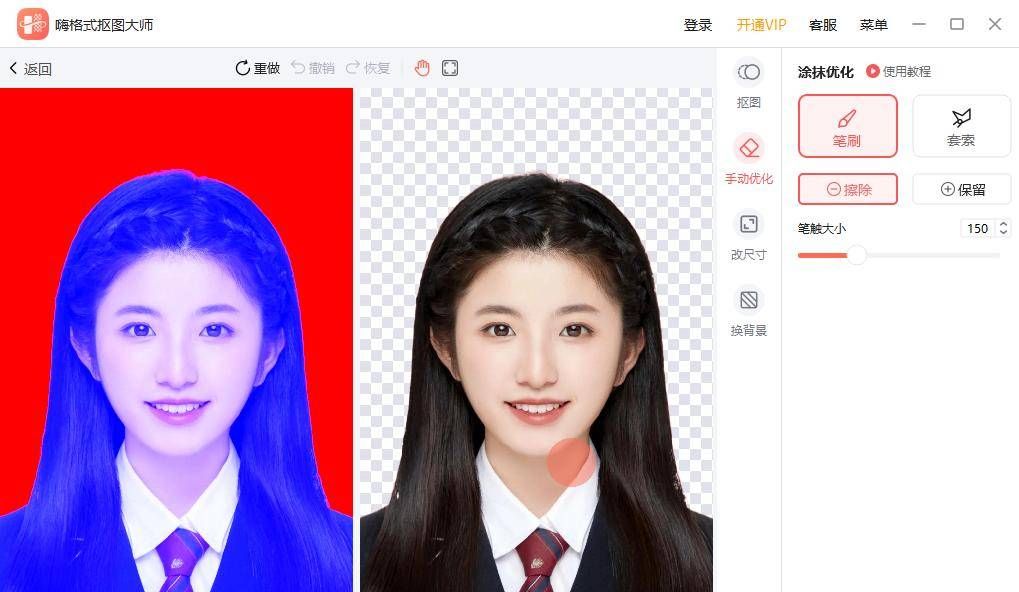
自动抠图:软件AI自动识别人像并生成透明背景,支持手动微调边缘。
更换背景:右侧“换背景”功能提供红、蓝、白等预设色,一键切换后保存高清图片。
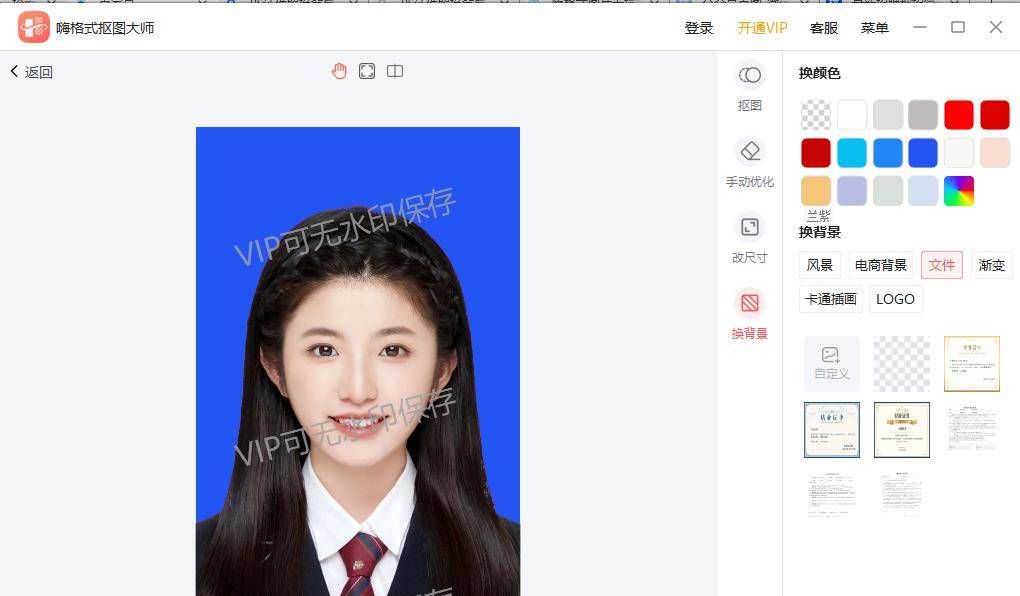
核心优势:操作极简,支持批量处理,适合急需多张证件照的用户。
三、搜狐简单AI
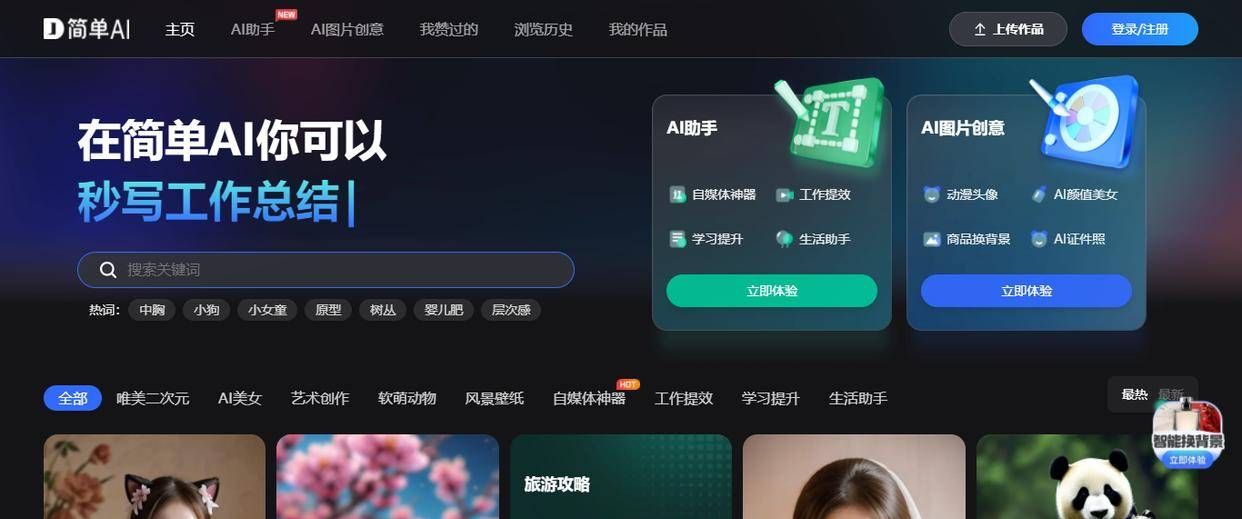
使用指南:
访问“搜狐简单AI”官网或微信小程序,点击“上传图片”导入证件照。
选择目标背景色(如白色、蓝色),系统自动抠图并生成预览。
下载保存图片,支持调整亮度、对比度等参数优化细节。
推荐理由:零门槛操作,免费无广告,手机电脑均可使用,尤其适合临时应急。
四、Fococlipping
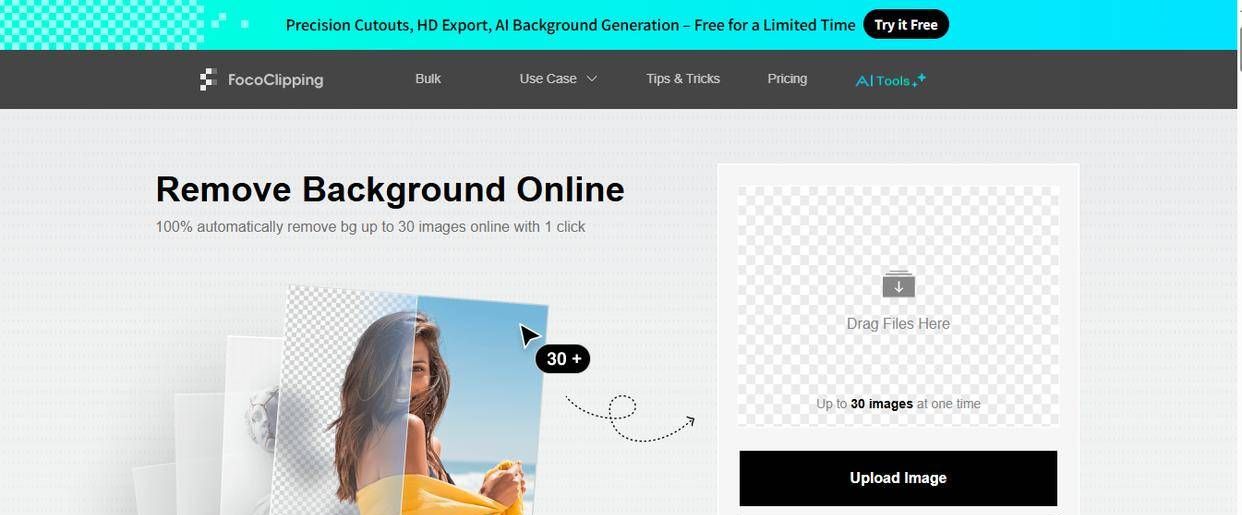
操作流程:
进入官网点击“Upload Image”上传照片,支持JPG/PNG格式。
点击“Start”启动AI抠图,完成后使用“Background”功能更换底色。
导出时可选择分辨率,最高支持4K超清输出。
亮点解析:擅长处理复杂发丝与半透明物体,提供多种渐变背景,适合创意需求。
五、Canva
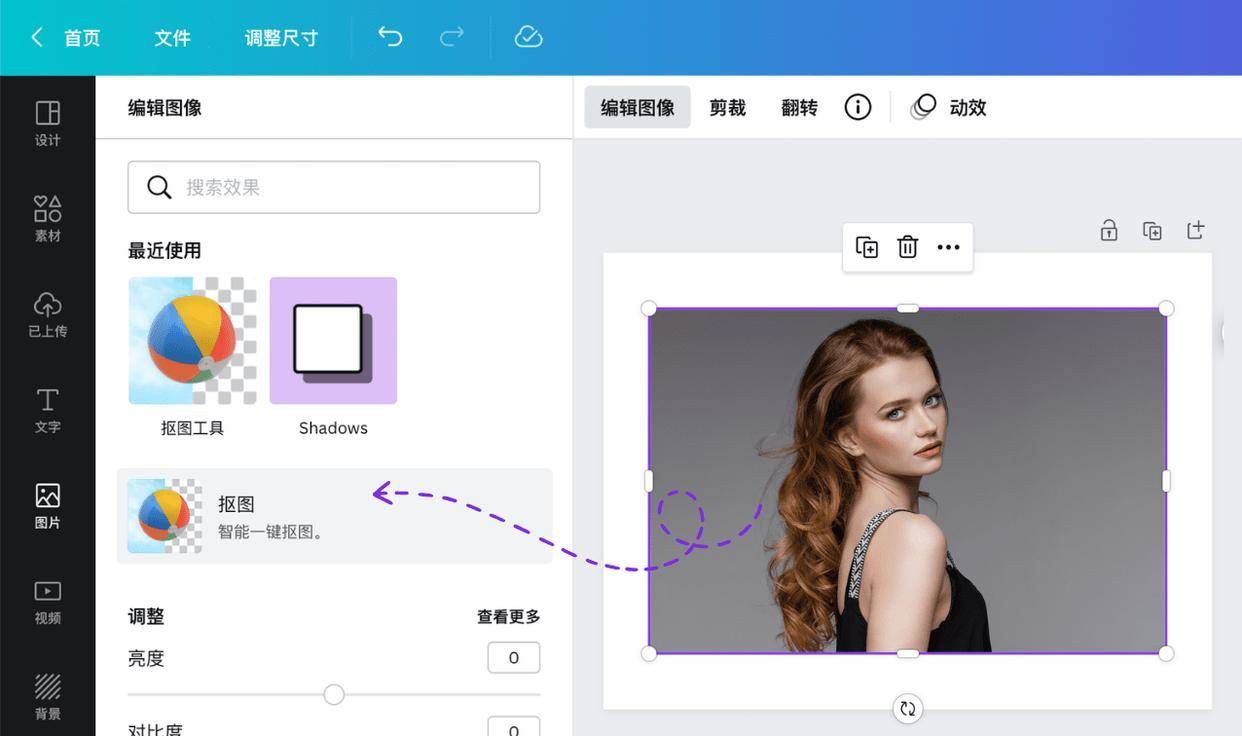
用技巧:
登录Canva官网,搜索“证件照模板”并上传照片。
拖拽图片至模板中,点击背景区域选择“颜色”或上传自定义背景图。
调整尺寸后导出,支持1寸、2寸等标准规格。
独特价值:内置各国证件照尺寸模板,可同步完成排版与美化,适合商务人士。
无论是专业设计师还是技术小白,证件照换底色都能找到高效解决方案!灵活选择即可轻松应对红、蓝、白底需求。赶紧收藏本文,下次换底色不再求人!


















暂无评论内容