

Windows更新关闭指南
背景
核心三步曲:永久禁用Windows自动更新
第一步:断其命脉——禁用更新服务(90%问题根源)
第二步:堵死后门——关闭任务计划程序(防自启)
第三步:清理战场——删除缓存文件(释放空间)
死亡警告!停更的3大代价
高阶封锁方案(技术党专供)
组策略终极封印(仅限专业版/企业版,家庭版默认不可用)
注册表核弹级禁用(全版本通用)
聪明人选择:平衡安全与自由的妙招
临时暂停大法(推荐普通用户)
更新后紧急回滚
结语
Windows更新关闭指南
背景
凌晨3点写报告,屏幕突然变蓝——重启倒计时强制开启…
团战关键时刻,右下角弹出更新提醒…
每月总有那么几天,硬盘狂响风扇嘶吼——幕后黑手正是偷跑的Windows更新!
微软自动更新的初心是保护用户安全,但强制安装、强行重启成了无数人的噩梦。今天就带来这份《Windows自动更新终结手册》—— 三步操作,彻底夺回系统控制权!
核心三步曲:永久禁用Windows自动更新
第一步:断其命脉——禁用更新服务(90%问题根源)
进入服务管理器:两种方式
按下 【Win + R】→ 输入 【services.msc】→ 回车
右键【我的电脑】→ 选择【管理】→ 点击【服务和应用程序】→【服务】
精准狙杀目标服务: 找到以下服务
Windows Update(所有版本必禁!)
Update Orchestrator Service(更新 Orchestrator 服务)(Win10/11核心)
Microsoft Update Health Service(Win11专属)
![图片[1] - Windows更新关闭指南 - 宋马](https://pic.songma.com/blogimg/20250706/9e7d57cb368141d68fa3a835cccbbfef.png)
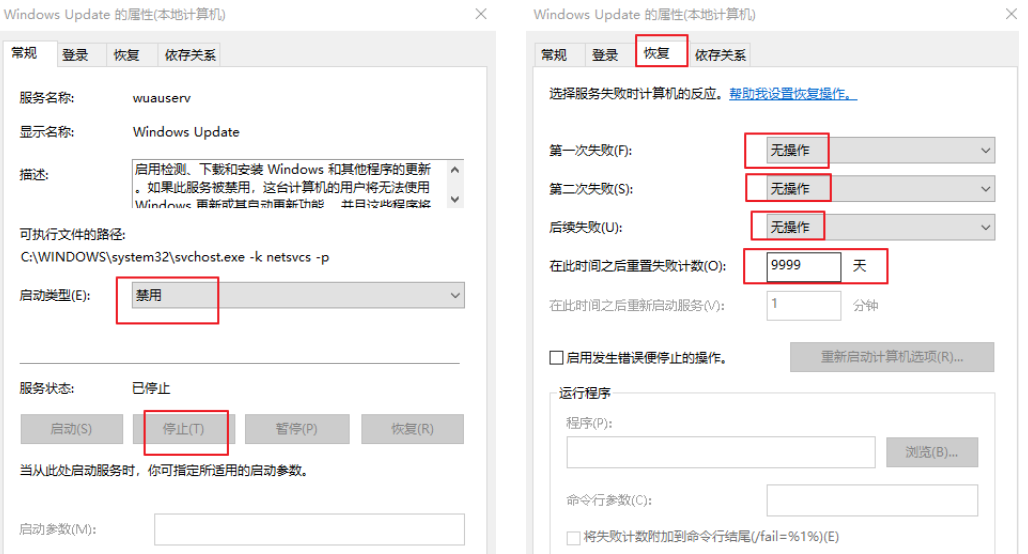
3. 彻底封印: 对每个目标服务右键选择“属性”或直接双击打开:
常规页签:点击【停止】→启动类型选【禁用】→点击【应用】
恢复页签:失败选项都选择【无操作】→失败计数写为最大值【9999】,点击【应用】
点击【确定】
第二步:堵死后门——关闭任务计划程序(防自启)
防止服务“死后复活”的关键操作!
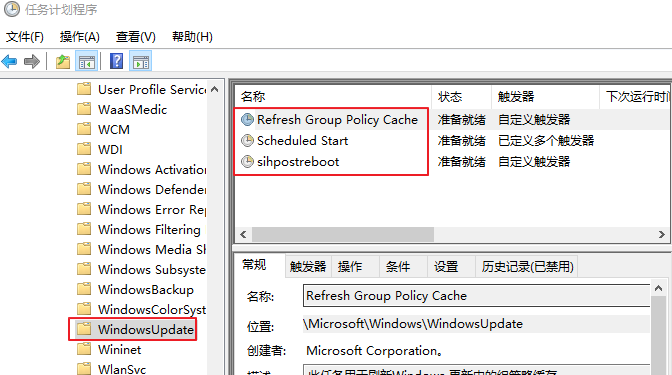
【Win + R】 输入 【taskschd.msc】 回车
导航栏定位路径:
任务计划程序库 → Microsoft → Windows → WindowsUpdate
右键禁用所有任务(特别是Scheduled Start)
作用:切断系统通过计划任务静默唤醒更新的通道!
第三步:清理战场——删除缓存文件(释放空间)
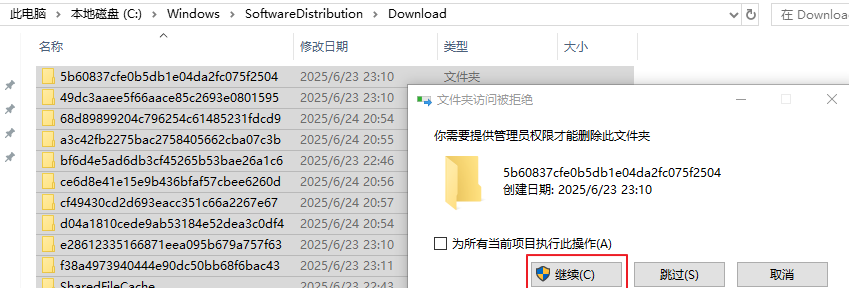
进入:C:WindowsSoftwareDistributionDownload
删除此 Download 文件夹内的 所有文件
如遇权限提示:点击【继续】授权管理员权限
死亡警告!停更的3大代价
| 风险类型 | 具体后果 | 补救方案 |
|---|---|---|
| 安全漏洞 | 勒索病毒攻击风险暴增 | 定期手动检查更新 |
| 软件崩溃 | PS/游戏/驱动不兼容 | 关闭前备份系统 |
| 功能异常 | 商店/商店应用无法使用 | 恢复更新服务 |
重要提醒!长期停更=互联网裸奔!停止更新仅建议:
特殊行业设备(录音/剪辑工作站)
配置极低的老旧电脑
必须使用特定系统版本的环境
🔄 如何恢复更新: 重新启用上述服务+任务计划,重启后自动恢复
高阶封锁方案(技术党专供)
组策略终极封印(仅限专业版/企业版,家庭版默认不可用)
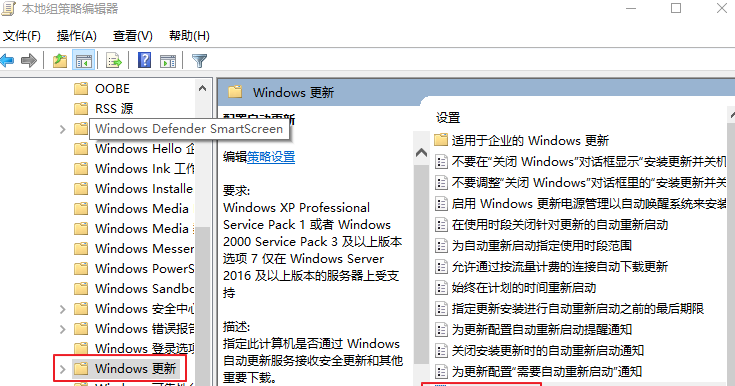
【Win + R】 输入 【gpedit.msc】
导航路径:
计算机配置→管理模板→Windows组件→Windows更新→配置自动更新
双击进入或右键设置为【已禁用】,点击【应用】
注册表核弹级禁用(全版本通用)
【Win + R】 运行 【regedit】,管理员权限确认
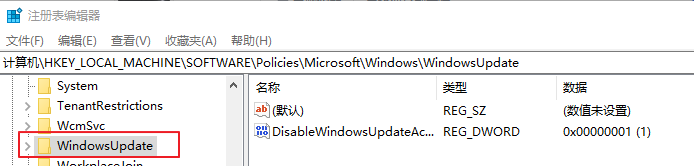
导航到路径:计算机HKEY_LOCAL_MACHINESOFTWAREPoliciesMicrosoftWindowsWindowsUpdate
如果 WindowsUpdate 这个项不存在,手动创建它(右键 Windows → 新建 → 项 → 命名为 WindowsUpdate)
在右侧窗格空白处右键 → 新建 → DWORD (32位) 值,命名为 DisableWindowsUpdateAccess
双击这个新建的 【DisableWindowsUpdateAccess】,将其“数值数据”设置为 1,基数选择“十六进制”
注:可能被组策略覆盖
警告: 修改注册表存在风险,操作失误可能导致系统不稳定。请务必备份注册表:【保姆级教程】手把手教你备份及还原Windows注册表!系统崩溃也不怕!
聪明人选择:平衡安全与自由的妙招
临时暂停大法(推荐普通用户)
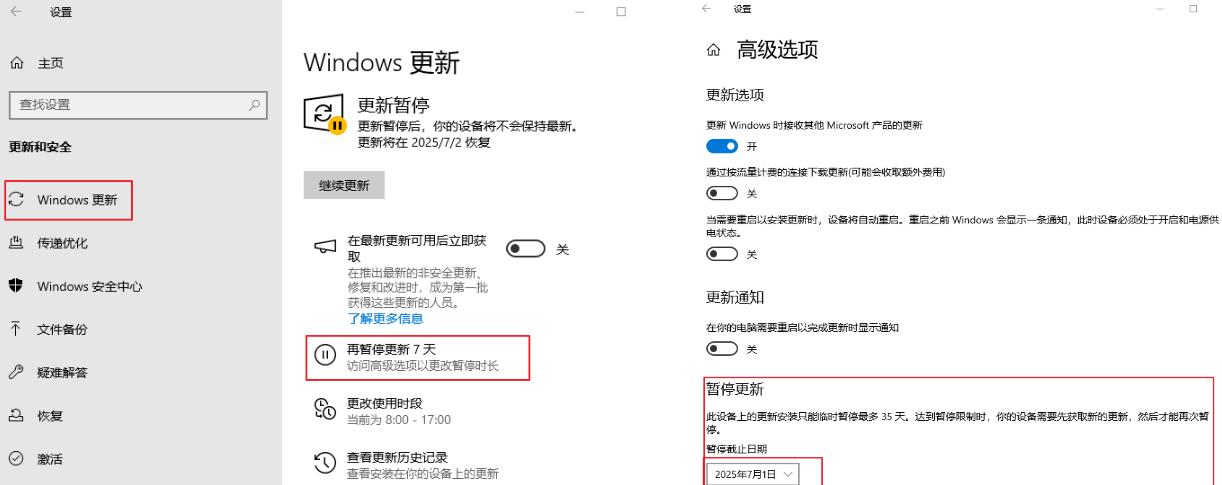
我的电脑,右键选择【属性】,搜索【Windows 更新】
点击【暂停更新7天】(高级选项可设置最多暂停35天,企业版更长)
设置【使用时段】避开工作时间
更新后紧急回滚
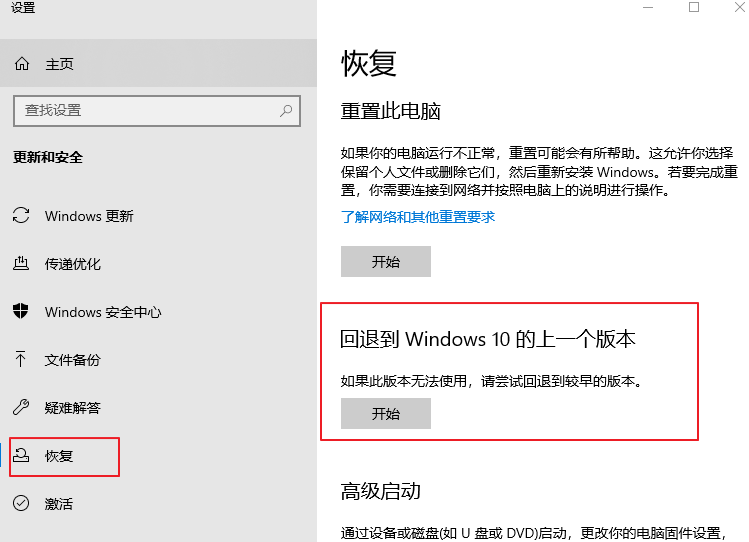
我的电脑,右键选择【属性】,搜索【Windows 更新】,点击【恢复】
选择【回退到以前的版本】
结语
Q:禁用后还能手动更新吗?
完全可主动点击【检查更新】安装补丁
Q:是否影响Office/显卡驱动更新?
只限制系统更新!商店/驱动不受影响
关闭自动更新是追求稳定性、掌控感的合理需求,但长期脱离安全防护如同裸奔于互联网。建议:
普通用户: 用“暂停更新”功能延迟安装
开发者/设计从业者 :彻底禁用 + 每周手动检查更新
企业用户:通过组策略统一配置更新周期




















暂无评论内容