

最近太忙一直没有什么时间更新 科技 生活 经济 等其他文字,
这个是一篇国外大佬更新iOS 18 做的测评,简单说下填,苹果公司在2024年的WWDC大会上发布了iOS 18,并带来了令人期待的主屏幕自定义功能。iPhone用户终于可以打破由Apple和应用开发者设定的固定布局和颜色限制,自由设计属于自己的主屏幕。这次升级让iPhone用户能够为他们的设备注入更多个性和色彩。目前,我们将带您逐步了解如何在iOS 18中个性化您的主屏幕,包括为应用图标上色、切换为暗模式以及使用网格布局。
工具和需求:
- 需要设备:运行iOS 18的iPhone。

快速入门步骤:
- 进入编辑模式:长按主屏幕空白处,直到图标抖动,或者长按任意应用程序图标并选择“编辑主屏幕”。
- 自定义选项:点击左上角的编辑按钮,从下拉菜单中选择添加小部件、编辑页面或自定义主屏幕。
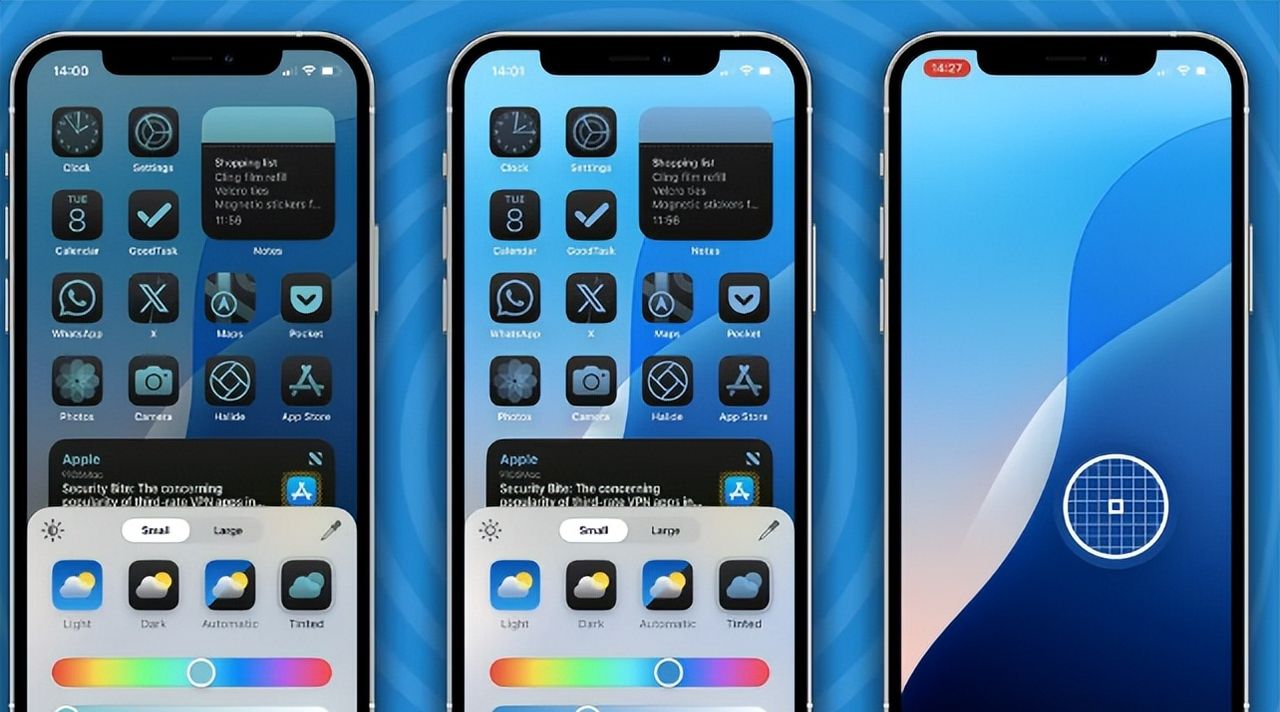
如何自定义应用图标的颜色:
- 进入编辑模式:长按主屏幕的空白处,或长按应用程序图标并选择“编辑主屏幕”。点击屏幕右上角的“编辑”按钮,然后选择“自定义”。
- 选择颜色:在菜单右下角,点击“有色”按钮。
- 调整颜色滑块:使用滑块更改应用图标的颜色和亮度,直到满意为止。实时看到图标颜色变化。
- 吸管工具:点击吸管图标,移动吸管选择您想要的颜色,应用到所有图标上。
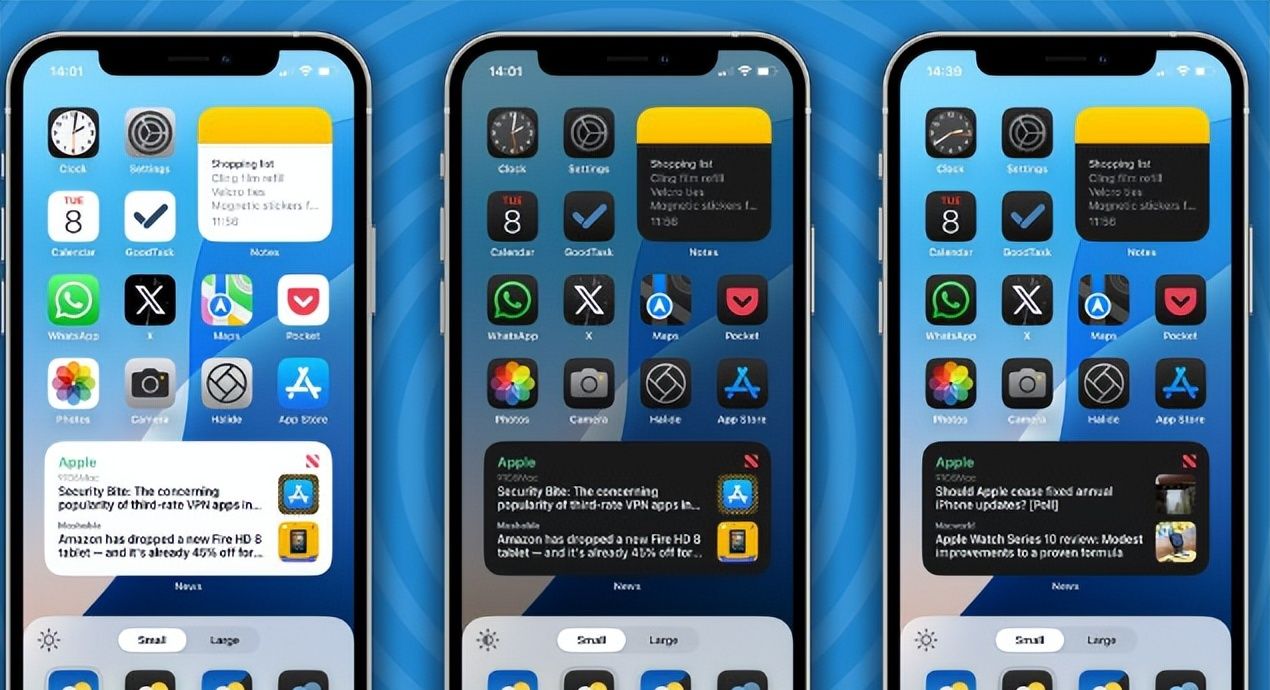
如何切换应用程序图标至暗模式:
- 进入编辑模式:长按主屏幕使图标抖动,点击编辑按钮,选择“自定义”。
- 明暗模式切换:选择底部的“明亮”和“暗黑”模式,或选择“自动”,让系统根据当前的iPhone模式自动切换图标颜色。
- 调整壁纸:点击左上角的太阳图标,切换壁纸的明暗模式,与应用图标设置独立控制。
如何使用网格布局自由排列图标:
- 进入抖动模式:长按主屏幕的任意空白处,图标开始抖动
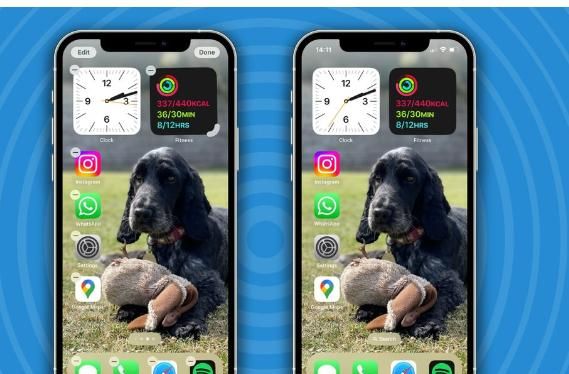
- 自由移动图标:将应用图标或小部件拖动到屏幕的任何位置,虽然仍遵循隐形网格,但比以前更加灵活。
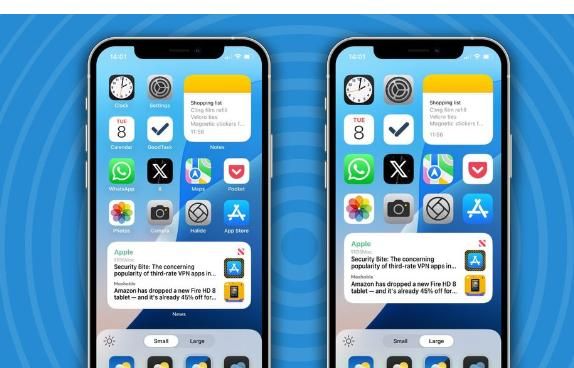
如何隐藏应用程序标签:
- 进入编辑模式:长按空白区域,点击左上角的“编辑”按钮。
- 删除标签:点击“大小”选项中的“大”,增大图标的同时去除文字标签。
除了主屏幕,iOS 18还提供了对控制中心和锁屏界面的更多自定义选项。苹果将这些自定义功能直接嵌入iOS系统中,使操作更加便捷,摆脱了对第三方工具的依赖。
© 版权声明
文章版权归作者所有,未经允许请勿转载。如内容涉嫌侵权,请在本页底部进入<联系我们>进行举报投诉!
THE END




















- 最新
- 最热
只看作者