

iphone上的home键除了单机(回到主屏幕)、双击(调出多任务)、长按(调出siri、apple pay)之外还能三击,你知道吗?
之前小编已经告知大家通过三击home键来降低屏幕暗度,一起到护眼的目的(护眼+省电,这个iphone秘籍99%的ios用户都不知道!),今天我们来谈谈隐私问题。
你有没有遇到以下几个场景:
1:朋友想要接你电话打一下,你把手机解锁递给ta,可又怕隐私被泄露了
2:熊孩子看到手机就抢着玩,可是又怕孩子瞎按把手机里的资料给误删除了
那你需要今天的这个技巧,用了它,你可以将iphone控制在单个应用程序中,列如“电话”、“今日头条”等,不可以通过单击home键回到主屏幕,不可以双击home切换其他应用,只能使用当前的应用,是不是很神奇?
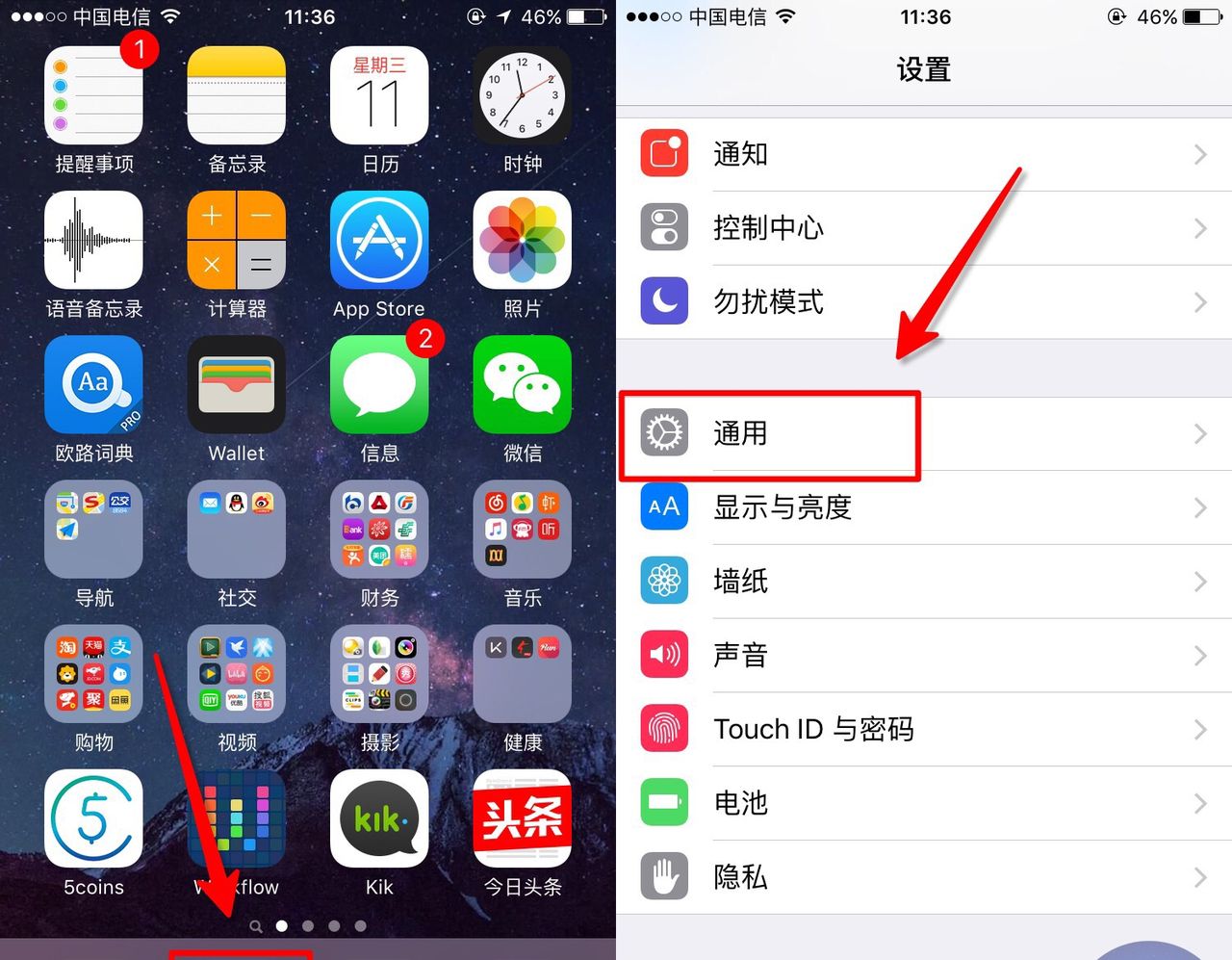
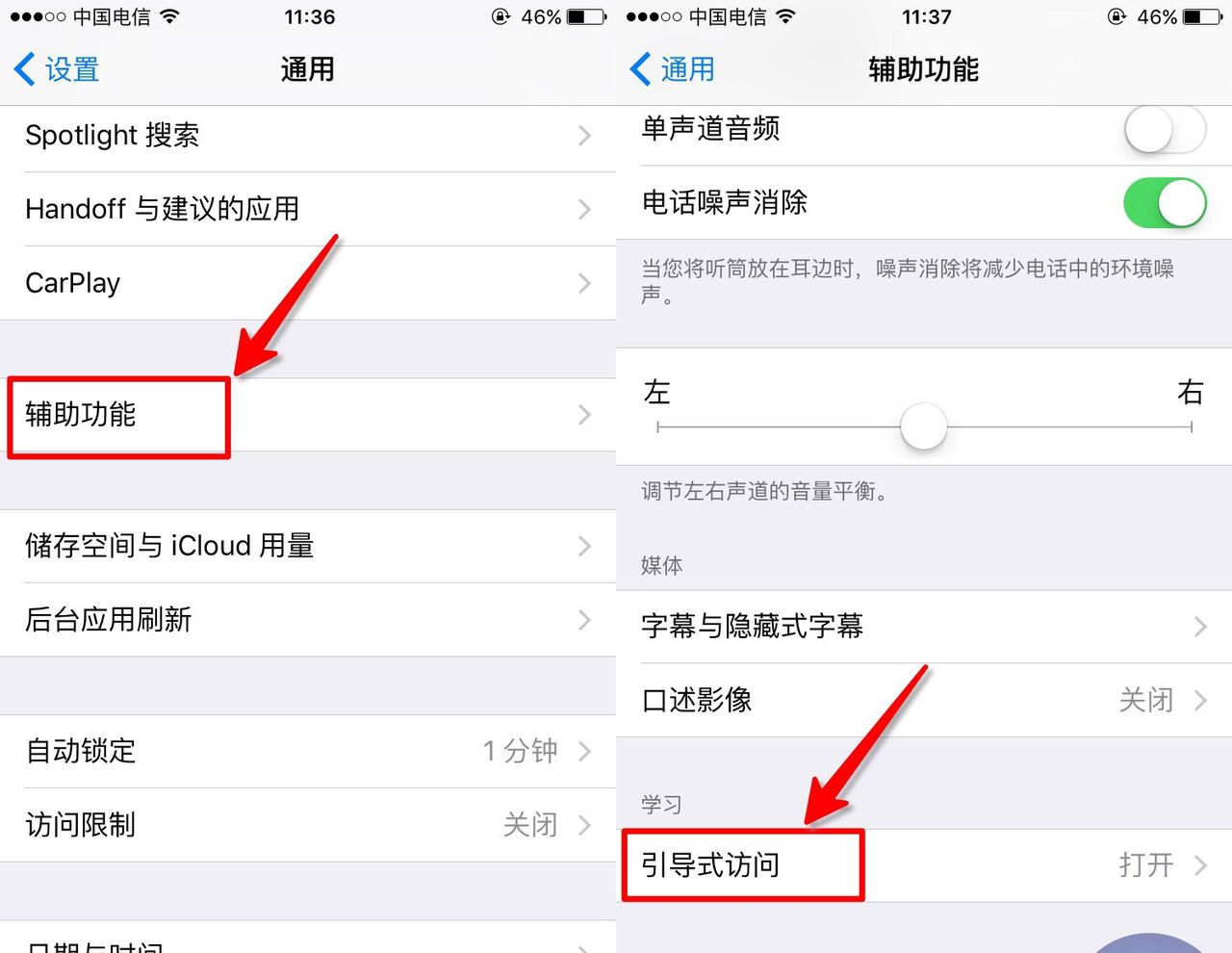
来,跟小编一步一步的操作,单击“设置”—“通用”—“辅助功能”—“引导式访问”
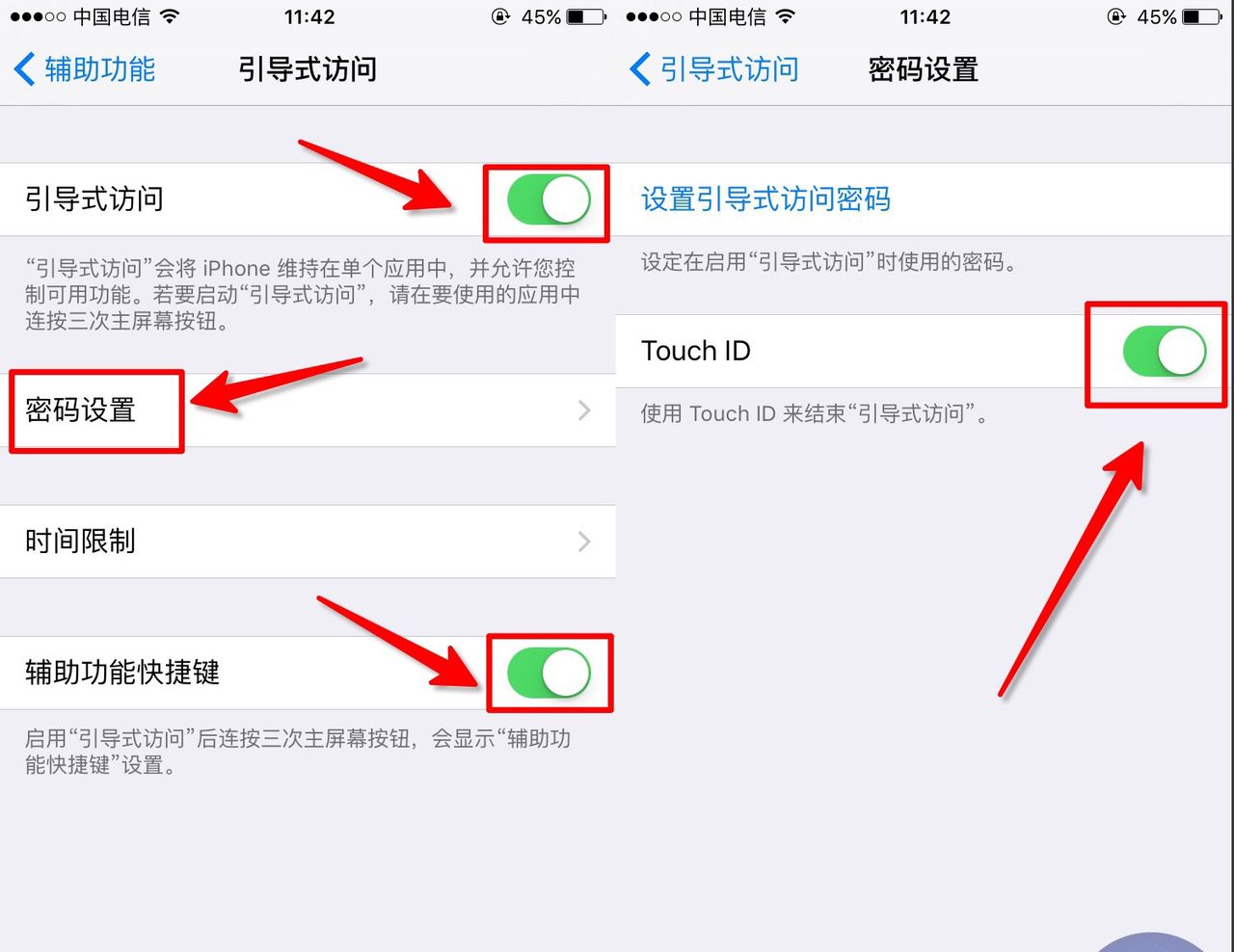
 打开“引导式访问”的开关,单击“密码设置”—“Touch ID”(用指纹来结束访问控制),打开“辅助功能快捷键”
返回到“辅助功能”,单击“辅助功能快捷键”,保证”引导式访问”被打了”√“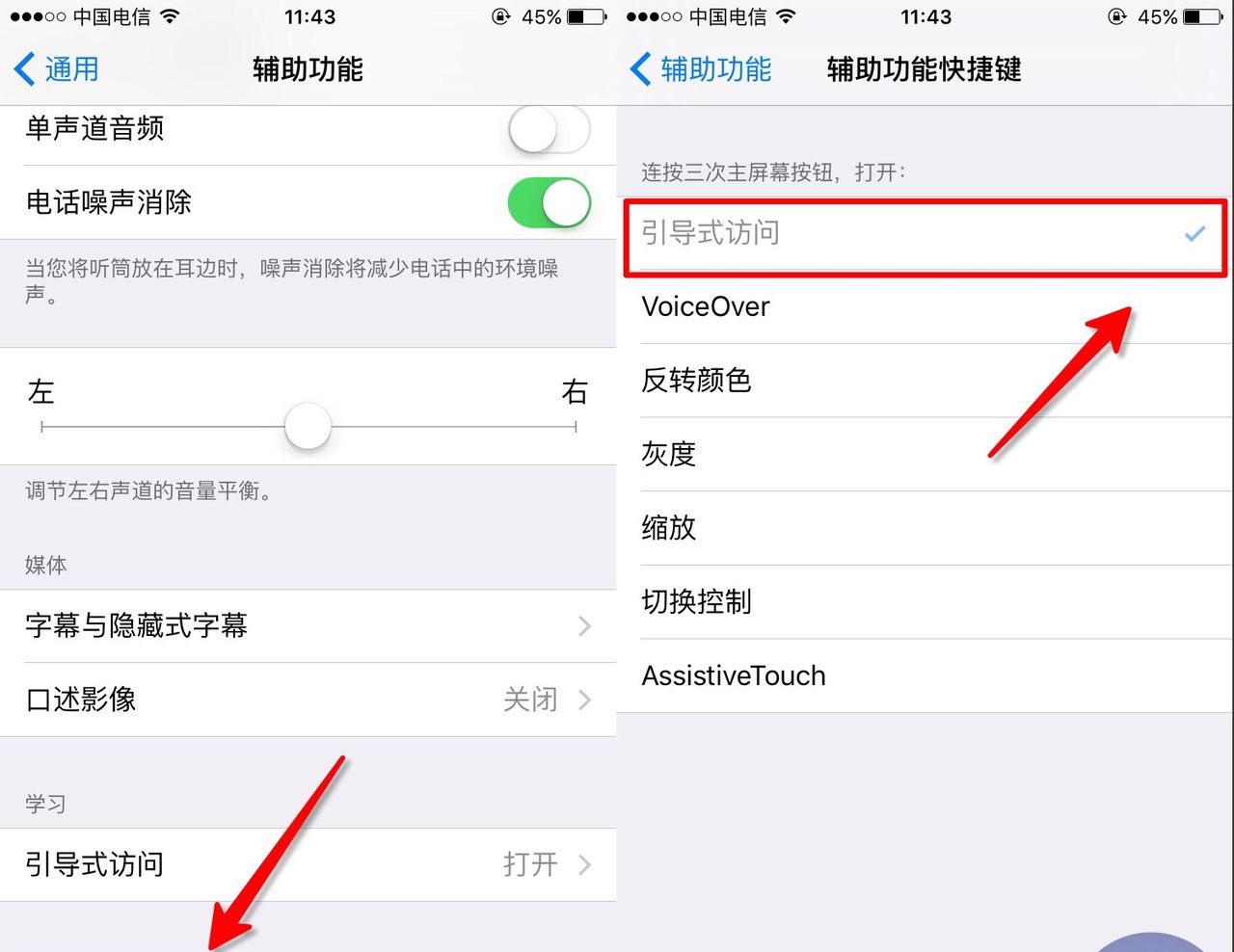
目前你已经可以用三击home键的方式来保护自己的隐私了,列如在拨号界面,三击home键,会提示你“引导式访问开始”此时你只能拨打电话,如果单击home键,是无法切换的。如果要关闭的话,就单击home键,Touch ID会自动关闭,屏幕上会显示出“引导式访问结束”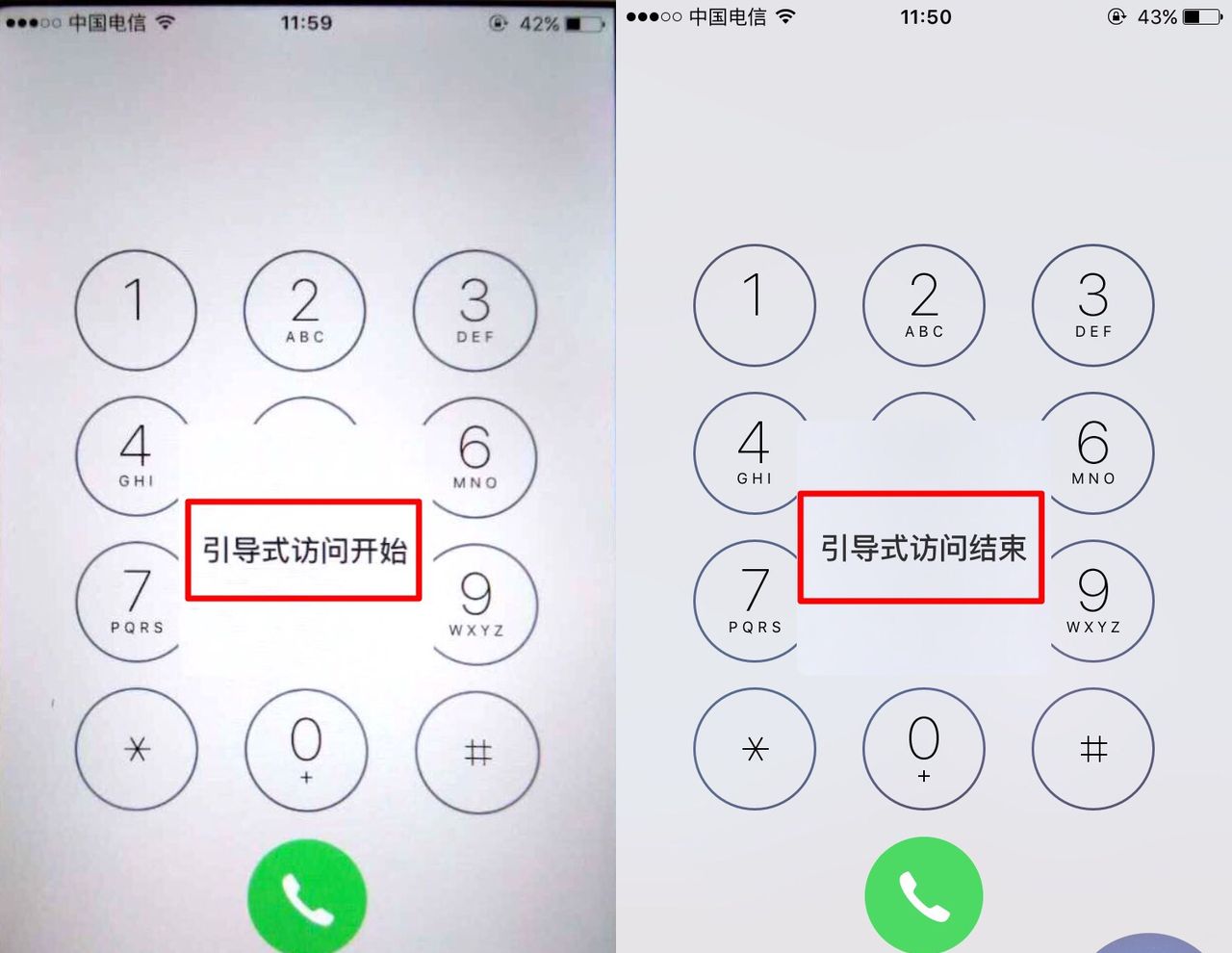
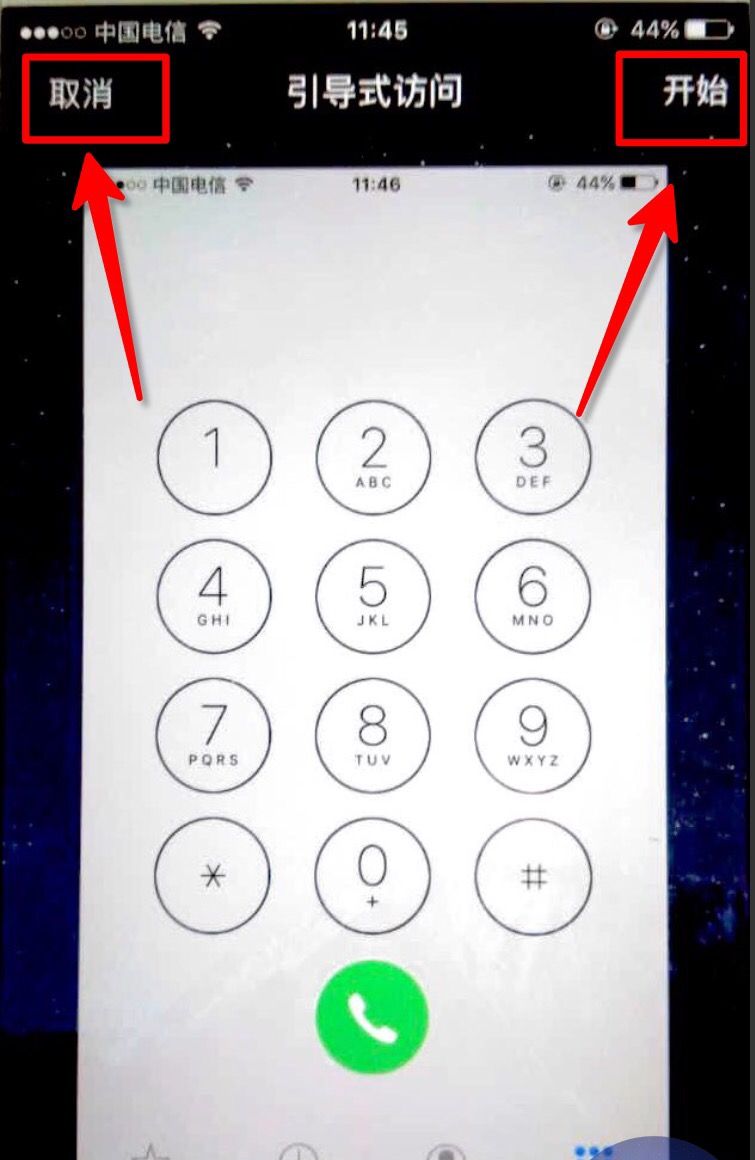
如果你选择的是用密码方式来启用和关闭引导式访问,你会看到如下界面,你可以单击“继续”和“结束”来进行选择,
你甚至可以在屏幕上选择必定的区域,这个区域会变灰,之后你只能在这个灰色区域之外操作,其他的地方任何点按都是无效的。
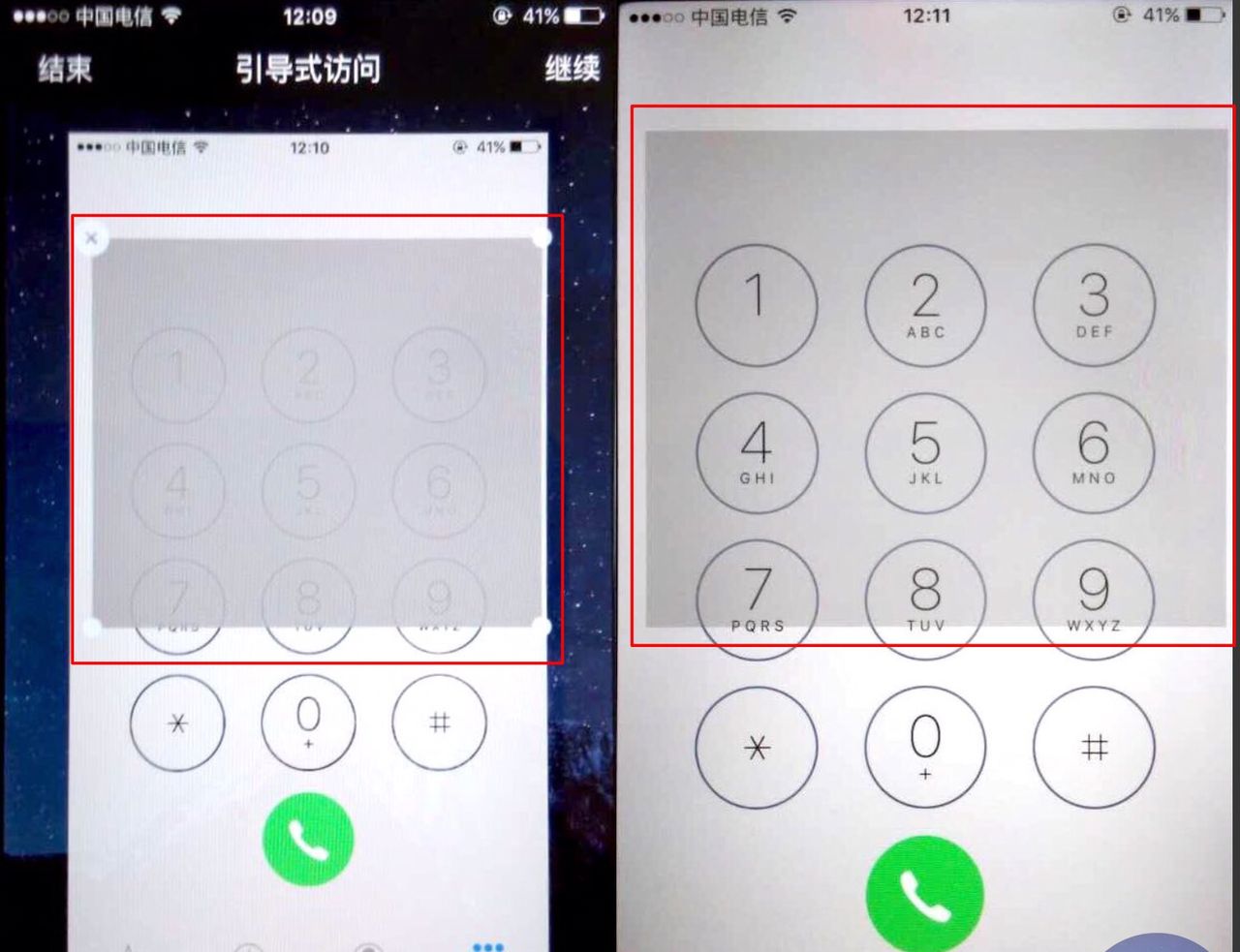 这个“停用的区域”功能大家可以自行挖掘,小编举个例子,在相册里停用删除键锁在区域,可以防止宝宝按手机照片时误删除(不过就算删了,目前在删除的照片中也能恢复)。
大家原谅部分低像素的截图,由于在引导式访问时是无法截图的,所以用手机翻拍的屏幕。
如果你喜爱,可以订阅“机友i应用”,我们会持续更新,有趣的应用,好玩的游戏,ios上的技巧,这里统统都有。
对了,这里还有:《iphone上Home键超实用功能你可能还不知道(一)护眼篇(护眼+省电,这个iphone秘籍99%的ios用户都不知道!)》,第三篇很快就会出炉啦。














暂无评论内容