

一、从“快捷键恐惧”到“键盘掌控者”
许多Mac新手因不熟悉快捷键而效率低下。苹果官方数据显示,仅35%的Mac用户能熟练使用10个以上快捷键,而掌握20个快捷键的用户工作效率平均提升47%。以下为新手必学的核心组合:
1.基础生存指令
Command+空格:启动聚焦搜索(快速打开应用/文件)
Command+W:关闭当前窗口(非退出程序)
Command+Shift+3/4:全屏/区域截图(自动保存至桌面)
2. 进阶效率提升
Control+Command+Q:立即锁屏(防止隐私泄露)
Option+Command+V:剪切文件(原生仅支持复制后粘贴剪切)
Command+Option+Shift+V:无格式粘贴(写文档时必备)
3. 自定义强化方案
进入「系统设置→键盘→键盘快捷键」,可重新映射按键。例如将F3键绑定为“新建访达窗口”,减少鼠标依赖。

二、文件管理革命:访达的“隐藏武器”
苹果2024年调研显示,68%的Mac用户文件管理效率低于Windows用户,主因是未掌握访达的核心功能。
1.智能文件夹(Smart Folder)
创建步骤——
访达菜单栏→文件→新建智能文件夹→设置筛选条件(如“种类:图像”“修改日期:最近一周”)
使用场景——
自动归类下载的截图、按月汇总工作文档、实时监控项目文件变动
2.快速预览(Quick Look)
选中文件后按空格键,无需打开应用即可:
①播放视频/音频
②翻阅PDF/PPT
③查看PSD/RAW文件元数据

三、聚焦搜索(Spotlight)的“终极进化”
聚焦搜索不仅是文件查找工具,更是效率加速器。DeepSeek技术团队测试发现,熟练使用聚焦搜索可减少75%的鼠标操作。
1.数学计算与单位转换
①直接输入“1024*68+395”实时显示结果
②输入“100USD to CNY”获取最新汇率
③输入“500g to oz”实现单位换算
2.应用内操作直达
①输入“微信 张三”直接跳转微信对话窗口
②输入“邮件 主题:项目报告”定位特定邮件
③输入“日历 下周三下午3点”创建新日程
3.系统功能速启
①输入“截屏”调出截图工具
②输入“磁盘工具”启动维护程序
③输入“密码”直达钥匙串访问

四、右键增强扩展
一般来说,刚换用mac系列的用户会不习惯Mac的右键菜单快捷功能,这也会导致操作不适应,效率降低。不过我们也能加入Win风格的右键菜单。抛开一般的方法,我觉得实则一些工具更好用些。
列如国内的“赤友右键超人”,就能够在你的macOS里搭上风格类似Windows系统的右键功能。
列如这样↓↓↓
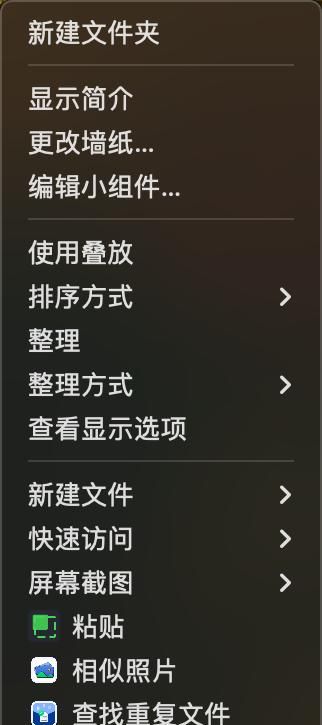
列如新建文件、复制粘贴剪切,甚至还有各种实用、好用的插件可以安装!
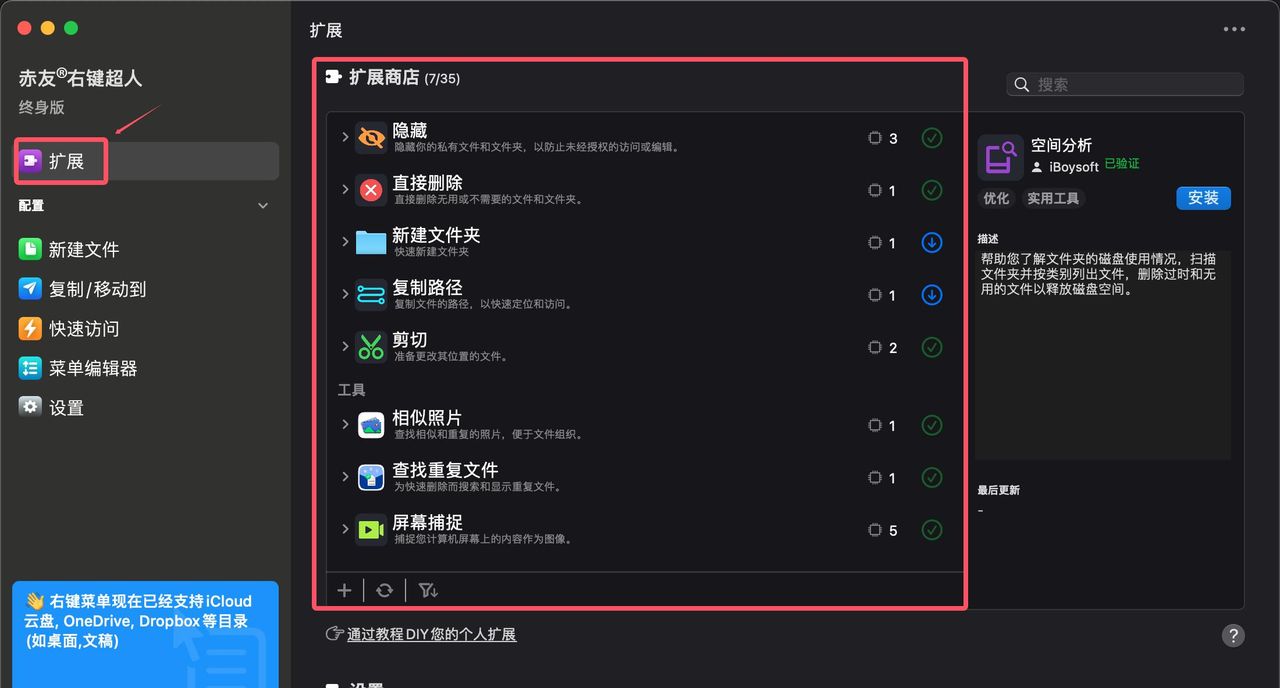
你看,像屏幕捕捉这种也很好用
总之,这种快捷工具只需安装就能用的,一直是我比较推荐的类型。
需要的朋友点下面就可以去试试~↓↓
赤友右键超人 – macOS右键菜单工具
五、工具链加持:从“能用”到“高效”
1. 必装效率工具
①Alfred:强化版聚焦搜索,支持工作流自动化
②Magnet:窗口分屏管理(拖拽即实现左右/上下分屏)
③CheatSheet:长按Command键显示当前应用所有快捷键
2. 配置避坑指南
①禁用非必要启动项:「系统设置→通用→登录项」
②开启“优化存储”:「系统设置→Apple ID→iCloud→优化Mac存储」
③定期清理缓存:使用CleanMyMac X的“智能扫描”功能(苹果认证工具)


















- 最新
- 最热
只看作者