

随着 iOS 26 正式推出,苹果对截图功能也进行了全面升级。用户目前截图后,会直接进入全屏预览界面,方便进行标注、裁剪、分享等操作。

不过,对于习惯传统截图方式的用户来说,每次截图自动跳出全屏编辑界面,反而显得多此一举。如果你更喜爱截图后只在左下角显示缩图的小窗模式,那这篇教学将教你一键关闭 iOS 26 的全屏截图预览功能!
一、iOS 26 截图全屏预览有什么用?
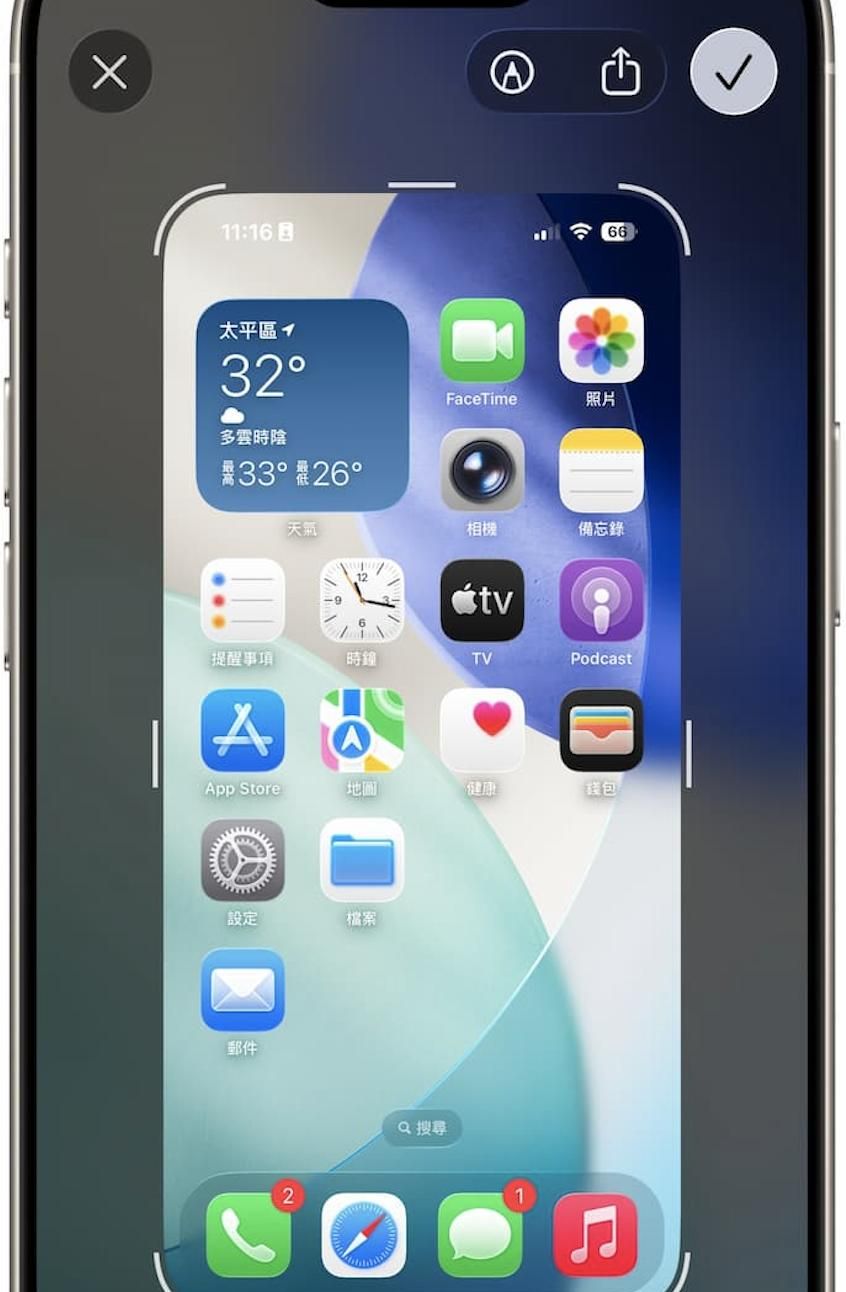
苹果之所以在 iOS 26 中引入截图全屏预览,主要是为了满足用户日益增长的编辑与分享需求。以前截图后,用户需要手动点击左下角的小图,才能进入编辑页面,步骤较为繁琐。
而目前,系统会直接打开全屏编辑界面,方便你立即标注重点、插入文字、使用放大镜或进行快速分享,对内容创作者、教学分享者来说尤为实用。
二、不习惯全屏截图?这样关闭最简单!
如果你并不常用截图编辑功能,或是需要快速连续截图,以下是关闭全屏截图预览、恢复原有缩图模式的具体方法:
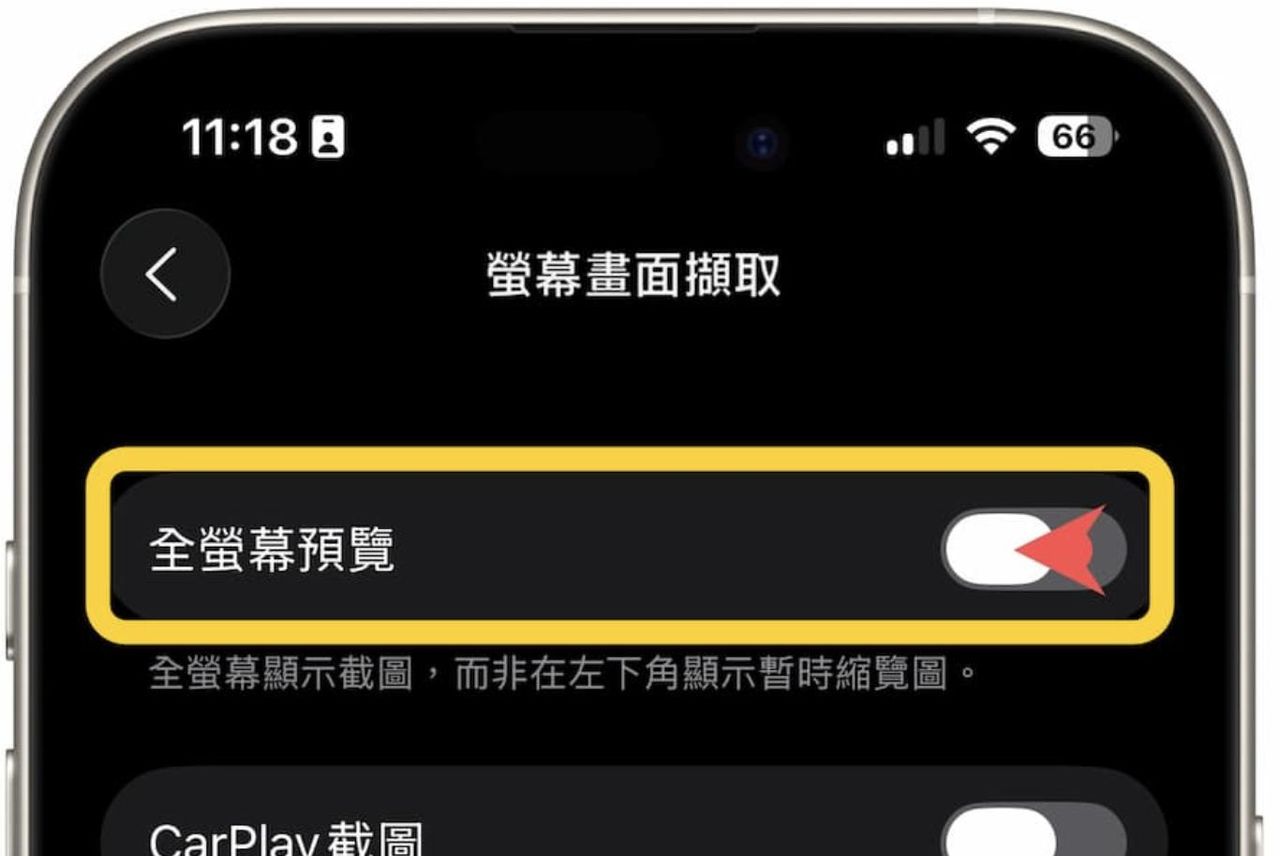
关闭 iOS 26 全屏截图预览步骤:
- 打开【设置】App
- 进入【通用】
- 点击【截图】(或译为「屏幕截图」)
- 关闭【全屏预览】选项
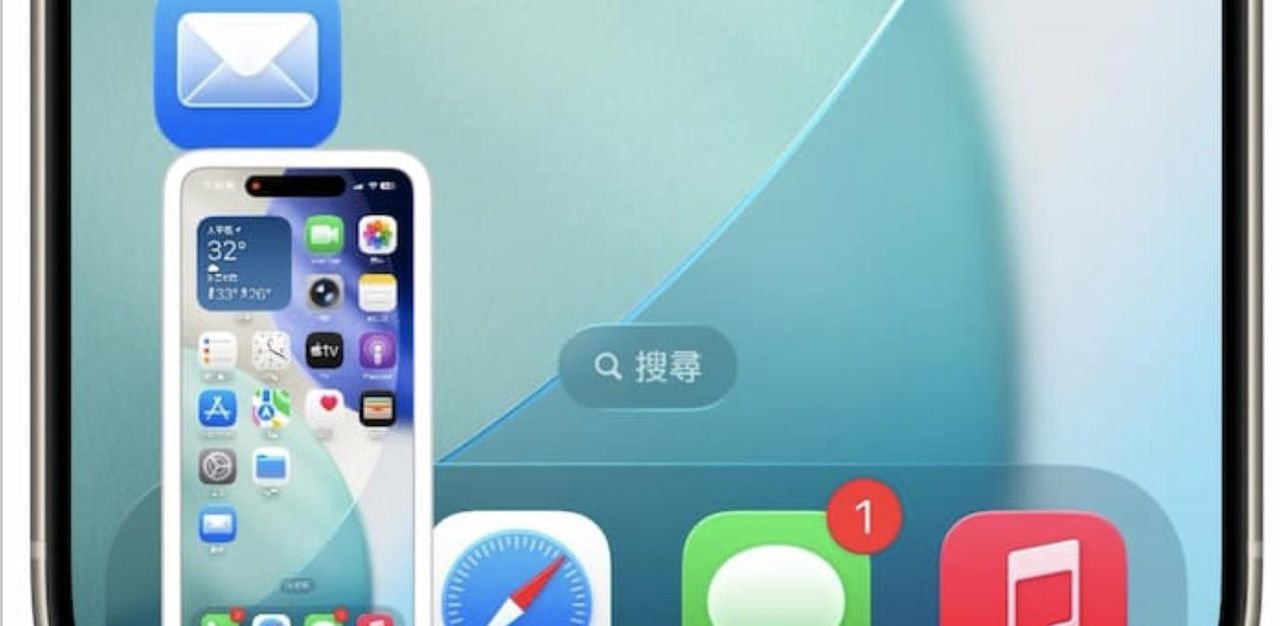
完成设置后,今后 iPhone 截图将恢复为左下角小缩图显示,不会再自动跳出编辑页面。如果需要标注或编辑,只需轻点缩图即可进入。
三、想用全屏截图?也可以随时开启!
如果你属于常常需要对截图内容进行注解和修改的用户,也可以按照一样路径开启该功能:
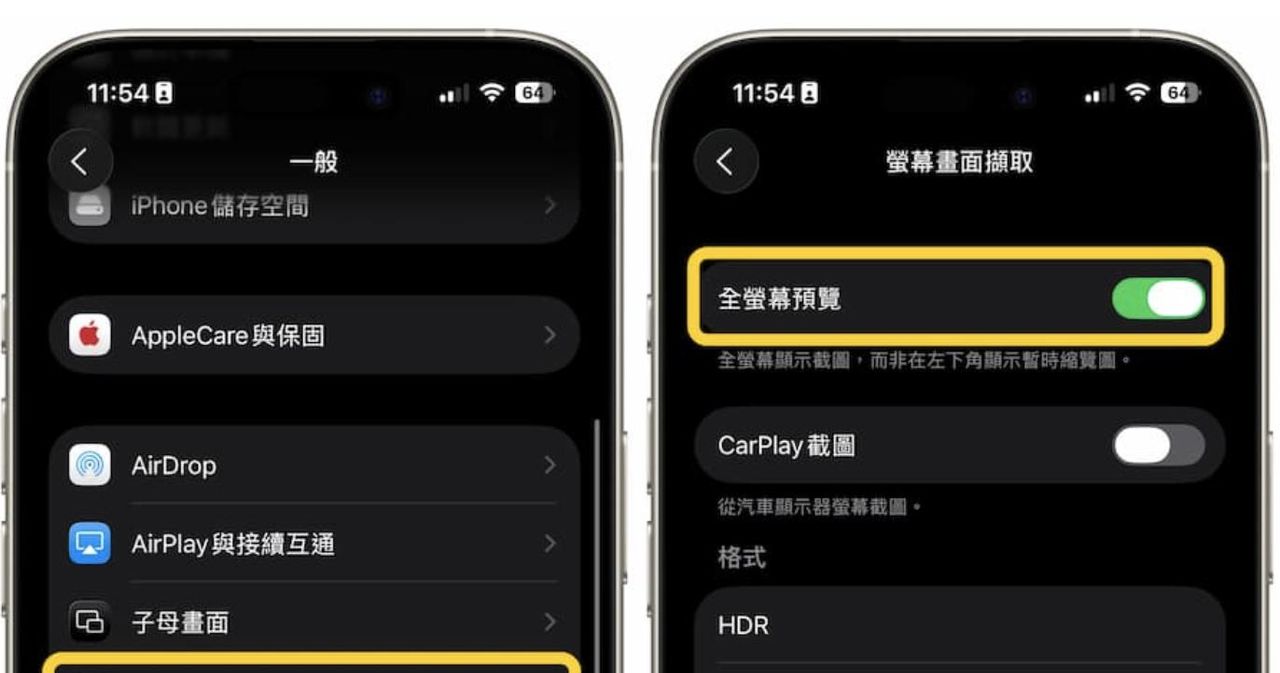
- 打开【设置】
- 前往【通用】
- 选择【截图】
- 打开【全屏预览】开关
开启后,截图将自动进入编辑界面,无需额外点击,适合处理大量教学素材或社交媒体内容时使用。
四、iOS 26 截图还新增了哪些功能?
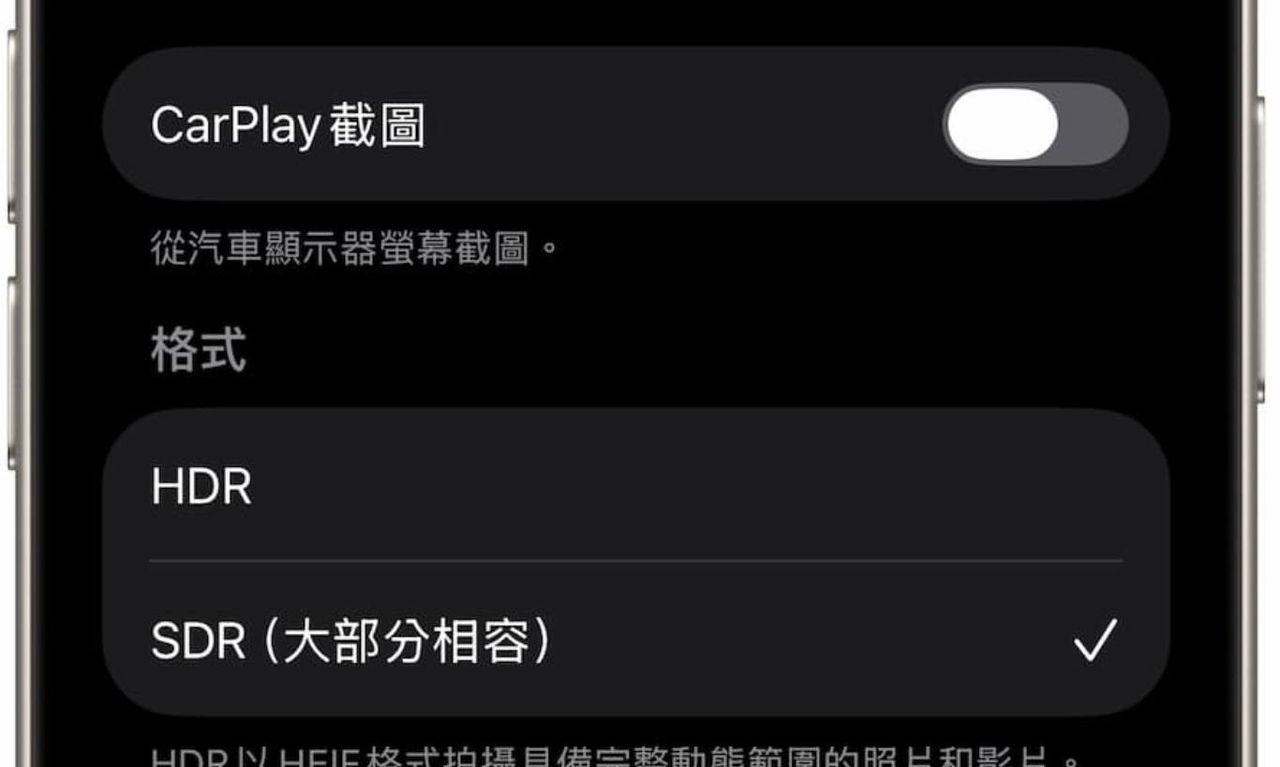
除了截图界面变更,iOS 26 在截图功能方面也带来了更多增强选项:
- 支持 HDR 高动态截图(以 HEIF 格式储存)
- 支持 CarPlay 截图功能切换
- 图像查找(Visual Lookup)功能:专属 iPhone 15 Pro 及更新机型,可识别截图中的人像、物品、动物等,并提供智能查询提议。
如你觉得本篇文章实用,别忘了【点赞】、【收藏】并【分享给好友】,让更多人掌握 iOS 26 的实用技巧!
© 版权声明
文章版权归作者所有,未经允许请勿转载。如内容涉嫌侵权,请在本页底部进入<联系我们>进行举报投诉!
THE END


















- 最新
- 最热
只看作者