

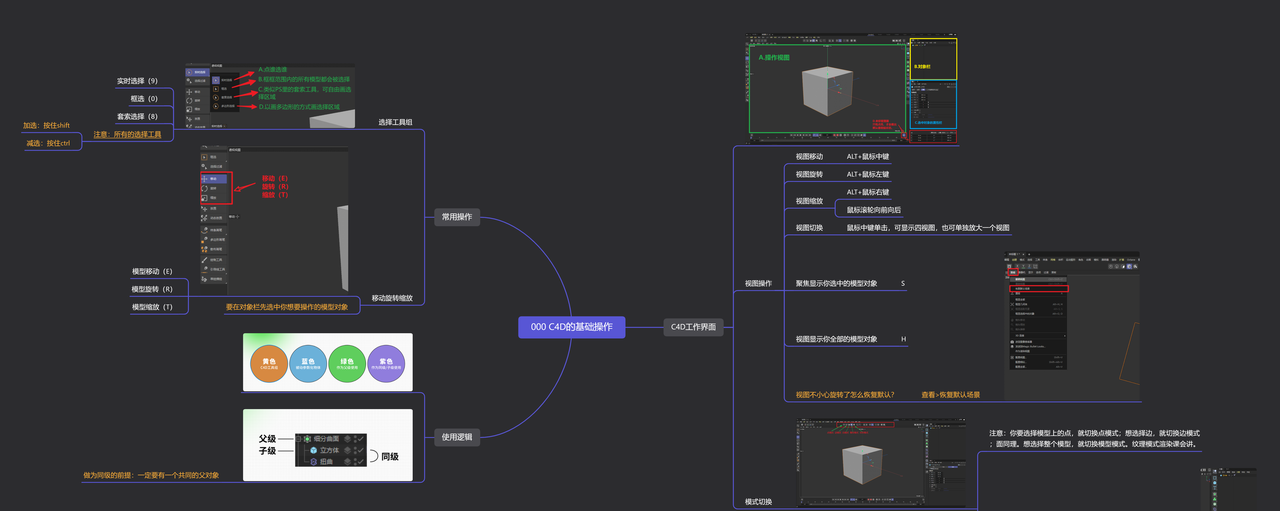
(1)C4D界面
(2)对象窗口–√ 和 × 就是隐藏 和 取消隐藏

(3)点击 中键–切换视图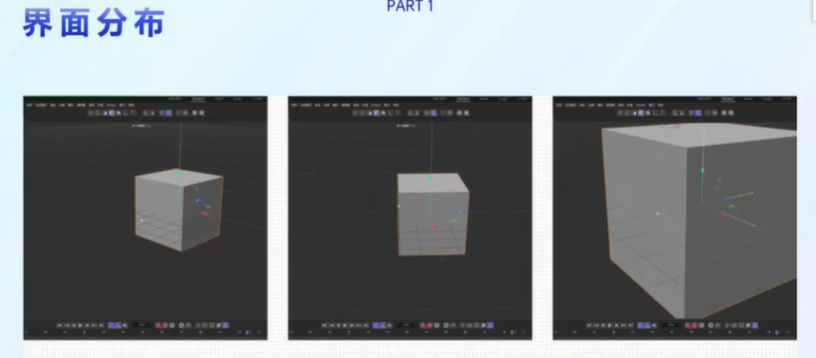
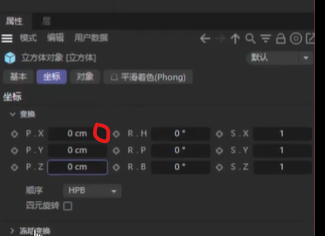
(4)点击坐标的数值框里的三角,可以清空数值,变成0
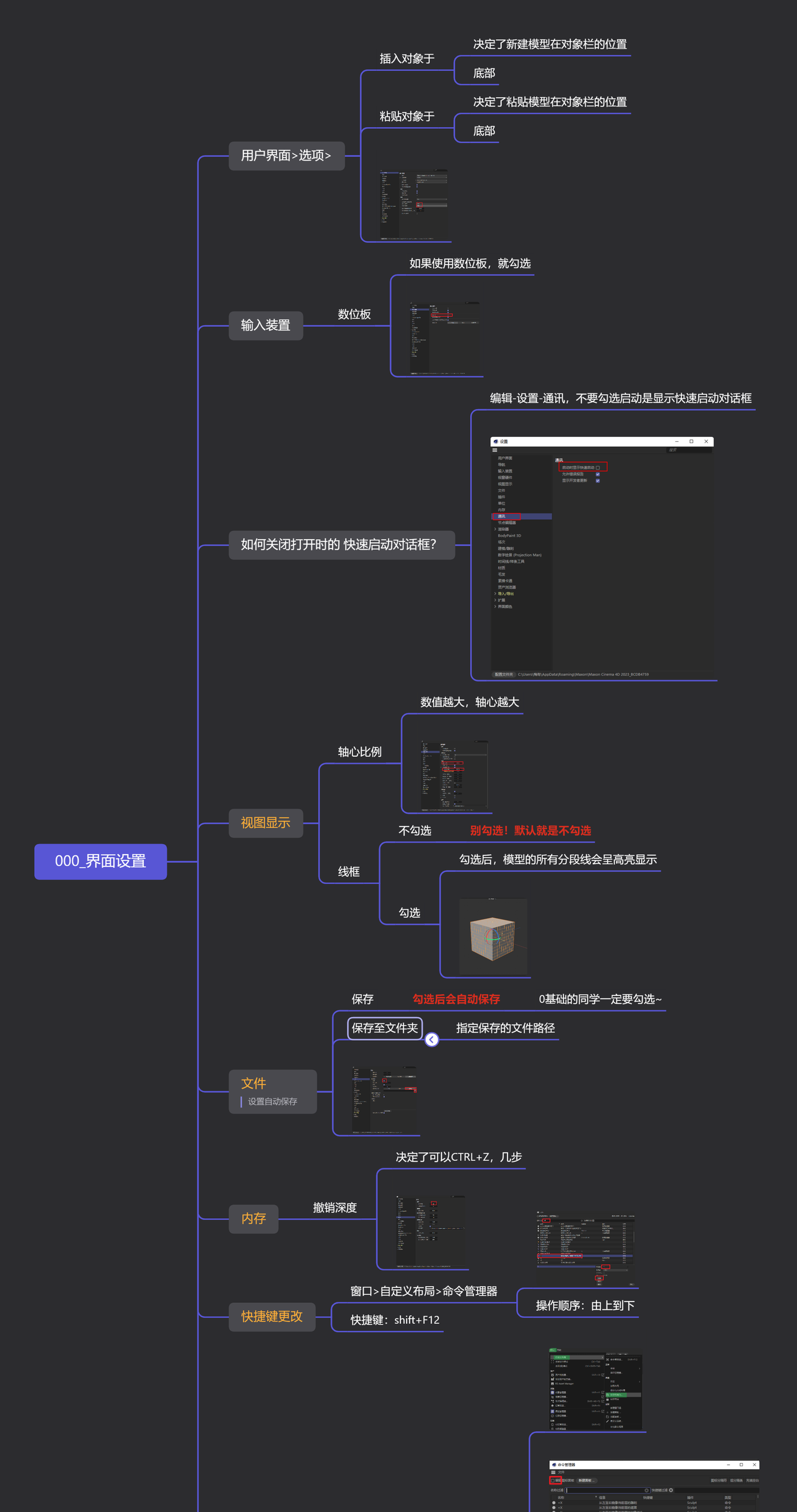
(5)调整模型大小的小黄点消失了怎么办? 将视图模式切换成 模型模式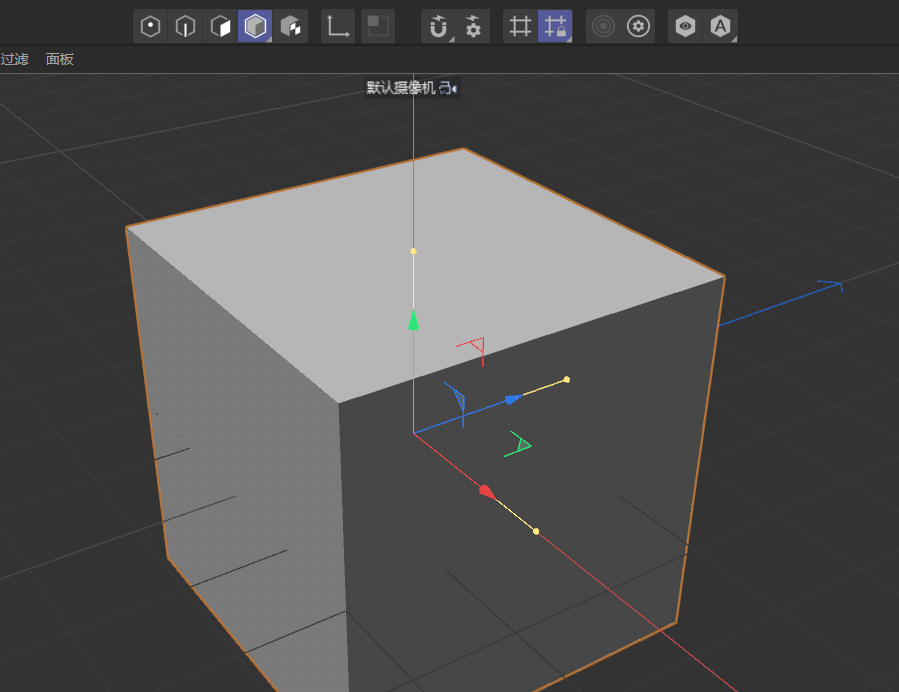
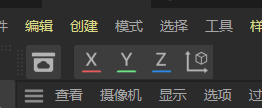
(6)对象/全局的坐标设置,最后一个–切换坐标系–W(快捷键)
(7)黑色面—模型布线有问题,不能出现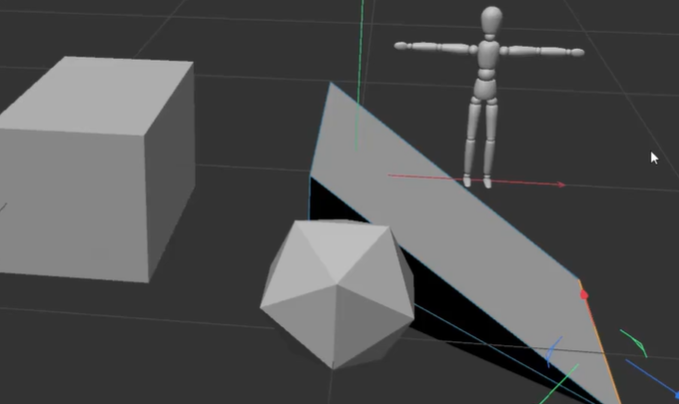
(8)点模式、边模式、面模式、模型模式。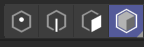
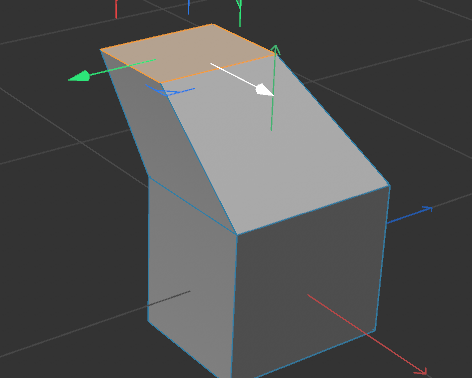
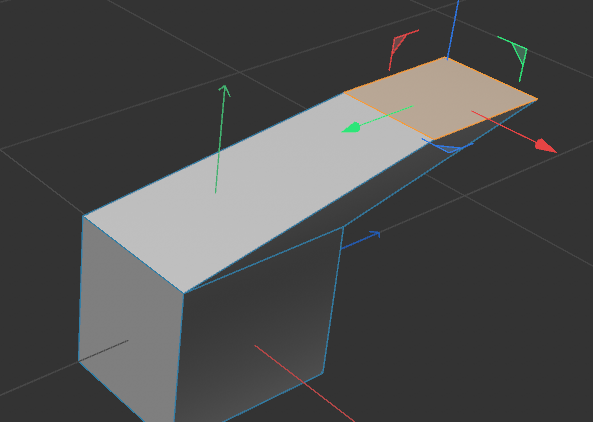
选择“面模式”,选中一个面,按Ctrl键+鼠标移动,能单独调整某个面,不会影响其他部分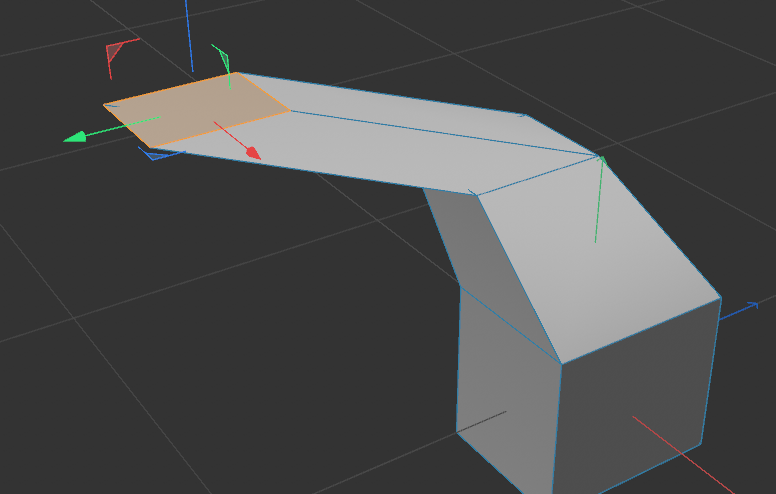
不按Ctrl键,选中一个面,鼠标移动,会影响其他部分
(9)选择、旋转、缩放
选择:按Ctrl键+鼠标选择—减选
按shift键+鼠标选择–加选
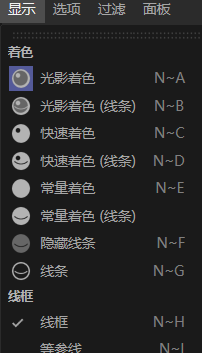
(10)主要就是光影、快速和常量着色不一样。光影着色会按场景灯光显示,快速着色用默认是默认灯光,常量着色就只有材质颜色没阴影。还有线条显示也有不同,隐藏线条能看到遮挡关系,线条模式是全部透视的。线框模式能看到布线,等参线能看模型结构,方形就是长方体形状,骨架就是点和线的结构。
(11)怎么判断这个模型是不是参数化的?
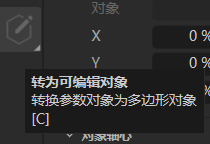
看它有没有对象属性面板,有的话就是参数化模型。还有,基本的三维形状,像立方体、球体这些,创建出来的就是参数化的,可以直接调整它们的半径、高度、段数这些参数。要是把它转为可编辑对象,就不是参数化模型了,快捷键是C。
(12)“C掉”转成可编辑对象后,就能进入点、边、面这些模式啦。在这些模式下,能对模型进行更细致的操作,比如移动、缩放、旋转某个点或者边,这样就能更自由地改变模型的形状啦。
(13)L键—轴心模式。按下它就能开启轴心功能。这在旋转模型的时候很有用,能让坐标轴保持常规,不会跟着模型一起转。要是不小心按到了,可能会影响移动操作,再按一下L键取消就行啦。
按下L键开启轴心模式后,确实可以移动坐标轴。但这只是它的一个作用哦。其实还能调整坐标轴的位置和方向,比如把它移到物体的某个特定点上,这样在旋转或者缩放物体的时候,就会以这个点为中心进行操作啦。
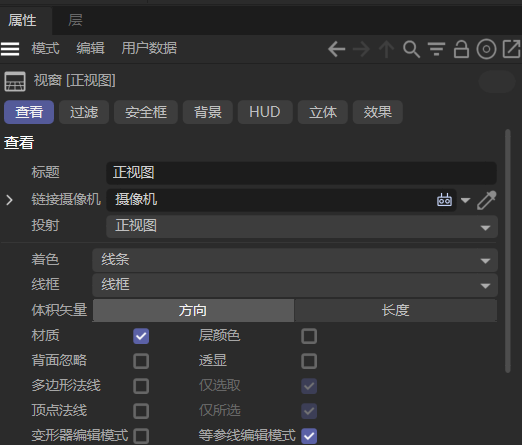
(14)shift键+v—–进入视图属性窗口
(15)选择对象,Ctrl键+鼠标拉动,复制新建一个模型
(16)打开/关闭摄像机
(17)选择摄像机对象+按快捷键C——进入“摄像机属性窗口”
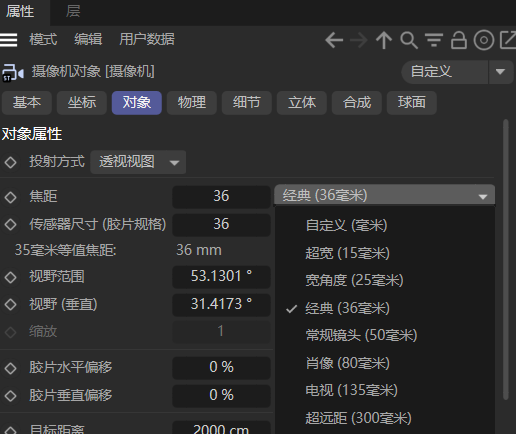
(18)超宽(15毫米)这类焦距视野范围广,适合拍大场景;
常规镜头(50毫米)接近人眼视角,成像自然,常用在日常拍摄;
肖像(80毫米)能虚化背景突出主体,适合人像;
电视(135毫米)和超远距(300毫米)可以拍远处物体,压缩空间感。
(19)参考图可以丢到正视图里,但丢不进透视图。
(20)细分曲面可以让模型的表面看起来更光滑、更圆润。就像把一个有棱角的石头,慢慢打磨得越来越光滑一样。在C4D里,给物体添加细分曲面修改器,它就会按照一定规则把物体的表面细分,让它的形状更精致。
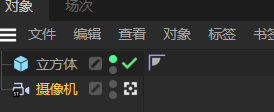
(21)对象的小点
一般来说,上边那个小红点是控制对象在视图中是否可见,红色代表不可见,绿色可见。
下边那个可能是渲染可见性,红色渲染时不显示,绿色会显示。
(22)按Ctrl+Shift+Z—–撤回摄像机到上一步视角。
(23)圆角—模型化对象
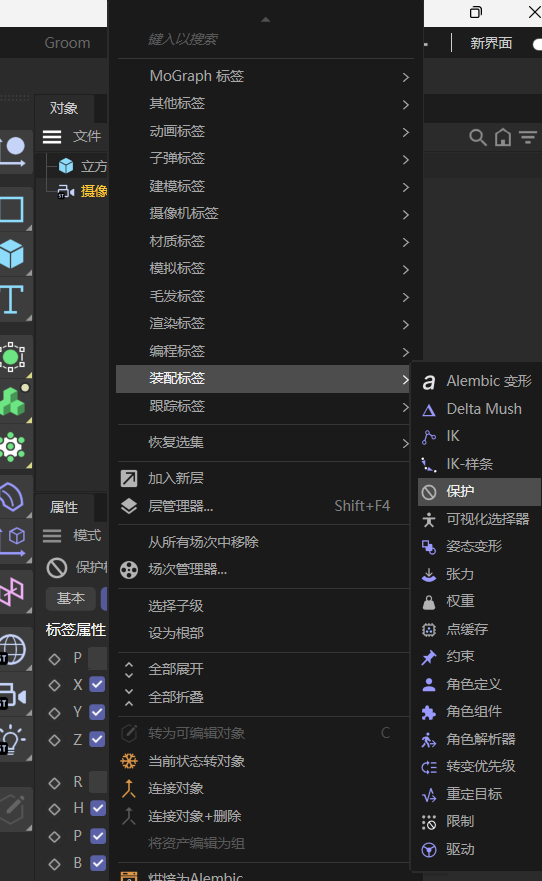
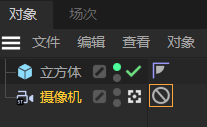
(24)添加“保护”,这样按Alt键,鼠标也不能改变摄像头的视角。
(25)父青儿紫,绿色的工具一般是作为父级,紫色的作为子级或者同级

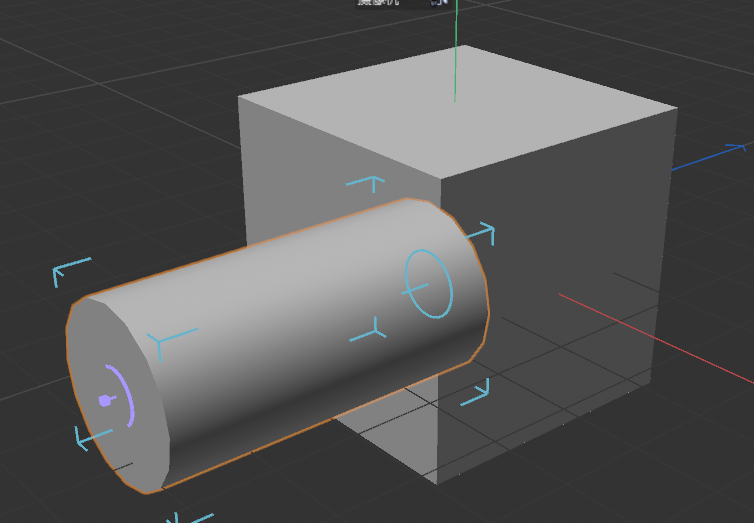
(26)布尔运算,A上B下
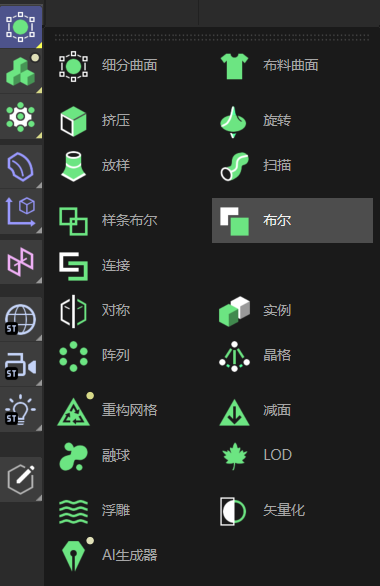
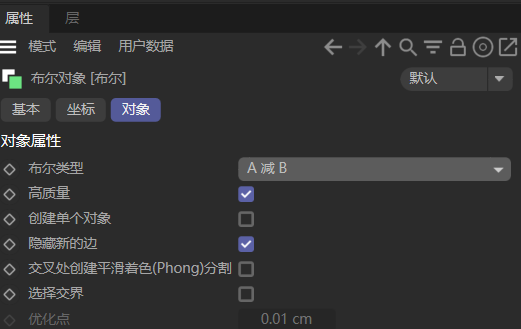
(27)用模型化对象属性的方向来代替旋转工具
(28)放置工具,在模型模式下,能通过鼠标把模型放到你想要的位置(平面上)。
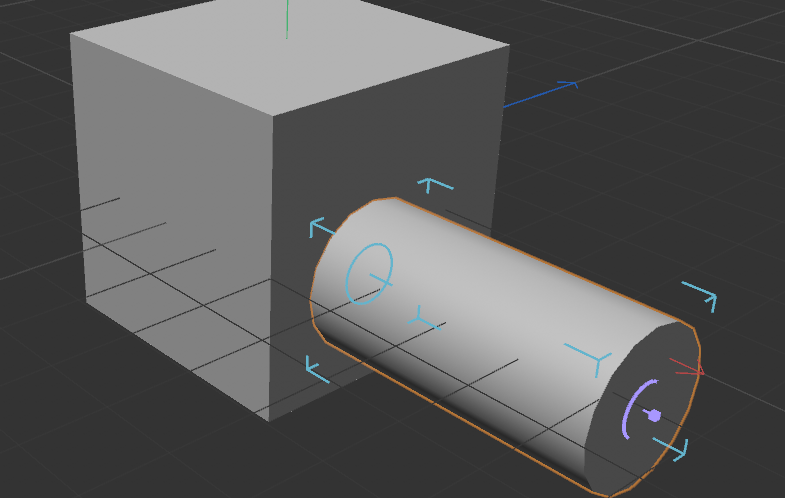
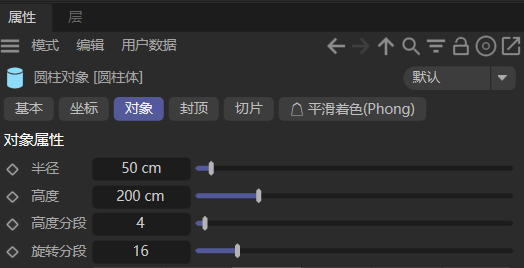
(30)用“管道”模型,选择“切片”、“圆角”。

“圆角”只改变了管道环形部分的圆滑程度,没有改变切割面的。

给模型加上“倒角”,整体变圆滑
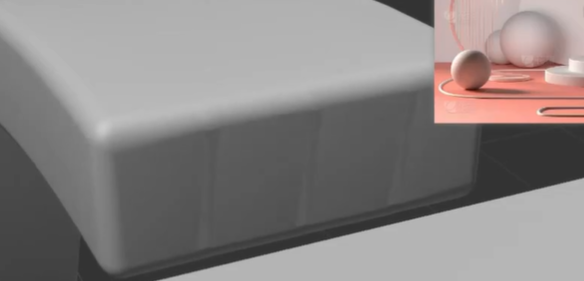
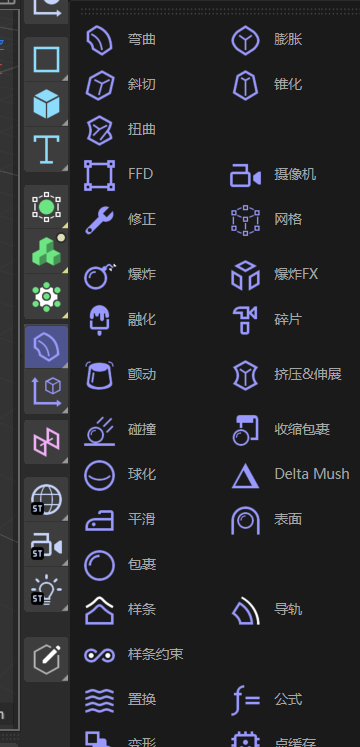
(31)如何实现线
用样条工具(钢笔工具),画出大致的形状
圆环+扫描——-圆环==A==形状,样条==B==路径
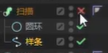 之后调整一下锚点,防止穿模,就完成了。
如何调整锚点?
选择“点模式”,在顶视图用框选工具选线条的两个端点,选择“缩放工具”—T平线条–让它们在一个水平线上。(T平,把白点移到绿点上)
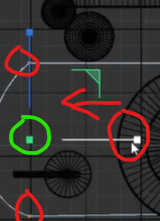
选择工具,箭头移动点位置,旋转白色的点—改变线的弧度
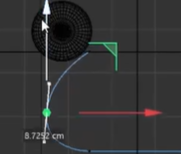
(32)
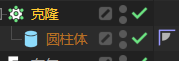
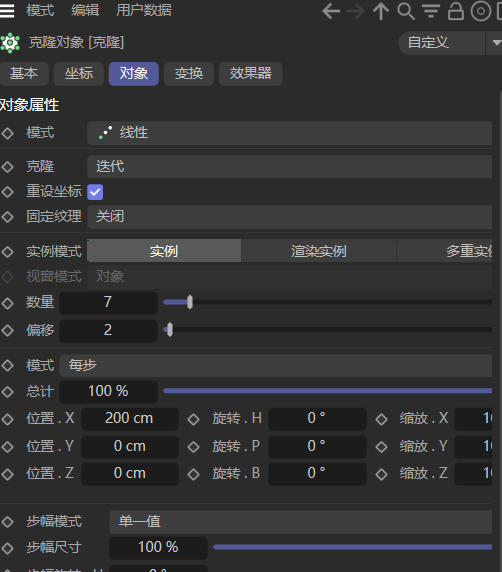
克隆,调整数量、位置和缩放
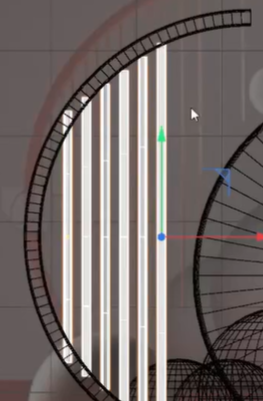
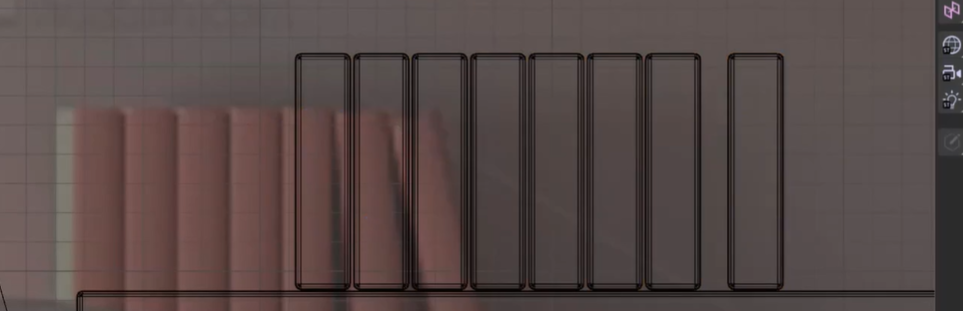 克隆,或者直接复制、摆放
使用“连接对象+删除”—–把几个对象连在一起,变成一个,然后删除原来的分开的对象。

在“面模式”下,框选一本书,右键选择“分裂”—-生成一个新的书
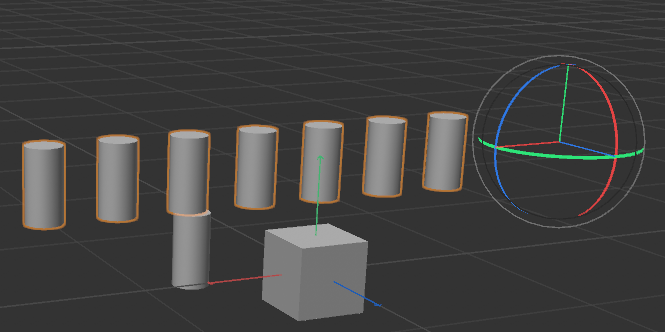
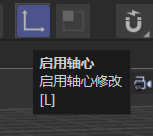
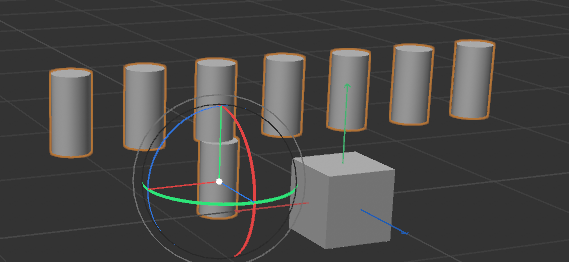
启用轴心,把坐标轴中心移到要调整的模型中心,关闭轴心—–方便旋转模型(旋转–按shift键)
(33)左边的书可以通过右边的做出来。
复制右边的书,把书C掉,使用“缩放工具”,把书压扁,之后移动一下就行。

(34)打组—Alt+G
解组—Shift+G
(35)渲染生成图片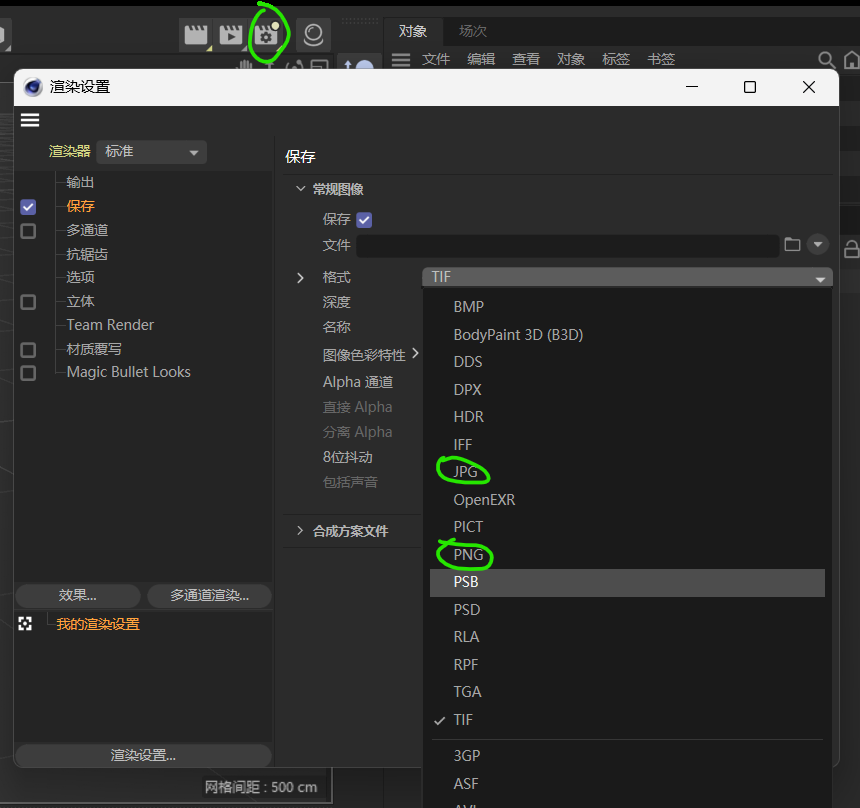



















暂无评论内容