

随着苹果公司推出iOS 26 Beta测试版系统,许多勇于尝鲜的用户已经下载安装,希望体验最新功能。
不过,Beta版系统作为未完全成熟的测试版本,难免存在各种问题,其中”不断黑屏”是最令用户困扰的故障之一。
这种故障一般是旧版应用未适配iOS 26,可能在调用系统API时触发黑屏或系统崩溃,或某些后台程序与iOS 26的机制冲突,导致系统资源异常占用或死循环,进而触发黑屏,但还有大致率是系统问题。
尤其是beta这种测试版本,出现系统问题的概率比较高,出现不断黑屏的问题,可以尝试以下几种有效的解决办法。

方法1:强制重启设备
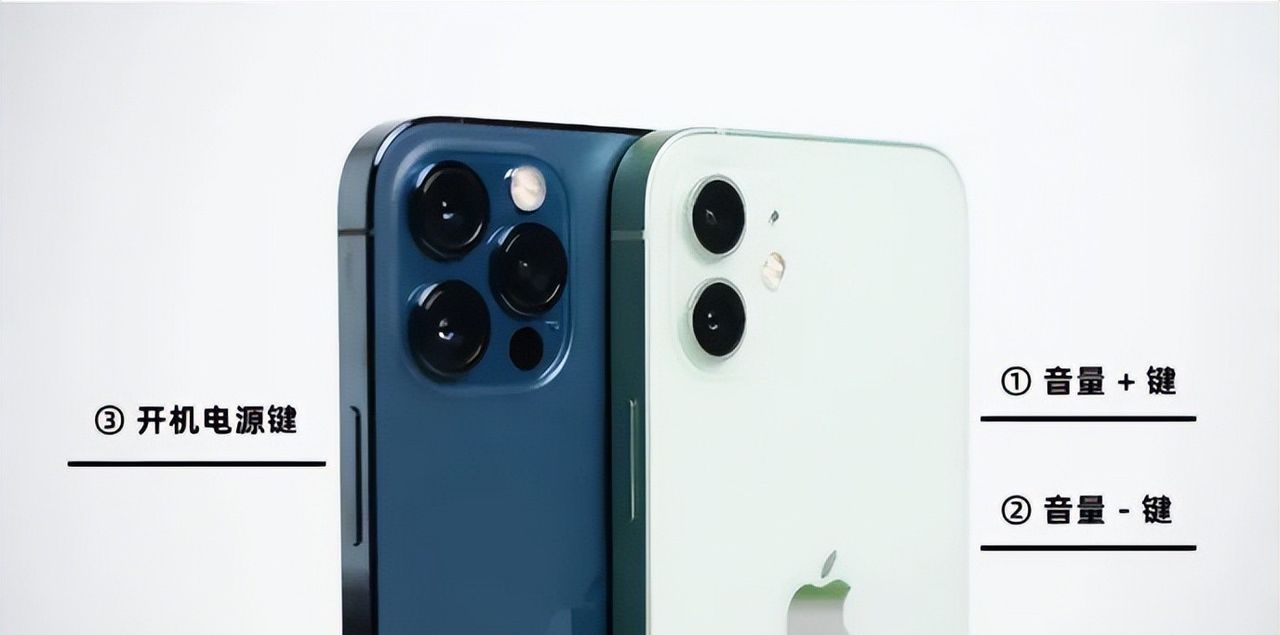
这是应对大多数iOS系统故障的首选方案,操作方式因机型而异:
iPhone 8及更新机型:快速按下并释放音量+键,快速按下并释放音量-键,然后长按侧边电源键直至出现苹果logo
iPhone 7/7 Plus:同时按住音量-键和电源键至少10秒
iPhone 6s及更早机型:同时按住Home键和电源键至少10秒
方法2:检查电池健康状态
前往“设置” > “电池” > “电池健康”查看最大容量。如果低于80%,可能在系统负载较高时导致意外关机或黑屏。iOS 26 Beta对硬件要求可能更高,老旧电池更易出现问题。
方法3:释放存储空间
系统运行需要足够的内存和存储空间。如果可用空间不足1GB,可能导致各种异常:
1、删除不常用应用
2、清理照片视频(可先备份至iCloud)
3、清空”最近删除”相册
4、卸载大型游戏或媒体文件
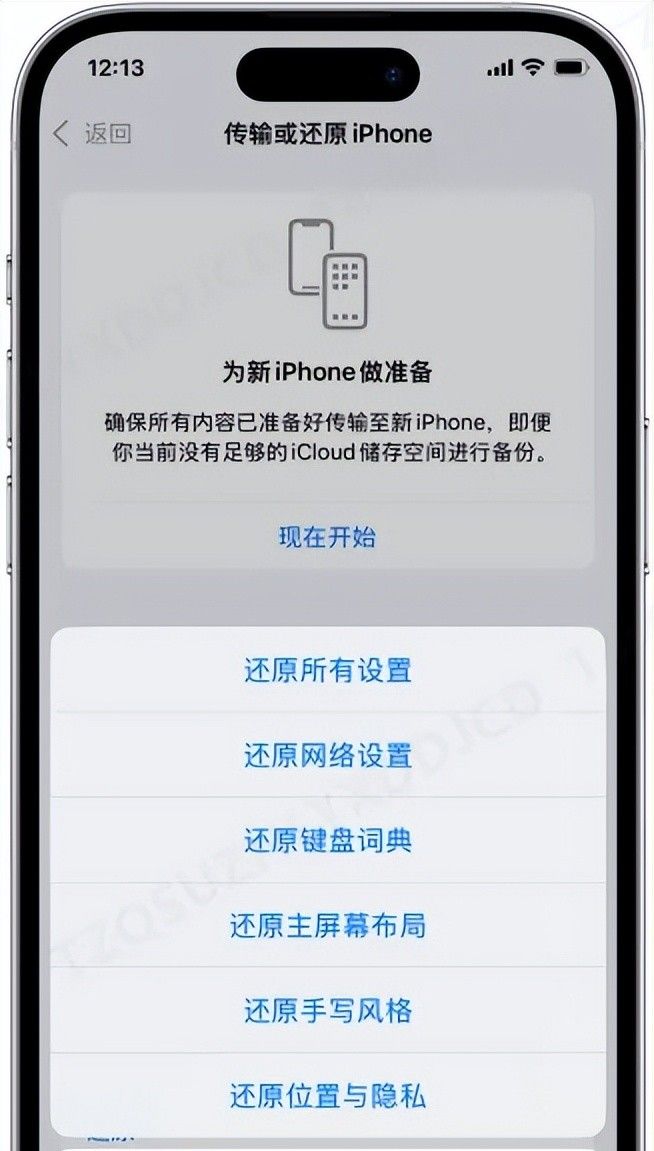
方法4:重置所有设置
重置手机所有设置可以清除升级过程中的配置异常出现的设置冲突问题。
iPhone手机重置步骤:打开【设置】-【通用】-【传输或还原iPhone】-【还原】,然后选择还原所有设置,等待重置完成后重启设备。
方法5:关闭后台应用刷新
前往“设置” > “通用” > “后台应用刷新”,选择关闭或仅保留必要应用。这能减少系统负载,避免因资源争夺导致的黑屏。
方法6:降级iOS 系统
若上述两5种方法均无法解决问题,可思考降级至 iOS 18 正式版本。
推荐使用牛学长苹果手机修复工具进行一键降级,该工具不仅支持升级和降级 iOS 系统,还能修复 150 + 种 iOS 系统故障,尤其适合不太熟悉技术操作的小白用户。
降级步骤如下:
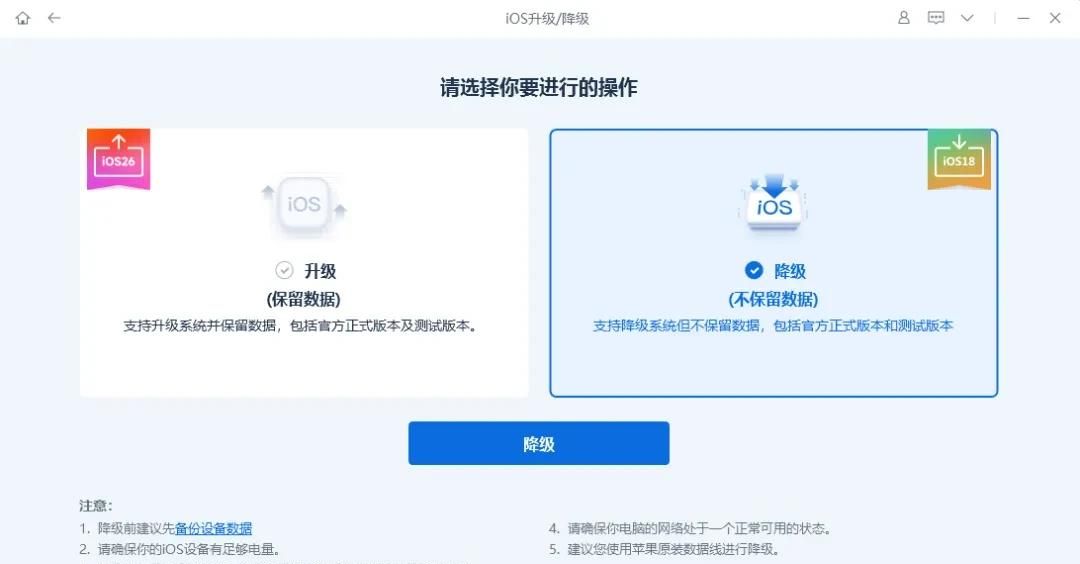
1、打开牛学长苹果手机修复工具,将iPhone 连接至电脑,选择 “iOS 升级 / 降级”,点击 “降级” 模式。
2、进入降级界面后,工具会检查并显示出iPhone 可降级的正式版系统,用户选择对应版本后,点击 “下载固件”,等待固件下载完成。
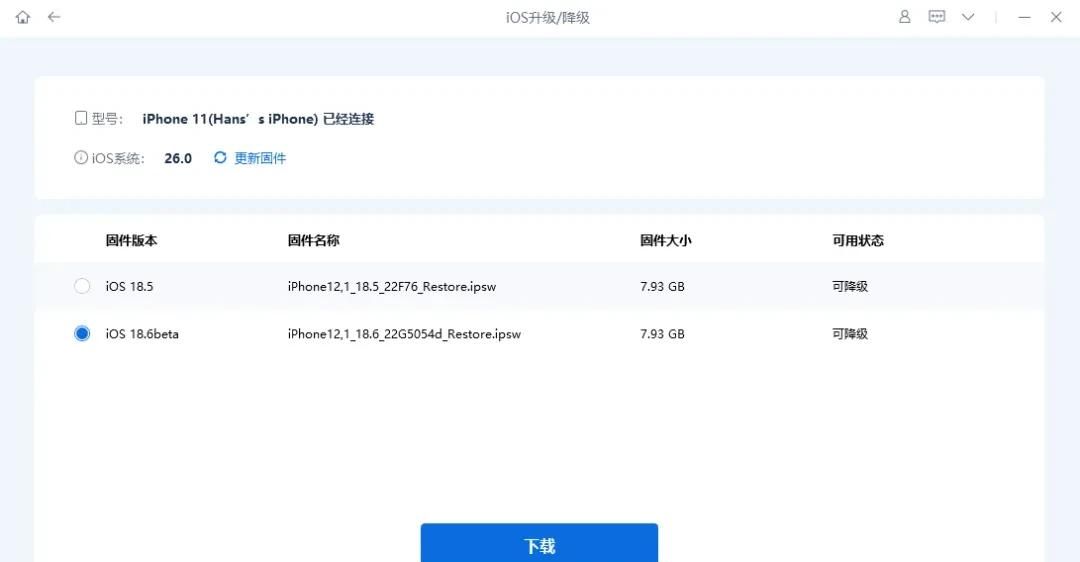
固件下载完成后,即可开始iOS 降级。整个降级过程大约需要 10 分钟,期间注意不要断开数据线,等待显示 “降级成功” 即可。降级操作能够让设备回到相对稳定的系统版本避免因测试版系统问题带来的困扰。

以上就是关于iPhone手机神级iOS26后不断黑屏的解决方法分享,如果你是受影响用户,可以尝试以上几个解决方案,或暂时降级回稳定版系统。
在未来几周,苹果很可能会推送修复更新,届时可重新升级体验新功能。在使用测试版系统时,提前备份数据至关重大,以防止因系统问题导致数据丢失。同时,也期待苹果能尽快完善iOS 26 系统,为用户带来更稳定、流畅的使用体验。


















暂无评论内容