


前面介绍了Power BI在table/Matrix表中如何使用超链接。
有些读者询问Power BI是否支持在文本框/按钮/图片方式下使用超链接功能?实则读者询问的这些超链接的使用,在工作中属于比较常见的操作。
下面将介绍文本框/按钮/图片超链接的配置方式。
一,文本框配置超链接,操作步骤:
1,点击功能区【Insert】 -> 【Text Box】;
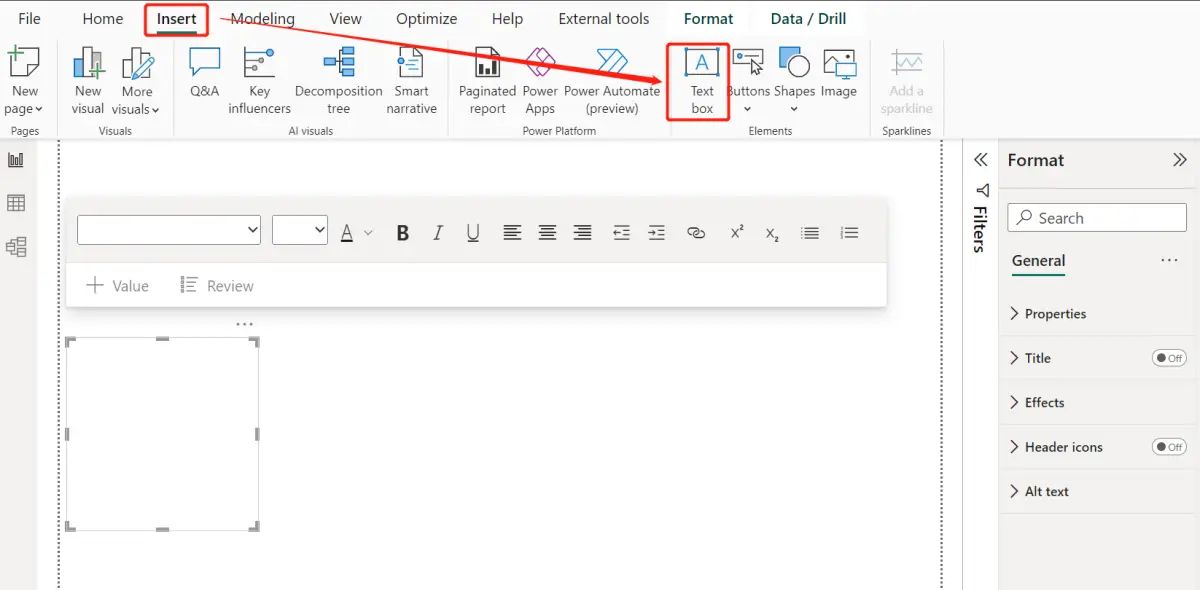
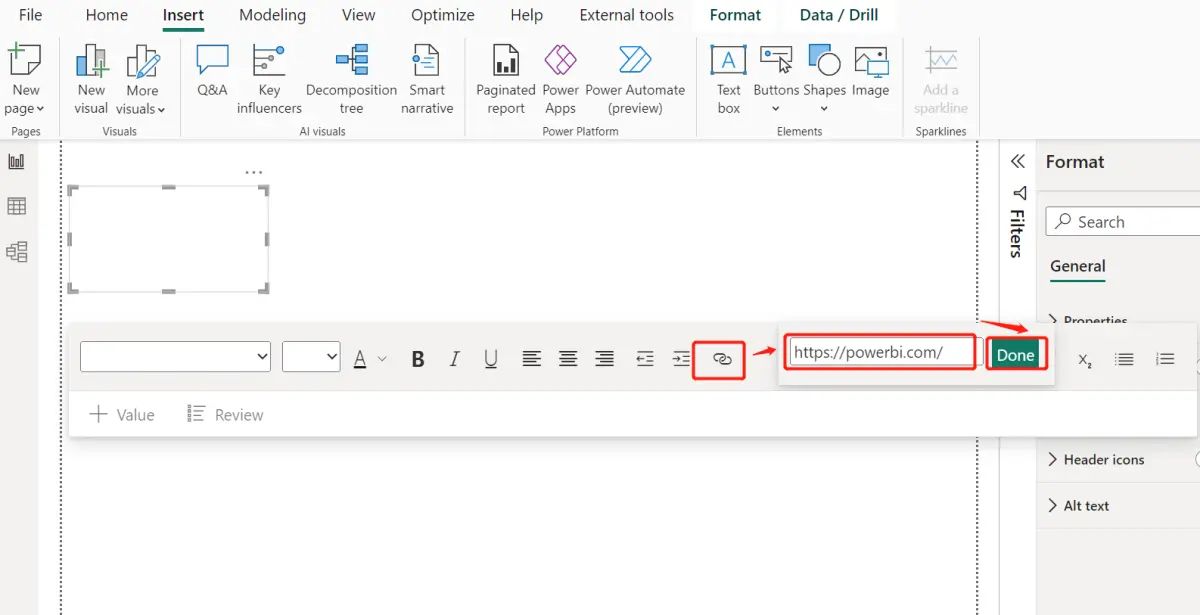
2, 为文本框输入超链接网址: 点击【Insert link】 -> 【输入要跳转的网址】 -> 【Done】;
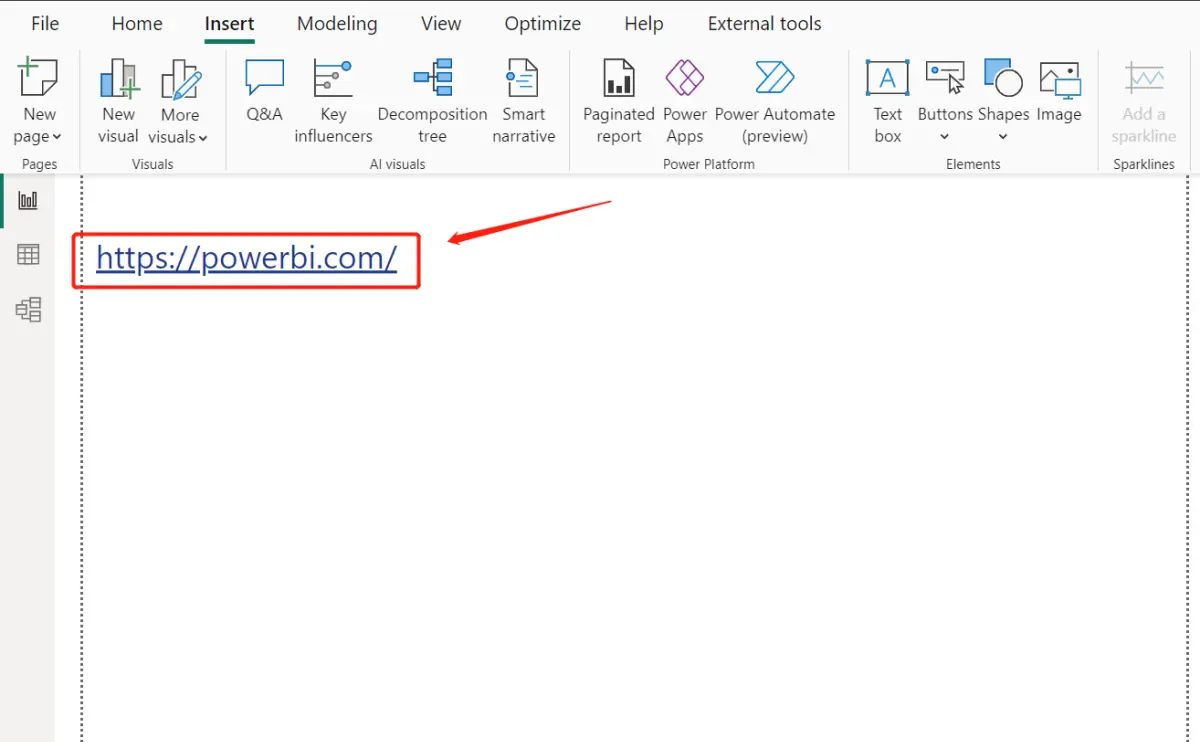
3, 在展示区可以看到文本框中的内容被识别为超链接形式;
二, 按钮配置超链接,操作步骤:
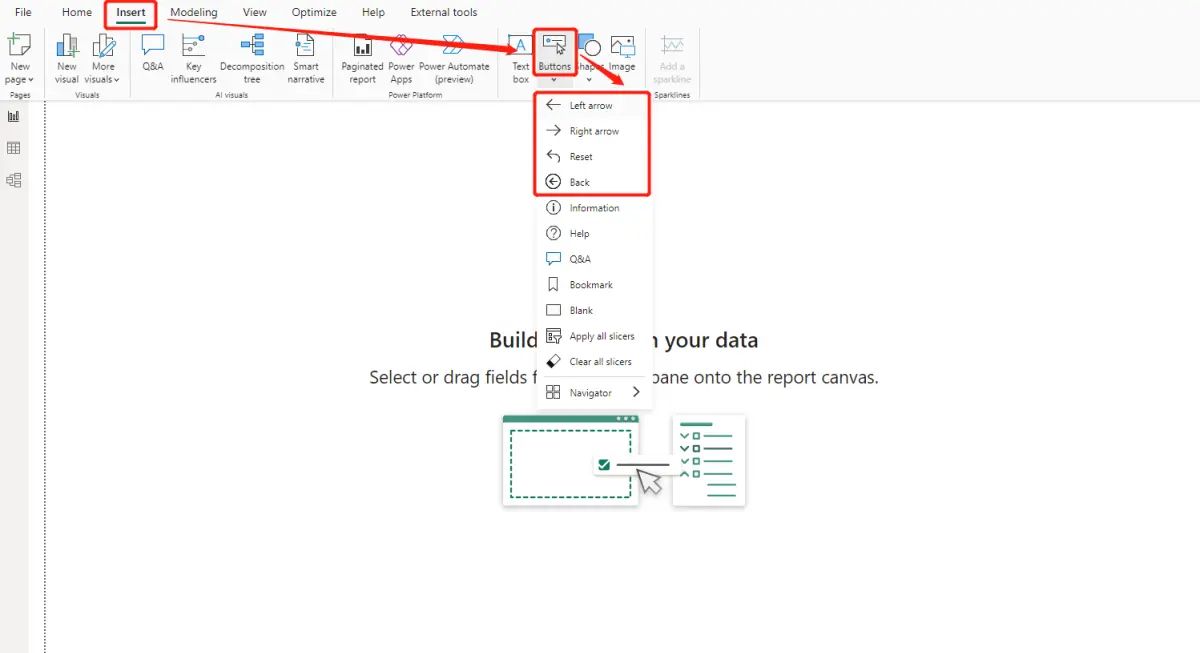
1,点击功能区【Insert】 -> 【Buttons】 -> 选择一个要用的按钮;
2,点击按钮 -> 【Button】 -> Action 【On】 -> Type 【Web URL】 -> 【输入要跳转的网址】;
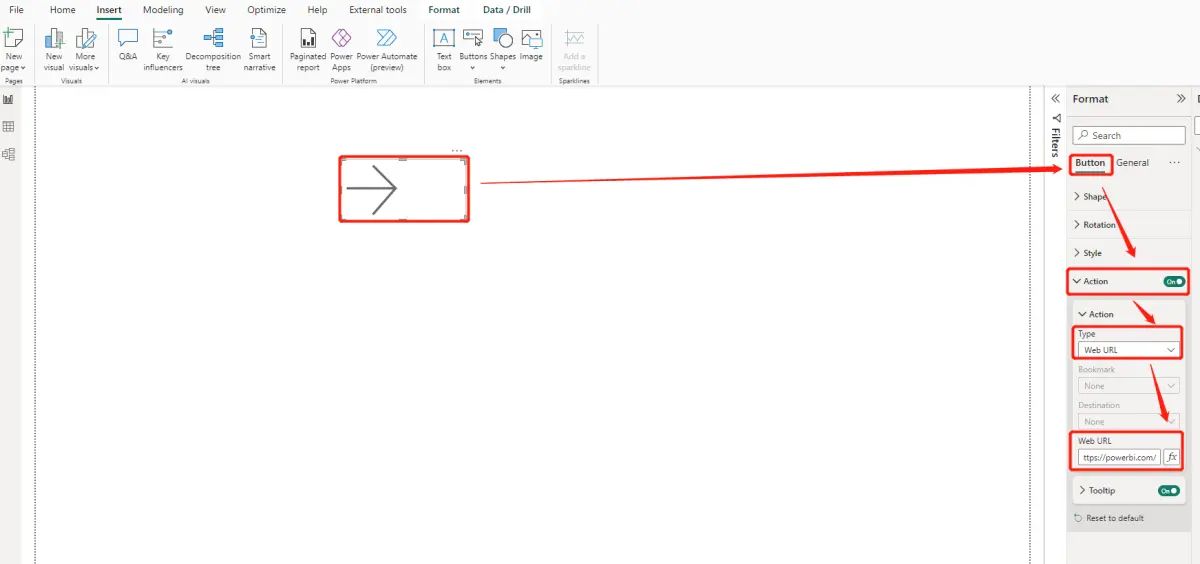
3, 在展示区可以看到文本框中的内容被识别为超链接形式;
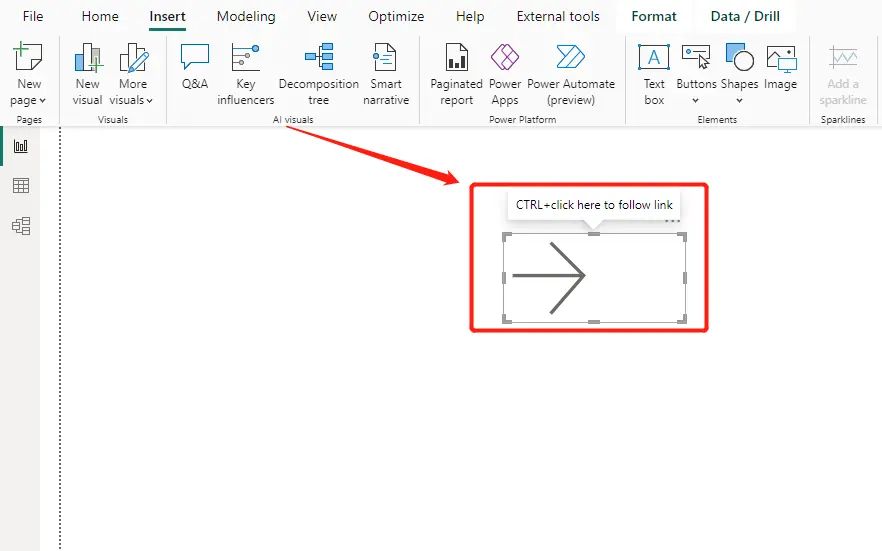
三, 图片配置超链接,操作步骤:
1,点击功能区【Insert】 -> 【Buttons】 -> 选择一个要用的按钮;
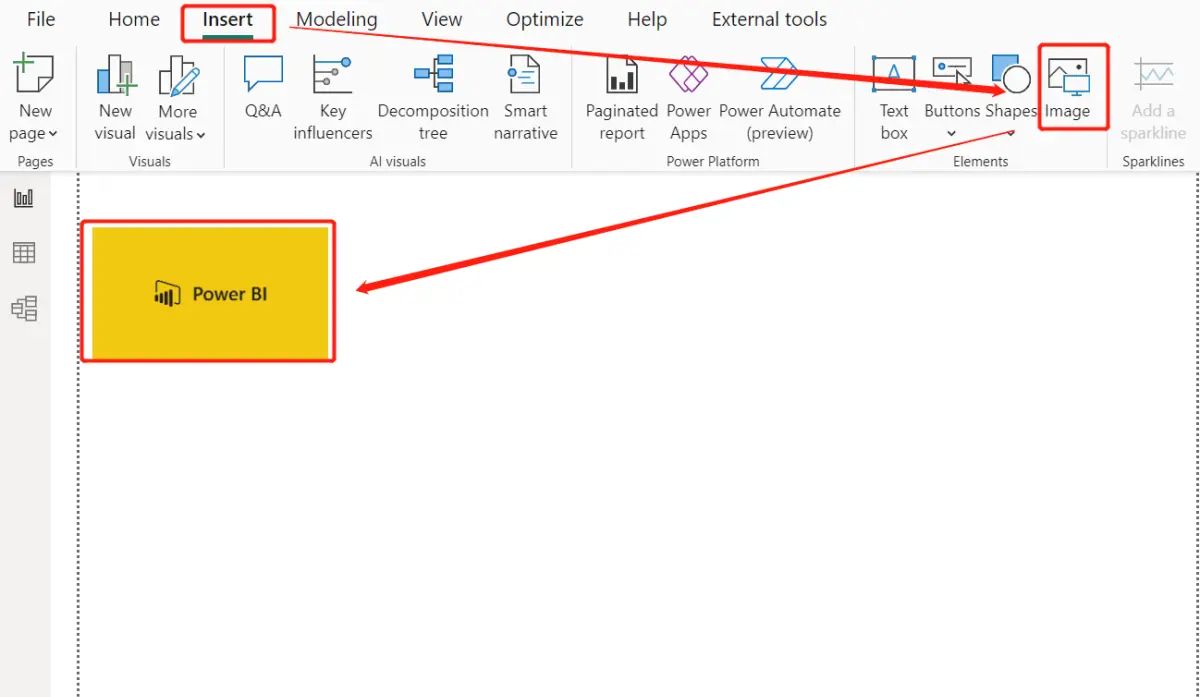
2,点击图片 -> 【Image】 -> Action 【On】 -> Type 【Web URL】 -> 【输入要跳转的网址】;
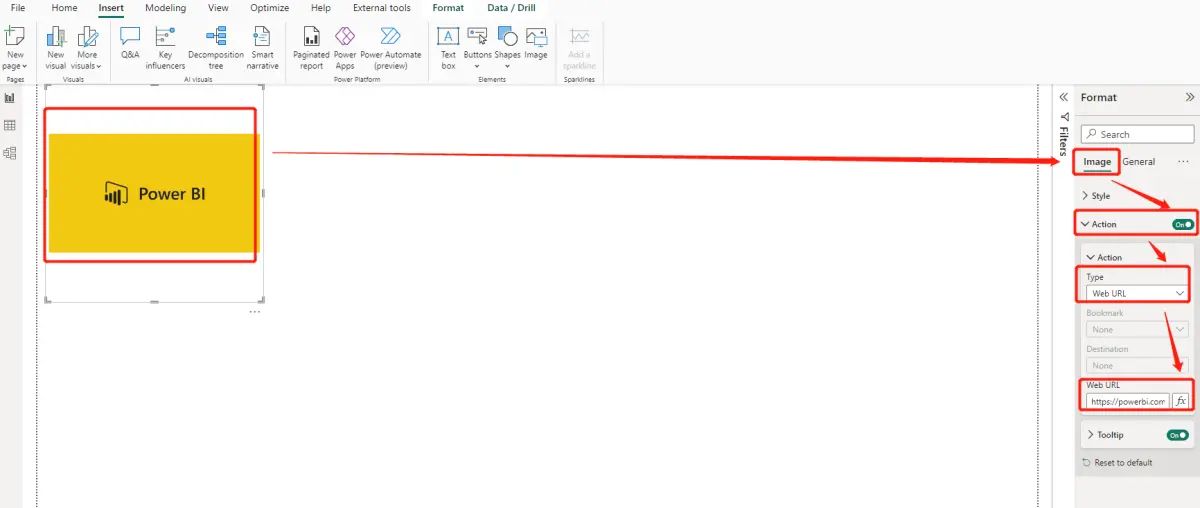
3, 在展示区可以看到文本框中的内容被识别为超链接形式;
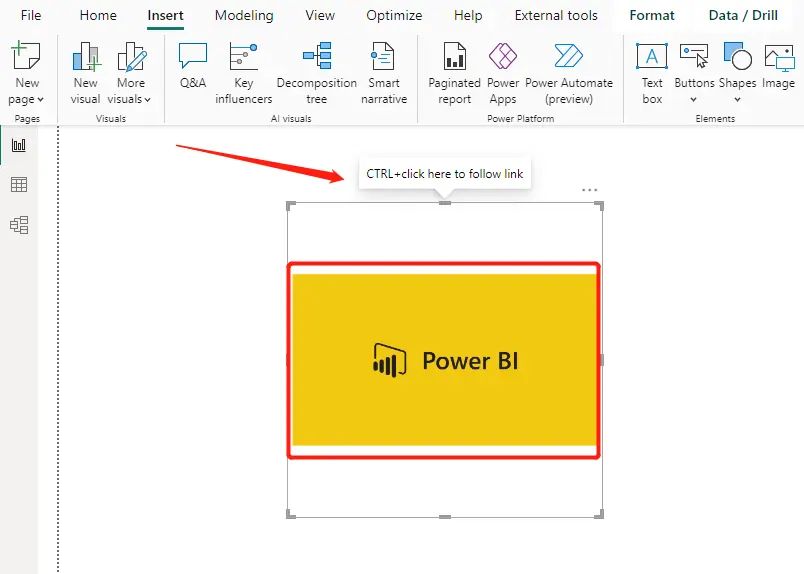
文本框通用于信息的展示。
按钮一般会与书签功能一起使用,来实现Power BI每张sheet页报告的跳转。
图片一般用于展示图形,增效报告展示效果。
但是他们都支持超链接功能,有时候方便我们涉及报告,引导用户进行页面的切换。
整体操作很简单,提议大家亲自做一下练习,便于消化吸收。
希望本文可以协助到大家。
© 版权声明
文章版权归作者所有,未经允许请勿转载。如内容涉嫌侵权,请在本页底部进入<联系我们>进行举报投诉!
THE END



















暂无评论内容