

Word/WPS文字中如何调整表格内行列的顺序
我们都知道如何调整Excel/WPS表格中行的顺序,如果想把第2行内容移动到第5行,其他行依次向上/向下自动补齐。可以鼠标右击行号2(此时第2行即处于选中状态),在弹出的右键菜单中选择–剪切,接下来在行号6上点击鼠标右键–插入已剪切的单元格。
但是在Word/WPS文字中的表格内部调整行的顺序却并非易事。具体操作如下:
一、Word
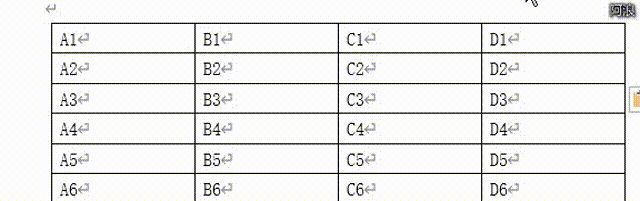
方法1:整体的操作方式与Excel超级类似。把鼠标放在第2行的左侧,使光标变为指向右上方的空心箭头,然后鼠标左键整体选中第二行,在被选中的行上按鼠标右键–剪切,之后第二行就会消失并转移到剪切板中待用。接下来整体选中原第6行,按鼠标右键–粘贴–以新行的形式插入。

方法2:鼠标左键整体选中第2行,使用鼠标左键拖动第2行移动到第6行,使A2落到A6所在单元格中,然后松手,原第2行内容就成为了第5行,其他行自动补齐。
调换列的顺序操作类似,先选中原始列,然后用左键拖动到目标列。
往左侧移动列时,会插入到移动到的列,其他列自动重排;往右侧移动时,非紧邻列会插入到目标列左侧,否则会插入到目标列。
二、WPS文字
WPS文字中对表格行在复制/剪切后再进行粘贴的效果超级怪异,不符合我们惯常预期。列如会把一行内容都粘贴到一个单元格中,或者把一行内容重复粘贴到目标行中的每个单元格中,其别出心裁的粘贴方式,令人费解。所以采用复制或剪切+粘贴的方式很难达到调换行顺序的目的,只有使用拖动行的方式。
采用拖动行的方式,与Word中相比的一个明显区别是,被拖动的行会停留到被拖动到的位置,而不是其前一行。即把第2行拖动到第5行中松手,原第2行就会成为第5行,其他行自动重排。
而对列的操作也是简单直接,选中该列后,你把它拖动到第几列,它就会成为第几列,然后其左右两侧的列自动重排,保持队形。
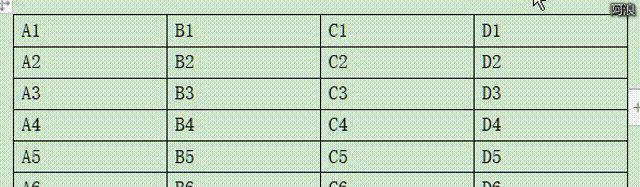
由上对比可知,当拖动行时,Word默认是停在所到行之前,WPS文字则是停在所到行这个位置;当拖动列时,WPS文字仍是停在所到列的位置,Word也基本如此,只有一个例外:当拖动非紧邻列到右侧时,会停留在所到列的左侧而不是该列的位置。



















暂无评论内容