

还在羡慕别人做的PPT又高级又吸引人?实则,想做好PPT,不需要学PS,不需要花钱买模板,只要掌握这几页核心技巧,PPT立马大变样! 收藏+实践 = PPT高手!
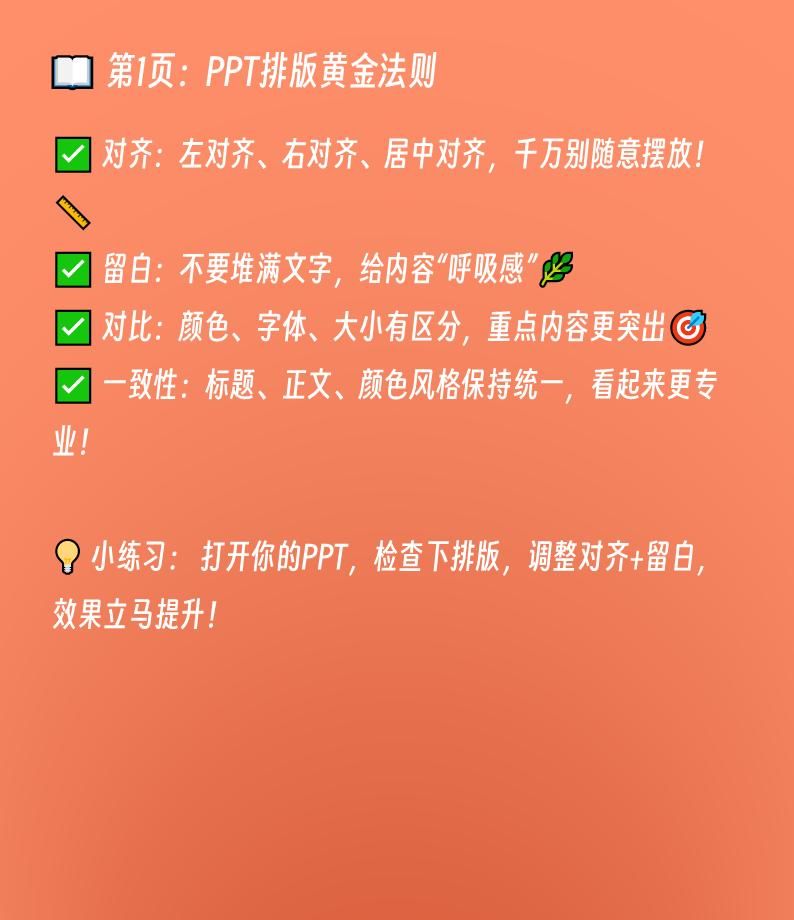
第1页:PPT排版黄金法则
✅ 对齐:左对齐、右对齐、居中对齐,千万别随意摆放!
✅ 留白:不要堆满文字,给内容“呼吸感”
✅ 对比:颜色、字体、大小有区分,重点内容更突出
✅ 一致性:标题、正文、颜色风格保持统一,看起来更专业!
小练习: 打开你的PPT,检查下排版,调整对齐+留白,效果立马提升!
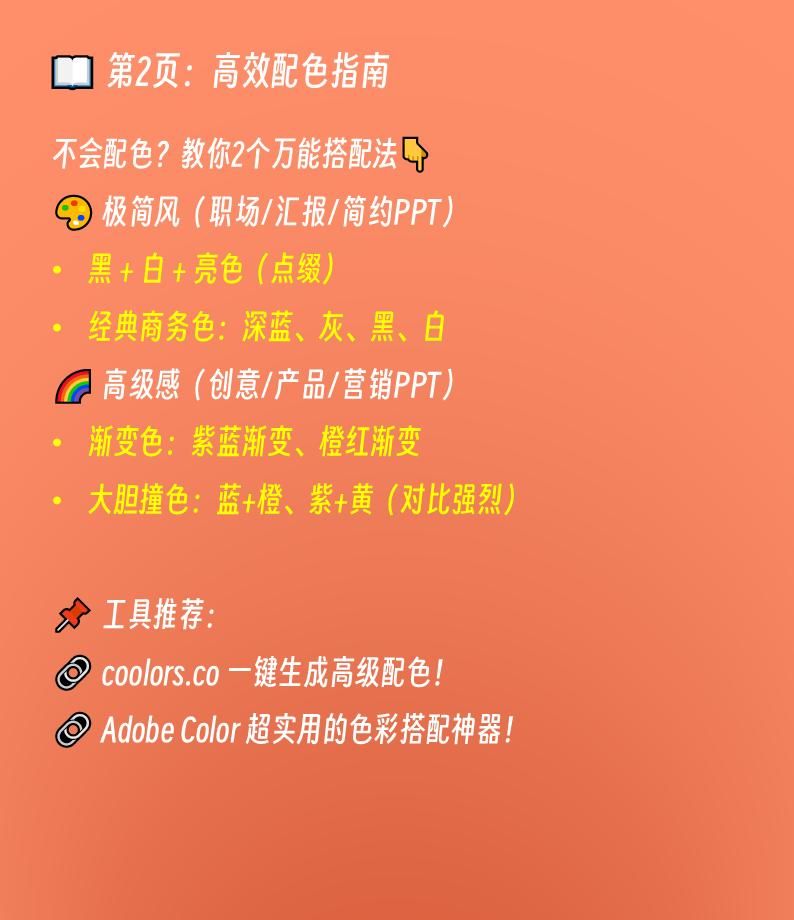
第2页:高效配色指南
不会配色?教你2个万能搭配法
极简风(职场/汇报/简约PPT)
- 黑 + 白 + 亮色(点缀)
- 经典商务色:深蓝、灰、黑、白
高级感(创意/产品/营销PPT)
- 渐变色:紫蓝渐变、橙红渐变
- 大胆撞色:蓝+橙、紫+黄(对比强烈)
工具推荐:
coolors.co 一键生成高级配色!
Adobe Color 超实用的色彩搭配神器!
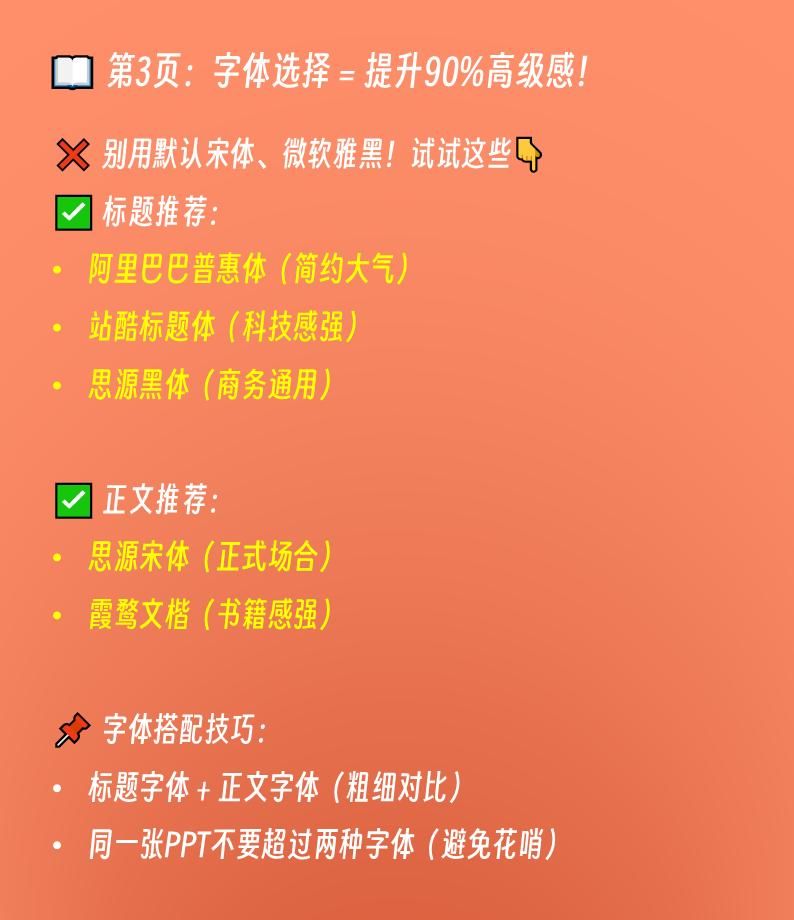
第3页:字体选择 = 提升90%高级感!
❌ 别用默认宋体、微软雅黑!试试这些
✅ 标题推荐:
- 阿里巴巴普惠体(简约大气)
- 站酷标题体(科技感强)
- 思源黑体(商务通用)
✅ 正文推荐:
- 思源宋体(正式场合)
- 霞鹜文楷(书籍感强)
字体搭配技巧:
- 标题字体 + 正文字体(粗细对比)
- 同一张PPT不要超过两种字体(避免花哨)
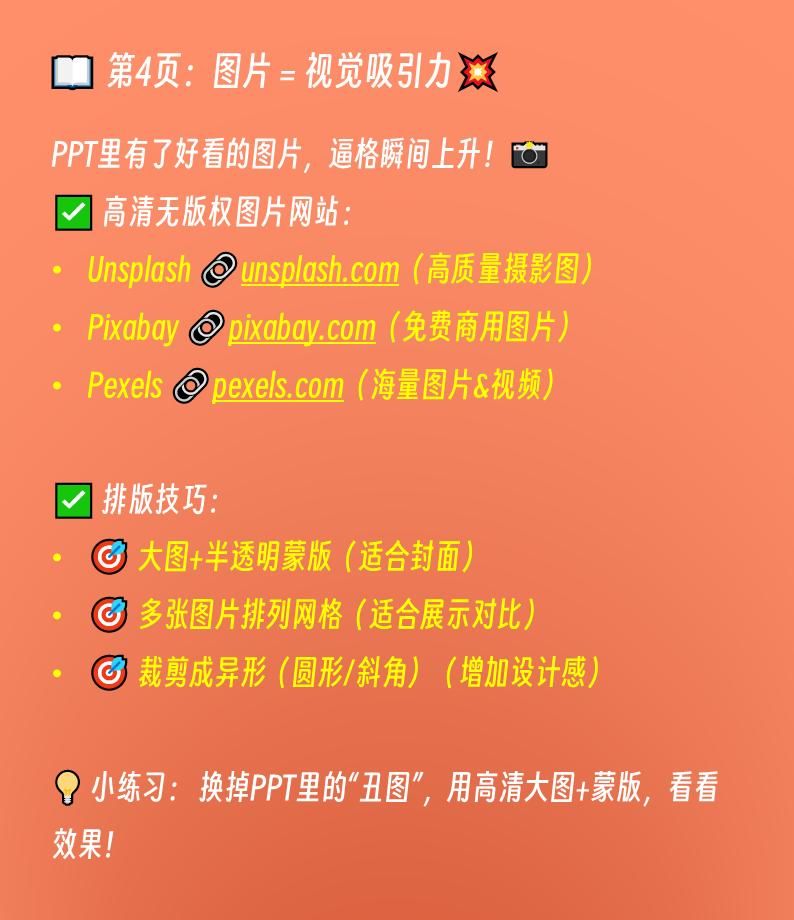
第4页:图片 = 视觉吸引力
PPT里有了好看的图片,逼格瞬间上升!
✅ 高清无版权图片网站:
- Unsplash unsplash.com(高质量摄影图)
- Pixabay pixabay.com(免费商用图片)
- Pexels pexels.com(海量图片&视频)
✅ 排版技巧:
大图+半透明蒙版(适合封面)
多张图片排列网格(适合展示对比)
裁剪成异形(圆形/斜角)(增加设计感)
小练习: 换掉PPT里的“丑图”,用高清大图+蒙版,看看效果!
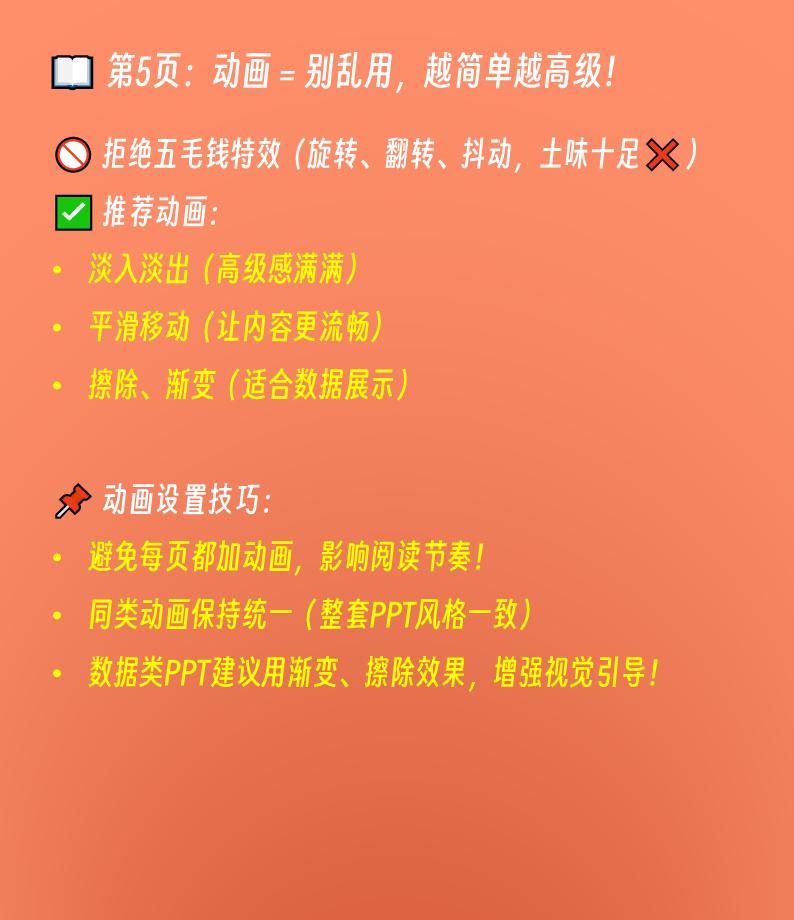
第5页:动画 = 别乱用,越简单越高级!
拒绝五毛钱特效(旋转、翻转、抖动,土味十足❌)
✅ 推荐动画:
- 淡入淡出(高级感满满)
- 平滑移动(让内容更流畅)
- 擦除、渐变(适合数据展示)
动画设置技巧:
- 避免每页都加动画,影响阅读节奏!
- 同类动画保持统一(整套PPT风格一致)
- 数据类PPT提议用渐变、擦除效果,增强视觉引导!
总结:吃透这5页纸,你的PPT就能质变!
✅ 排版对齐,提升专业感!
✅ 颜色搭配,增强视觉冲击!
✅ 字体优化,瞬间高级!
✅ 高质量图片,吸引眼球!
✅ 适量动画,提升流畅度!
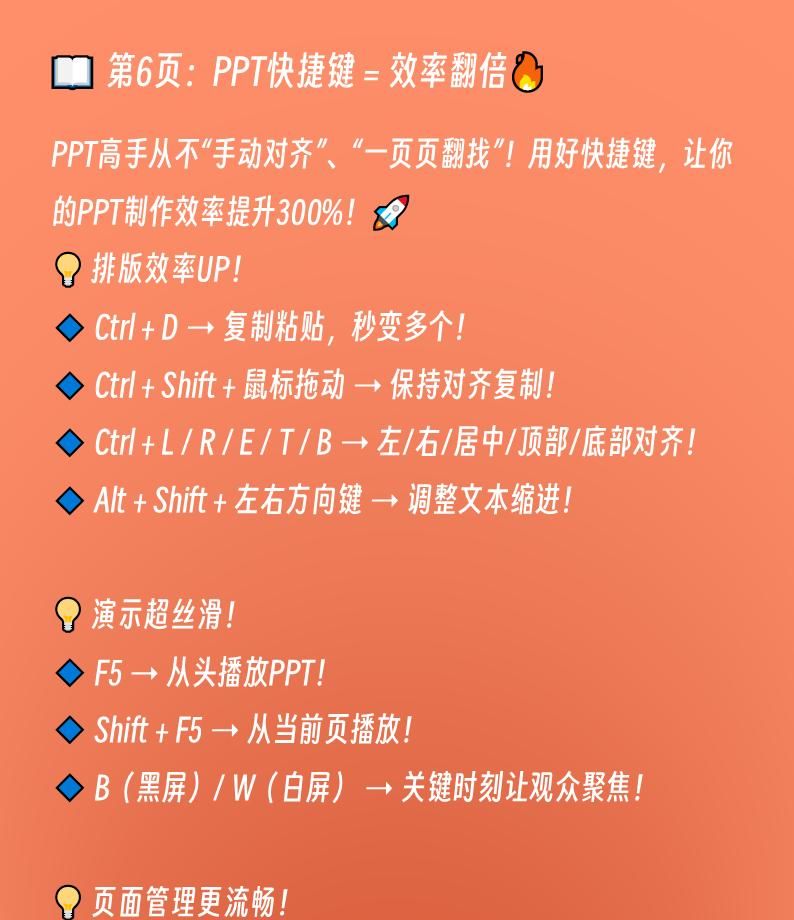
第6页:PPT快捷键 = 效率翻倍
PPT高手从不“手动对齐”、“一页页翻找”!用好快捷键,让你的PPT制作效率提升300%!
排版效率UP!
Ctrl + D ➝ 复制粘贴,秒变多个!
Ctrl + Shift + 鼠标拖动 ➝ 保持对齐复制!
Ctrl + L / R / E / T / B ➝ 左/右/居中/顶部/底部对齐!
Alt + Shift + 左右方向键 ➝ 调整文本缩进!
演示超丝滑!
F5 ➝ 从头播放PPT!
Shift + F5 ➝ 从当前页播放!
B(黑屏)/ W(白屏) ➝ 关键时刻让观众聚焦!
页面管理更流畅!
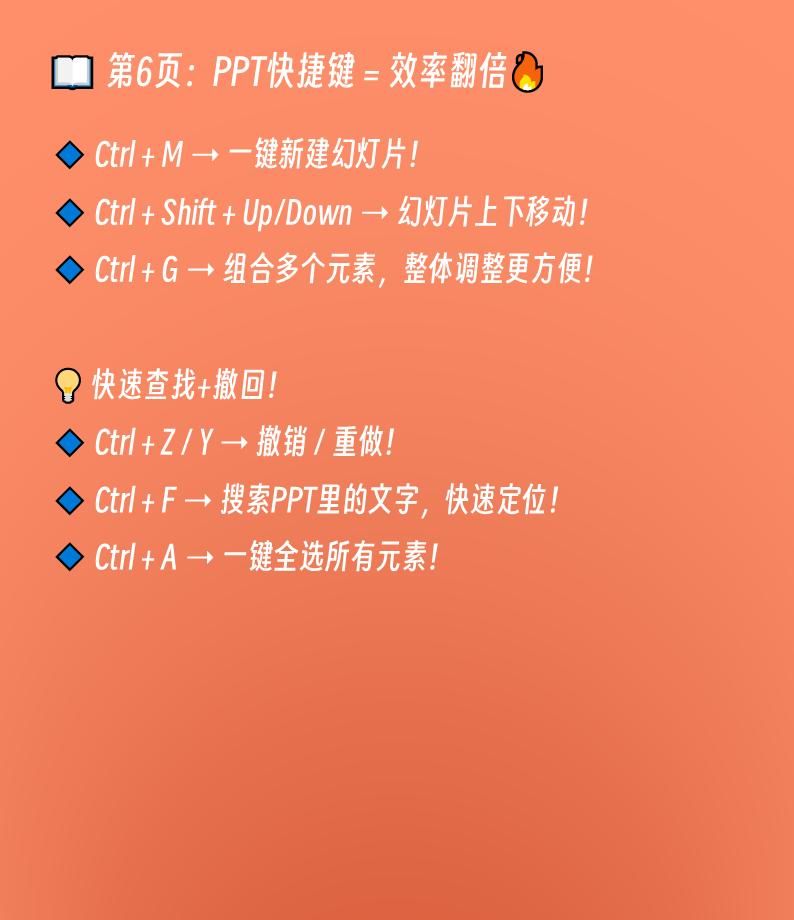
Ctrl + M ➝ 一键新建幻灯片!
Ctrl + Shift + Up/Down ➝ 幻灯片上下移动!
Ctrl + G ➝ 组合多个元素,整体调整更方便!
快速查找+撤回!
Ctrl + Z / Y ➝ 撤销 / 重做!
Ctrl + F ➝ 搜索PPT里的文字,快速定位!
Ctrl + A ➝ 一键全选所有元素!
总结:吃透这5页纸,你的PPT就能质变!
✅ 排版对齐,提升专业感!
✅ 颜色搭配,增强视觉冲击!
✅ 字体优化,瞬间高级!
✅ 高质量图片,吸引眼球!
✅ 适量动画,提升流畅度!
你学会了吗?快去试试,把你的PPT改造升级吧!
点赞+收藏,随时翻看!有问题留言讨论哦!
#职场##职场干货##解决问题##ppt设计##ppt##怎样才可以做好ppt##PPT里面有什么好的字体推荐吗#


















- 最新
- 最热
只看作者