

俗话说“基础不牢,地动山摇”,在做PPT时也同样受用!如果你的PPT基本功不扎实,那么制作PPT的效率也会大打折扣。
今天秒可职场的小可就教大家,关于PPT中必须要掌握的4个超实用的技巧,必定要学会哦!
1、幻灯片背景填充
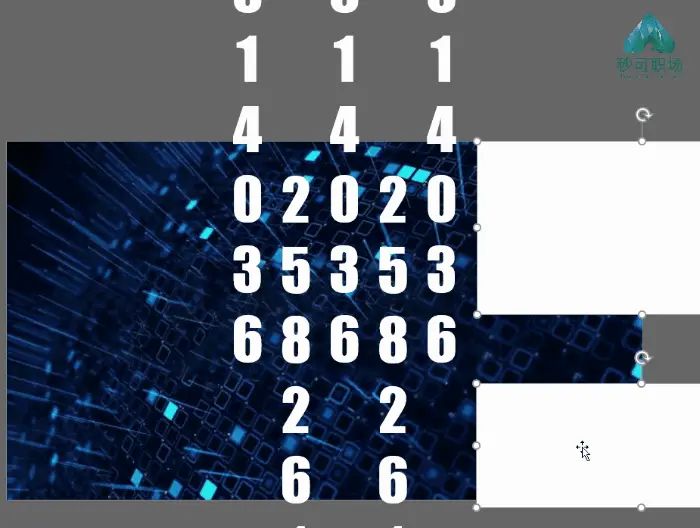
如下是我们常常看过的数字滚动牌,看起来很震撼!实则它的精明之处就在于一个特殊的设置:幻灯片背景填充。

实现步骤如下:
1. 建立几条纵向文本框,在里面填充数字。
2. 将文本框错位摆放,最好距离一致。
3. 为文本框添加直线路径动画,注意路径的方向是隔一换一。
4. 添加两个矩形,分别用来遮挡上方与下方的无关数字。
5. 最后一步,右击矩形,选择“设置形状格式”,然后将填充类型修改为“幻灯片背景填充”即可。
是不是觉得PPT高级多了?
2、快速删除水印
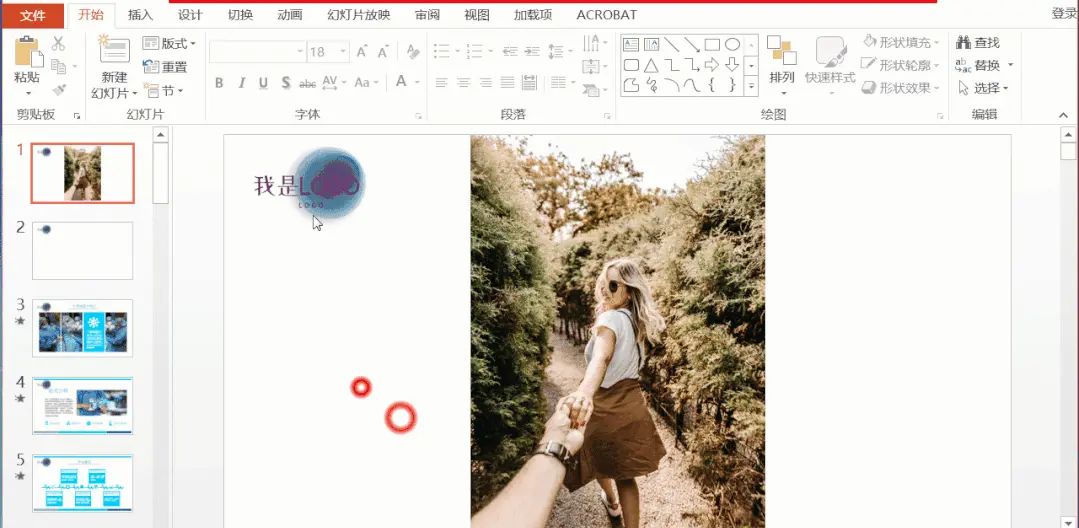
当我们辛辛苦苦下载到一个好看的PPT模板,发现上面竟然有万恶的水印,该怎么办呢?
解决方法步骤如下,超简单:
1. 点击视图,点击幻灯片模板。
2. 找到放置水印的那一页,点击水印图片,直接删除。
3. 最后关闭母版视图,这样就搞定了哦。
#Excel培训,#PPT培训,#秒可职场,#职业培训,#在线教育平台
3、快速统一图片大小
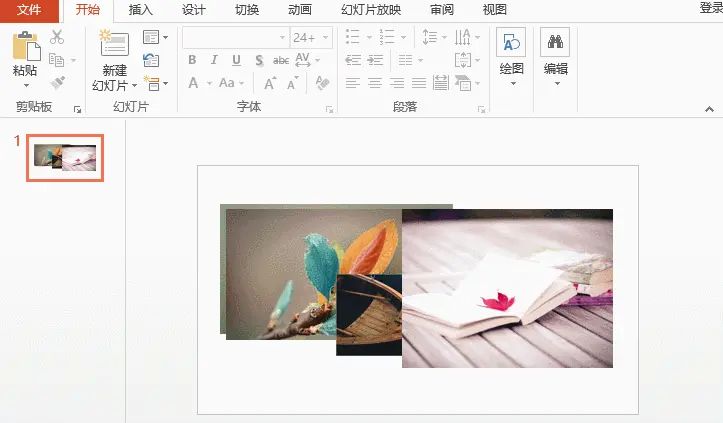
当领导给了你一堆大小、比例不一样的图片,让你制作照片墙时,是不是很头大?
一个最大的困难就是如何将这些图片缩放至一样尺寸,并保持比例不变。第二点就是操作的图片数量太多,手动处理太费时啦。
别急!如图下所示,几步就能轻松搞定啦!超高效!
4、一键翻译
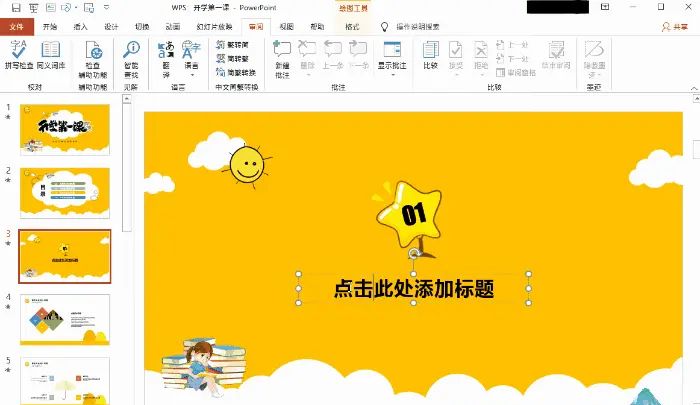
列如我们要在PPT的主标题下,添加一些英文的子标题。
但英文不好咋整?
实则PPT里,早已内置了一套快速翻译功能,只要将标题文字选中,点击“审阅→语言→翻译”,英文就瞬间出来咯。
理解并不难,重在操作!觉得本文实用的朋友,提议支持三连!接下来秒可职场会继续分享更多实用的PPT技巧哦~



















暂无评论内容