

“这个U盘专门用来存一场特别珍贵的演唱会视频和照片,几年没动过。昨天插进电脑,系统弹出‘需要格式化才能使用’,我按网上教程点了‘格式化’,U盘是能用了,但里面所有内容都没了……那些画面真的没法重来,有没有办法救回来?”
这是许多用户在长期闲置U盘后遇到的典型困境。当U盘因文件系统损坏、接触不良或主控异常导致系统无法识别时,Windows会提示“需要格式化”。一旦用户点击确认,虽然U盘恢复可用,但原有文件看似“一键清空”——实际上,它们可能并未真正消失。
本文将为你解析U盘格式化后的数据状态,重点介绍如何通过 B计划数据恢复软件 尽最大努力找回那些承载回忆的演唱会视频与照片,并提供几种不依赖其他恢复软件的辅助方法,协助你在有限条件下争取最佳恢复效果。
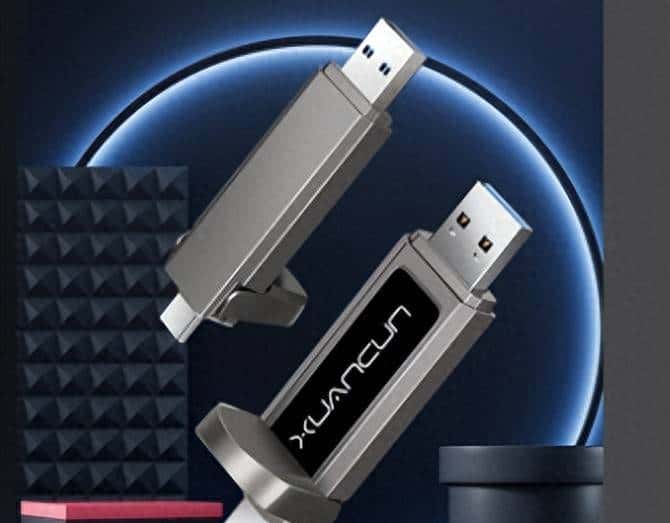
一、为什么格式化后数据还有机会恢复?——技术原理
U盘一般采用FAT32或exFAT文件系统。当你执行“快速格式化”(Windows默认选项)时:
- 系统仅重写了文件分配表(FAT)和根目录结构;
- 原始视频、照片等文件的实际数据仍完整保留在闪存芯片的物理扇区中;
- 只有当新文件写入并覆盖这些区域时,旧数据才会被真正擦除。
✅ 关键判断:如果你格式化后没有往U盘里存新内容,那么演唱会视频和照片极大致率依旧“躺在”U盘里,只是系统看不见了。
尤其对于长期未使用的U盘,内部数据往往处于“静默保存”状态,只要未被覆盖,恢复成功率相当可观。
二、使用B计划数据恢复软件恢复U盘数据(详细步骤)
B计划是一款专为移动存储设备优化的数据恢复工具,对FAT32/exFAT文件系统支持完善,能高效识别因格式化丢失的视频、照片等大文件。
第1步:立即停止向U盘写入任何新数据
- 切勿再复制、保存或拍摄任何内容到该U盘;
- 拔出U盘,避免系统自动创建Thumbs.db、desktop.ini等隐藏文件;
- 越早操作,恢复成功率越高。
第2步:通过读卡器或直接连接电脑
- 使用原装USB接口或质量可靠的读卡器;
- 将U盘插入电脑,确保在“此电脑”中显示为盘符(如“可移动磁盘 (G:)”);
- 即使提示“需要格式化”,也无需再次操作。
第3步:在电脑本地硬盘安装B计划
- 在C盘或D盘下载并安装B计划;
- 绝对不要将软件安装到U盘本身,防止覆盖原始数据;
- 安装完成后启动程序。
第4步:选择U盘进行深度扫描
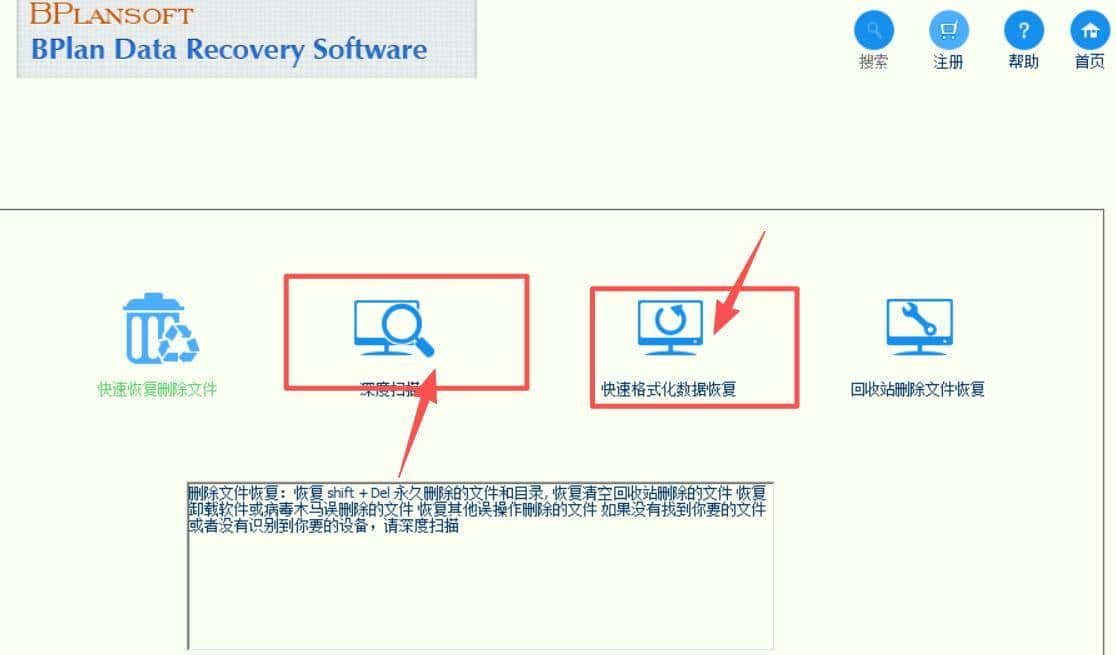
- 软件主界面会列出所有连接的存储设备;
- 找到你的U盘(注意核对容量,如“64GB 可移动磁盘”);
- 点击【深度恢复】模式——该模式会绕过已重写的文件系统,直接扫描底层扇区;
- 软件依据文件特征识别MP4、MOV、JPG、HEIC等常见媒体格式;
- 扫描时间取决于U盘容量(64GB约10–20分钟,128GB约30分钟)。
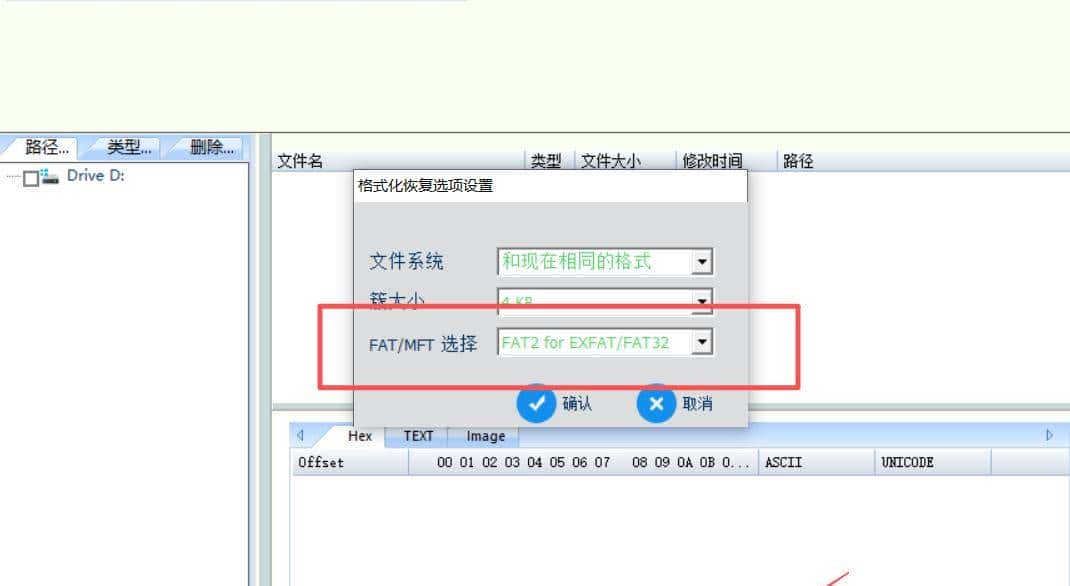
第5步:筛选并预览演唱会相关文件
- 扫描完成后,按“视频”和“图片”分类查看;
- B计划支持对MP4、MOV等视频文件进行关键帧预览,对照片可显示缩略图;
- 可通过文件大小(演唱会视频一般较大)、时间戳或文件名关键词快速定位;
- 勾选所有疑似目标文件。
第6步:将恢复的文件保存到安全位置
- 保存路径必须是电脑硬盘、移动硬盘或其他U盘;
- 绝对禁止保存回原U盘;
- 点击【恢复】,等待导出完成;
- 恢复后提议立即备份至云盘或刻录光盘,作为长期存档。
✅ B计划优势:
- 支持因格式化、分区丢失、RAW错误导致的数据恢复;
- 对大体积视频文件重建稳定性高,减少“恢复后无法播放”问题;
- 提供文件完整性评估,协助用户优先恢复高质量内容;
- 全程只读扫描,不修改U盘任何数据。
三、其他可行的恢复方法
方法一:检查是否启用了自动备份
- 若你曾将U盘内容同步至手机、电脑或云服务(如华为云、百度网盘);
- 可在对应设备或服务的回收站、历史版本中查找副本;
- 即使未主动备份,部分手机导入照片时会保留缓存。
方法二:更换USB接口或电脑尝试
- 劣质USB接口或供电不足可能导致U盘读取异常,误判为损坏;
- 尝试使用台式机后置USB口,或另一台电脑连接;
- 有时仅需换设备即可正常识别全部文件,无需格式化。
方法三:使用系统内置命令检查(谨慎操作)
- 打开命令提示符(以管理员身份运行);
- 输入 chkdsk G: /f(G为U盘盘符);
- 此命令可尝试修复轻微文件系统错误;
- ⚠️ 注意:若U盘已格式化,此方法基本无效,且可能干扰后续恢复,仅作备选。
方法四:检查隐藏文件或病毒伪装
- 部分病毒会隐藏真实文件并生成同名.exe伪装文件;
- 在文件资源管理器中点击【查看】→ 勾选【隐藏的项目】;
- 撤销【隐藏受保护的操作系统文件】;
- 若看到灰色文件夹,可能是原始数据被隐藏,可手动撤销属性后复制。
方法五:送修专业数据恢复机构(终极手段)
- 若U盘存在物理损坏(如进水、摔裂、芯片脱落);
- 或自行恢复失败但数据极其重大;
- 可联系具备芯片级读取能力的专业机构;
- 他们能通过直接读取闪存颗粒提取原始数据,绕过主控芯片,最大化恢复可能性。
四、重大提醒与预防提议
- 重大回忆类数据务必多重备份:U盘不适合作为唯一存储介质;
- 长期不用的U盘应定期通电检查,避免电荷泄漏导致数据衰减;
- 插拔U盘前务必点击“安全删除硬件”;
- 选用高耐久型U盘(如SanDisk Extreme、三星BAR Plus)存放珍贵内容;
- 养成“先备份,再格式化”的习惯,避免悲剧重演。
© 版权声明
文章版权归作者所有,未经允许请勿转载。如内容涉嫌侵权,请在本页底部进入<联系我们>进行举报投诉!
THE END



















暂无评论内容