

大家好哇,我是阿P~
只要你需要制作PPT,不可避免地需要用到一个功能——阴影。

许多新手设置的阴影脏乱且生硬,最后呈现的效果不但没有锦上添花反而降低了页面的质感。
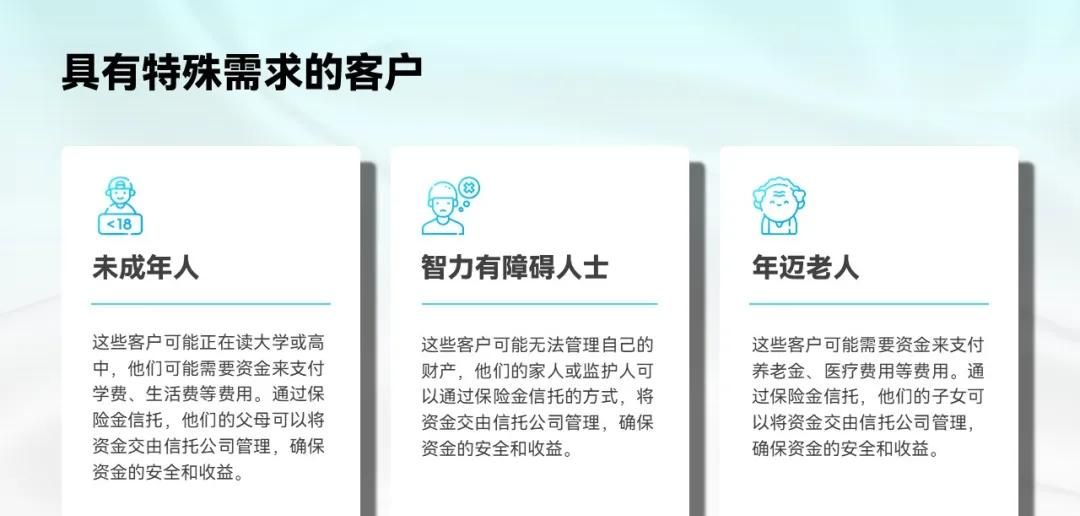
阴影做的好可以给你的PPT锦上添花,像这样:
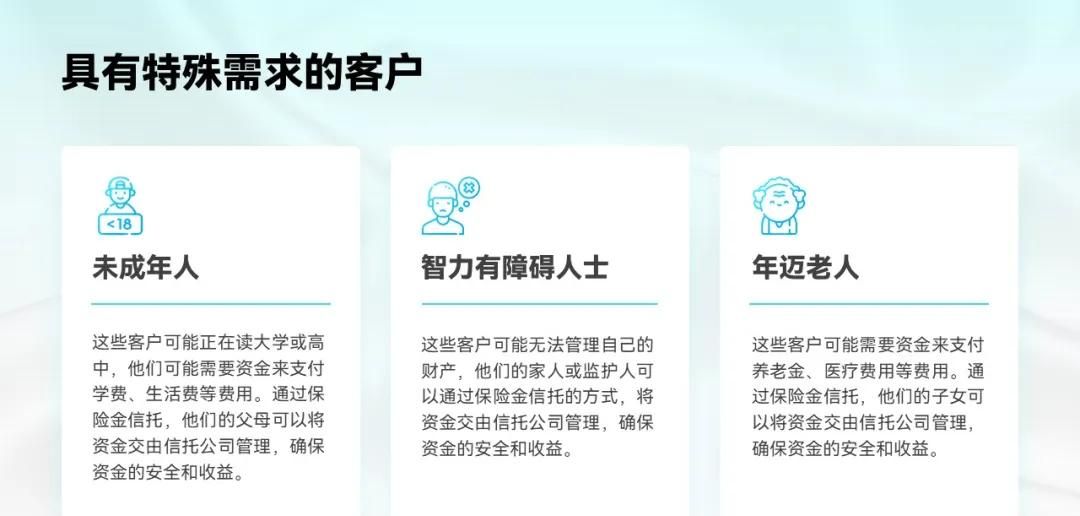

或者这样:
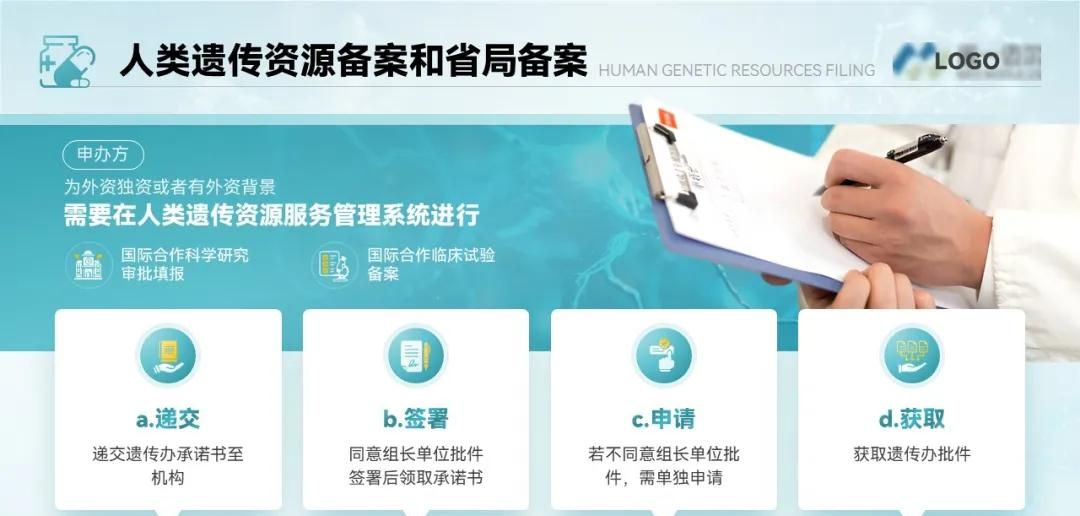
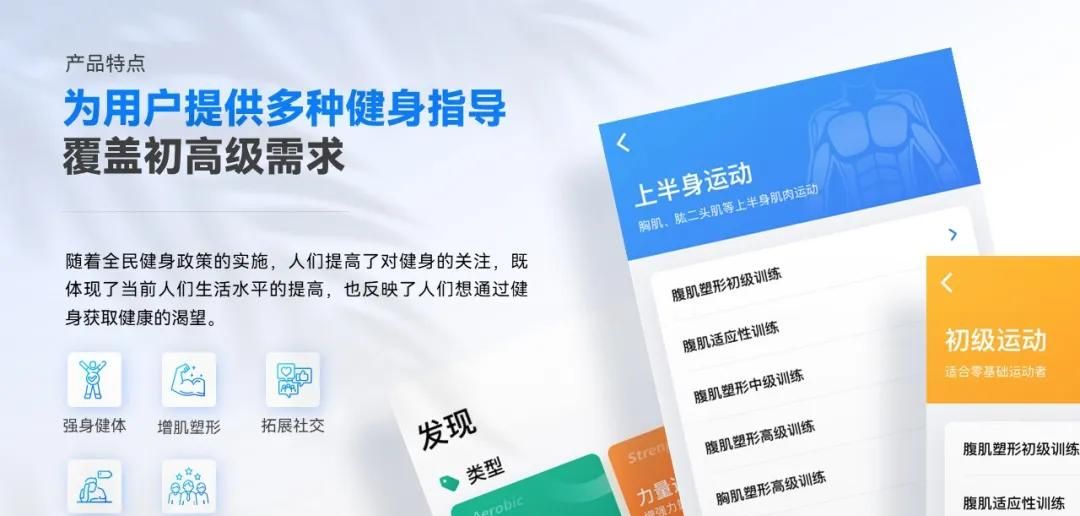
如果你要常常制作PPT,那么掌握这一项基本技能还是很有必要的。今天就来和大家分享,如何将阴影设置的自然且通透。
01 阴影参数
第一,我们需要先来了解下PPT中自带的阴影参数。
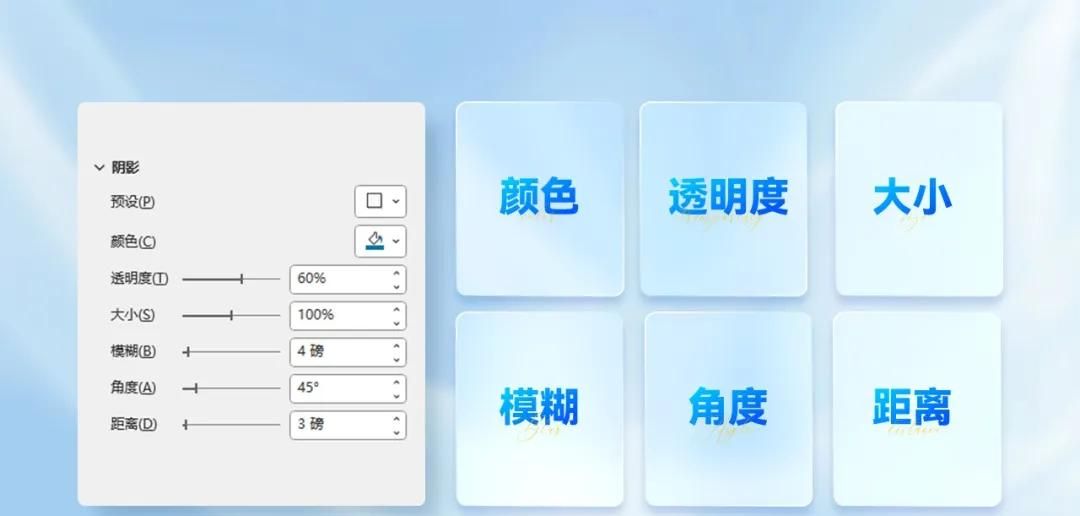
1.颜色
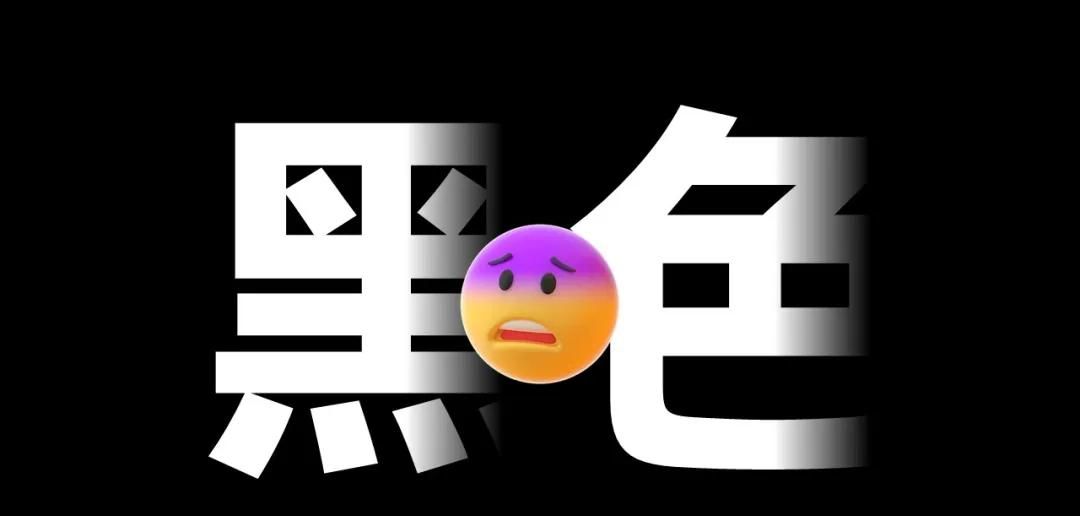
许多新手给页面设置阴影的效果不理想,很大一部分缘由就是没有选对颜色。
多数人认为阴影的颜色理所应当就是黑色,PPT默认的阴影颜色也是黑色。不过这是不可取的。
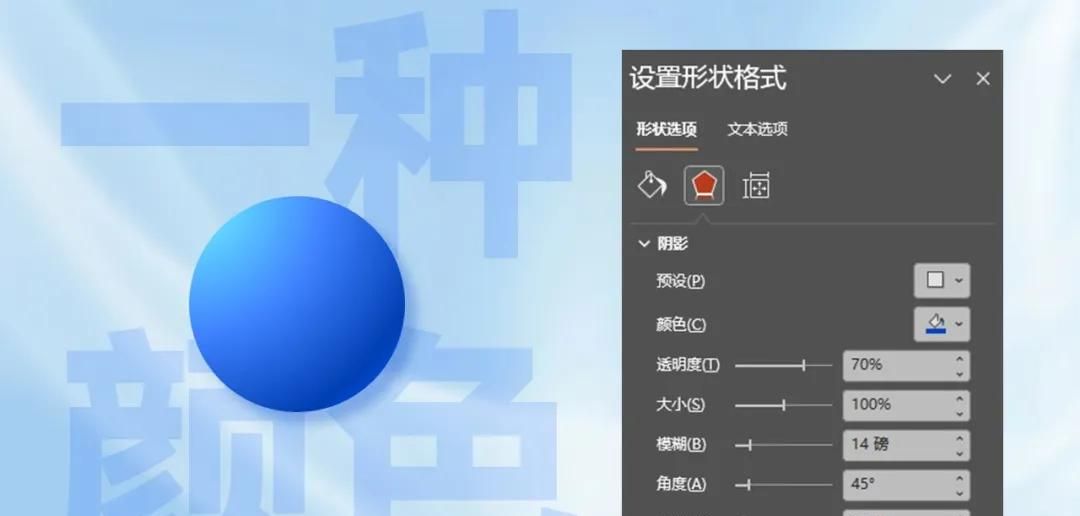
选择和元素相近的颜色的深色调作为阴影色,会让阴影和页面更加融合。下图中的阴影其他参数一致,颜色不同:

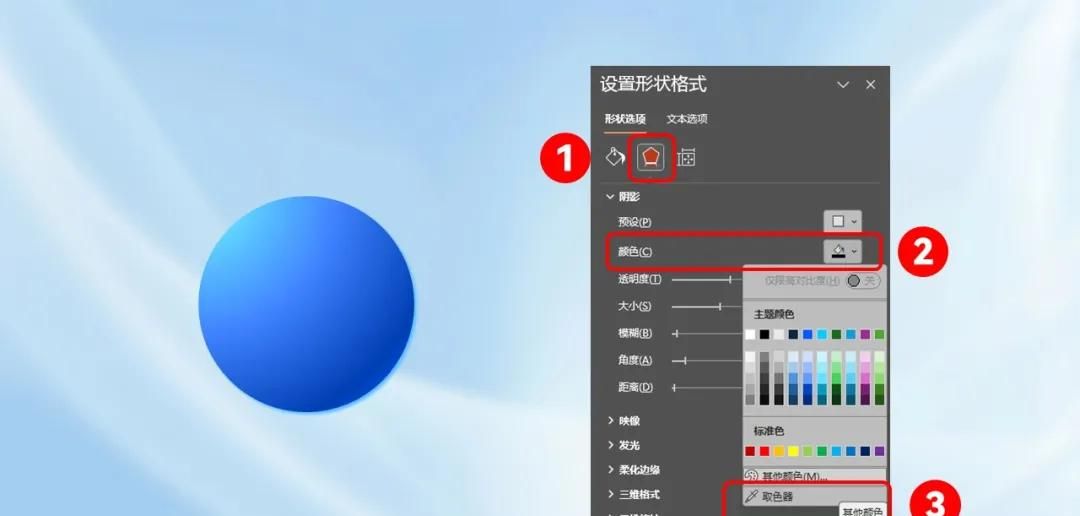
选中元素,右键【设置形状格式】-【效果】-【阴影】,点击颜色按钮选择取色器,吸取元素颜色。
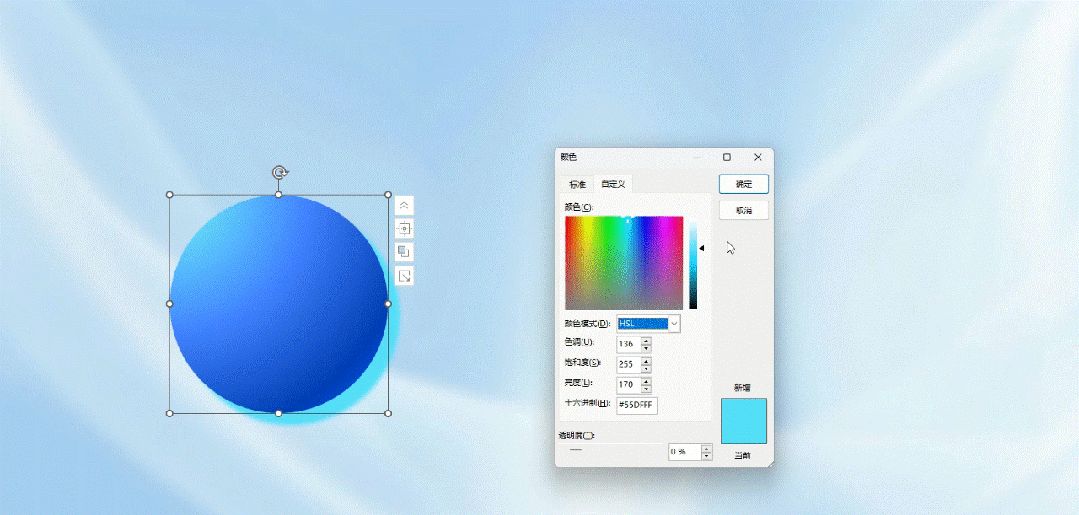
还是同样的操作路径,点击【其他颜色】,在自定义选项卡中将颜色模式调整为【HSL模式】。
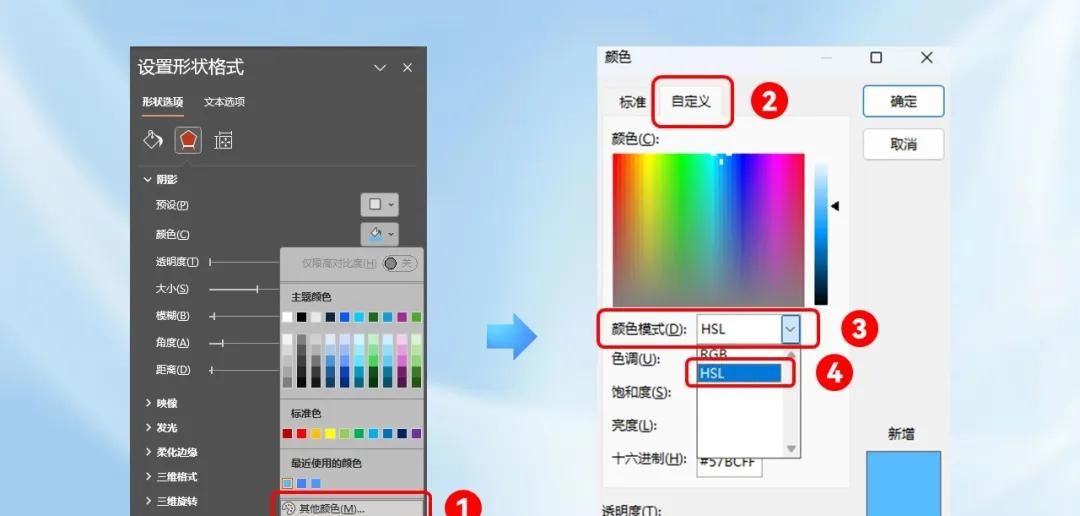
降低【亮度】数值,数值越低颜色越深。这样我们就得到了和元素同色系更深的一个颜色。
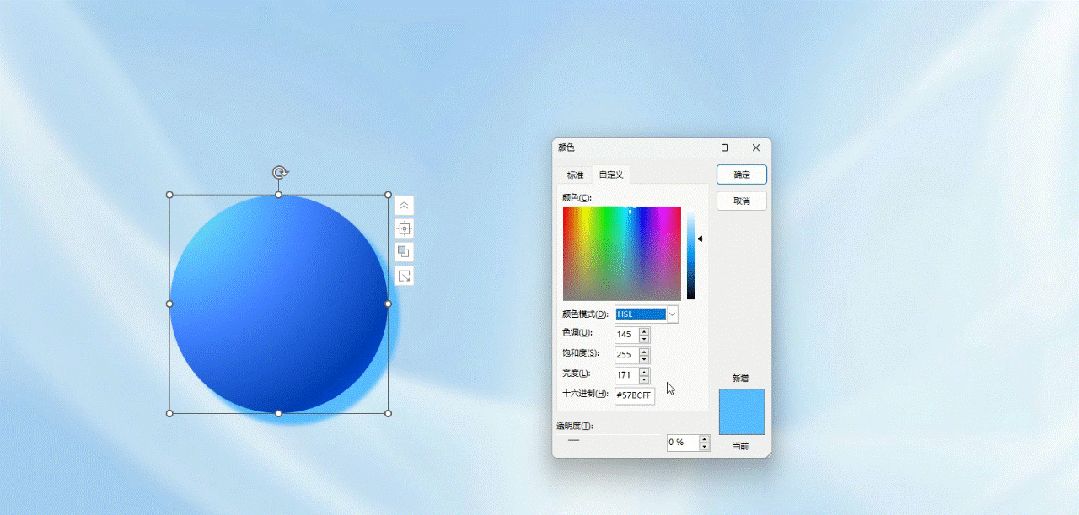
直接拖动右侧的黑色三角形也是可行的。
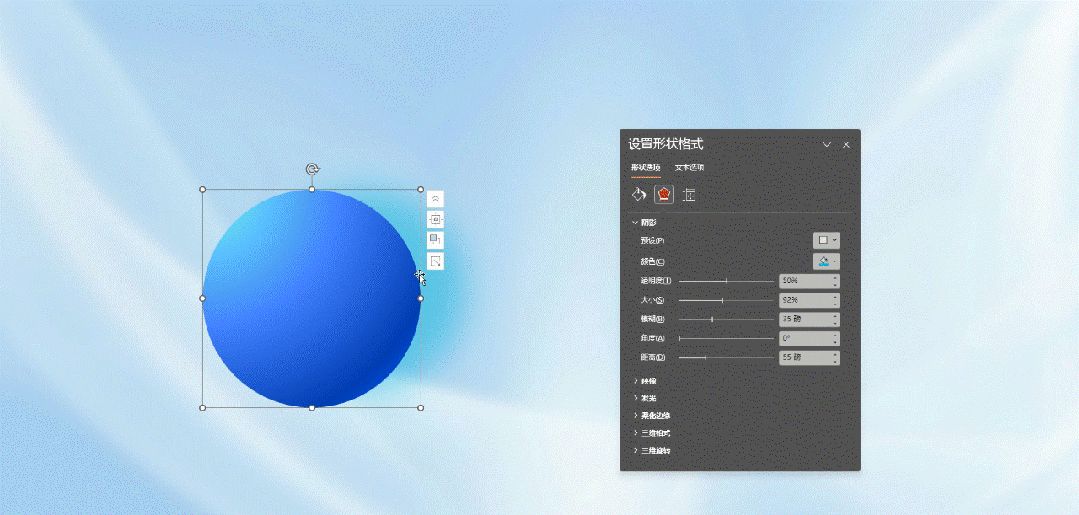
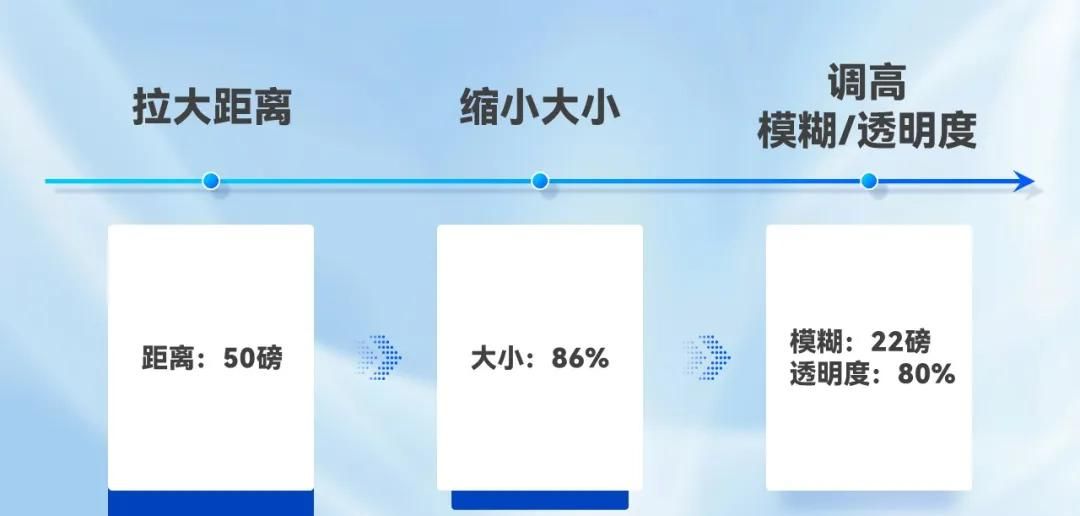
2.距离+大小
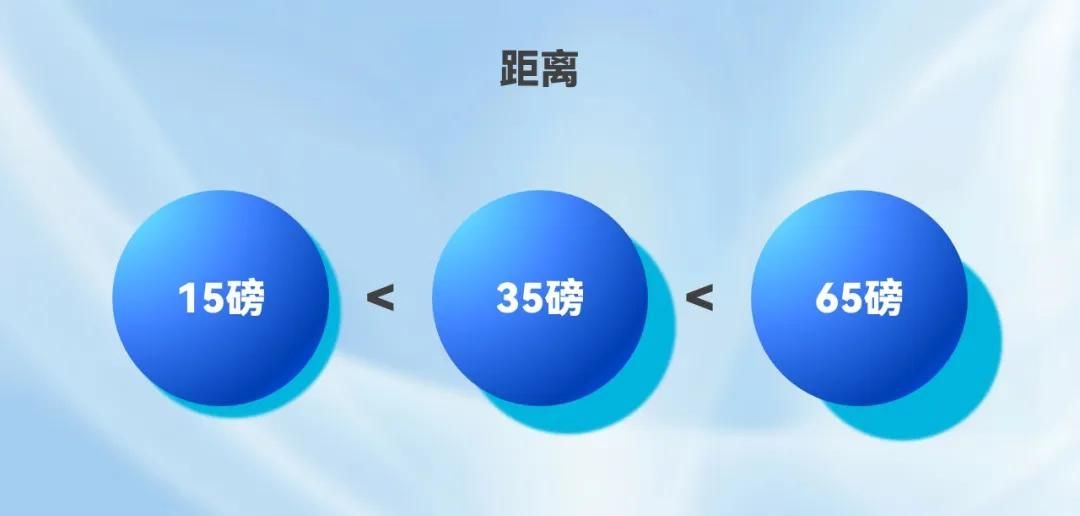
【距离】指的就是元素与阴影之间的距离。阴影的其他数据一致,【距离】的磅数越大则阴影距离元素越远:
【大小】就是阴影面积的大小。阴影的其他数据一致,【大小】的数值越小则阴影越小。
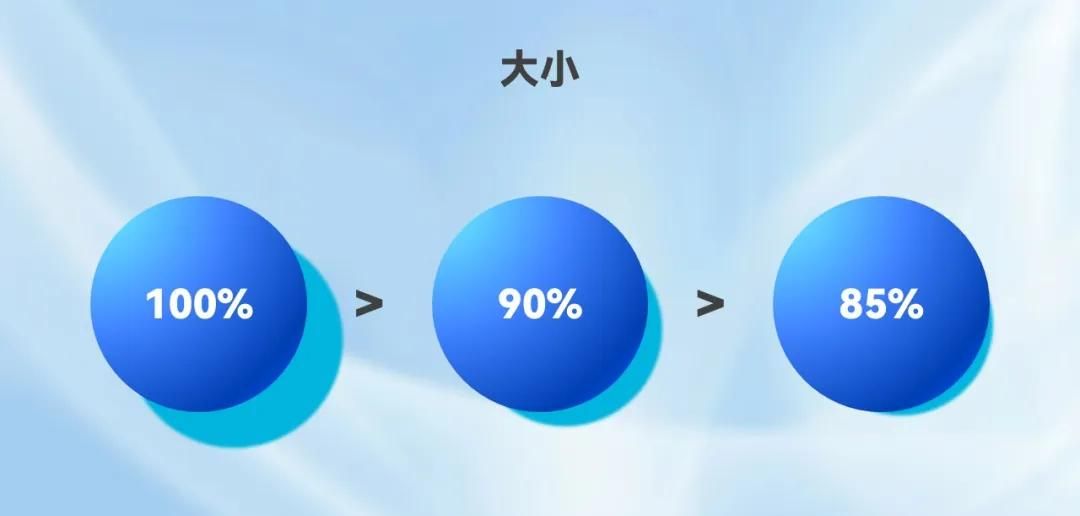
因此我们可以适当拉大阴影距离,缩小阴影大小。让阴影的形状更贴合现实。
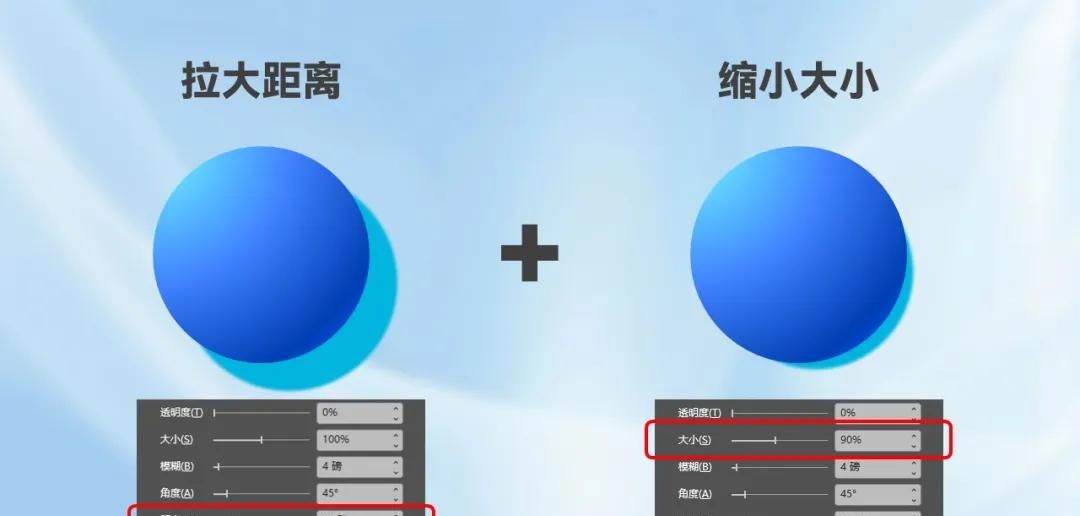
3.模糊+透明度
通过下图,我们可以直观的感受到数值越大阴影越模糊,或者越透明。
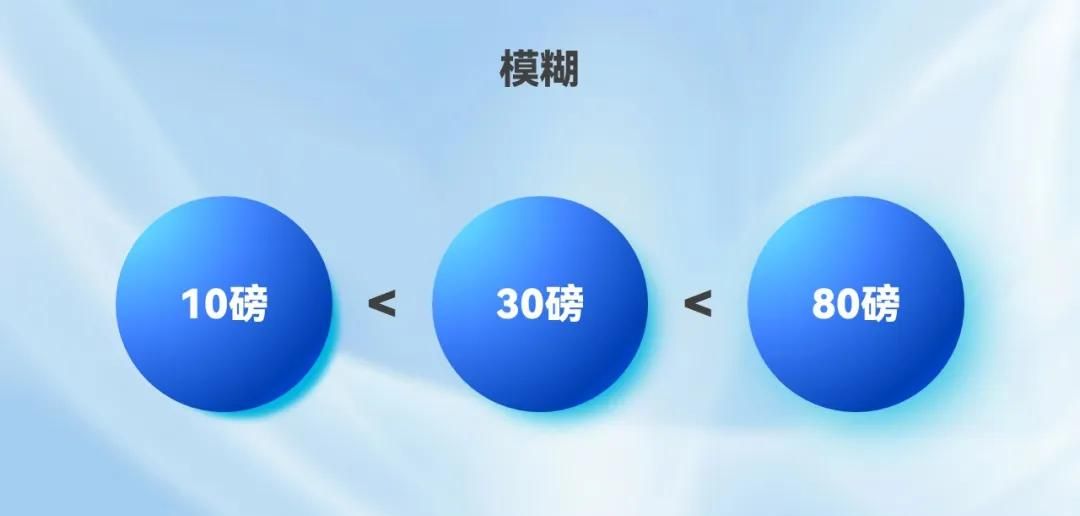
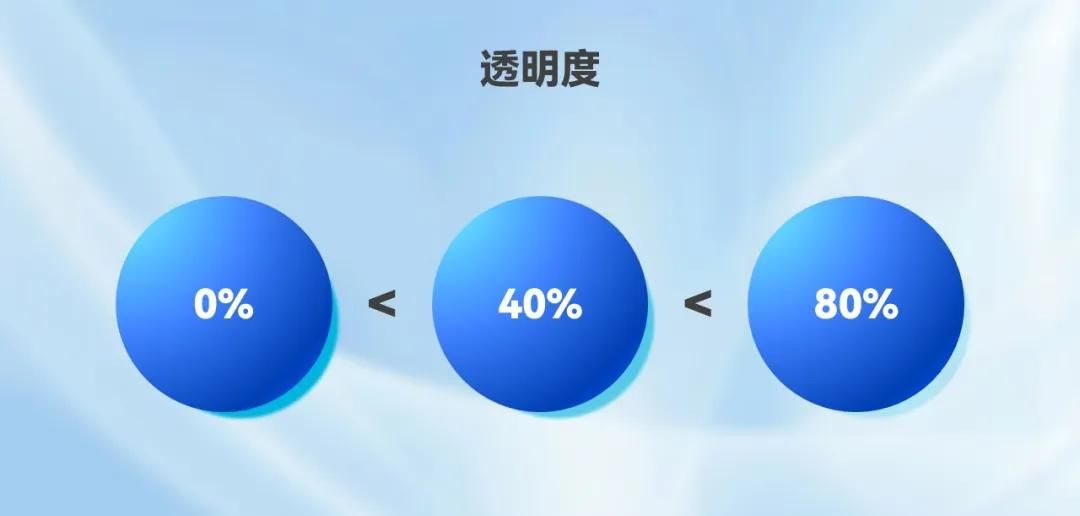
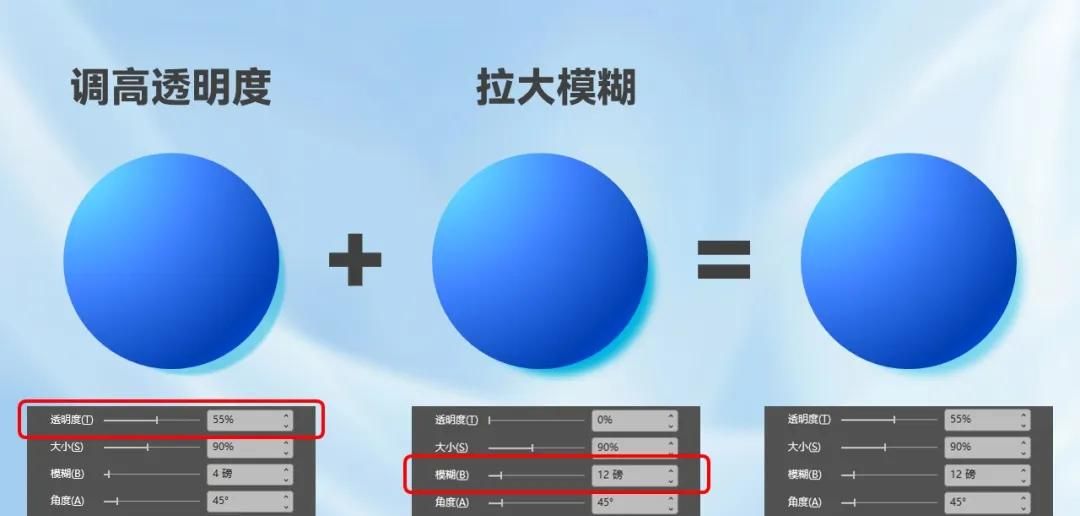
适当调整模糊和透明度让阴影更加柔和。
4.角度
至于角度则是用来调整阴影位置的。
设置阴影角度时有两点需要注意:
①页面中阴影的设置要符合光源照射的方向。
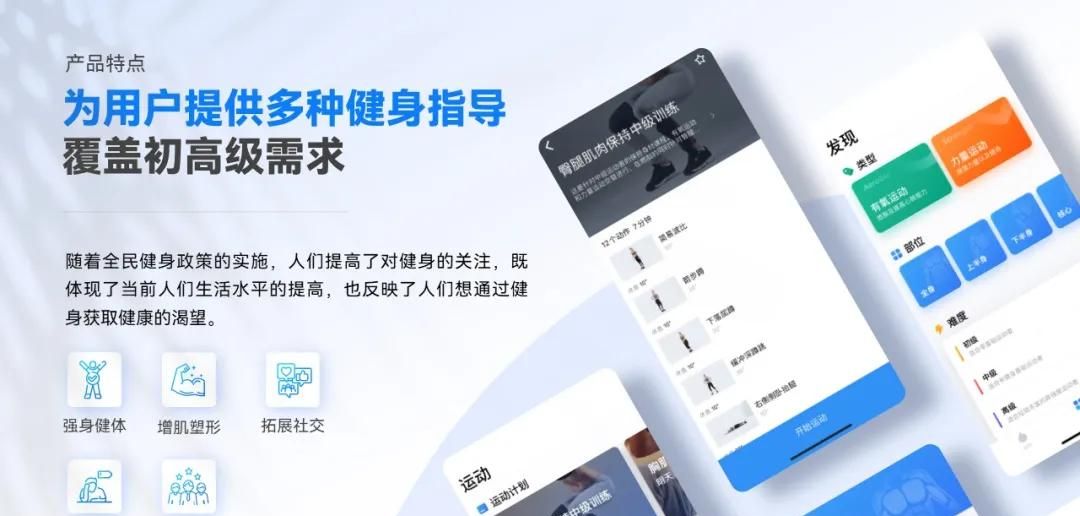
②当页面中出现多个元素需要设置阴影时,所有阴影方向需保持一致。
- 总结:
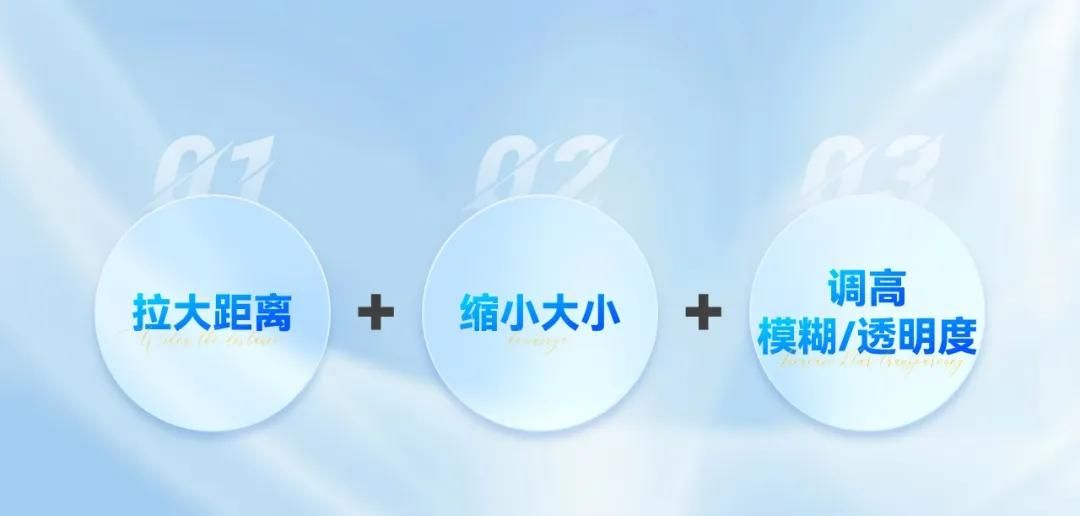
选定阴影颜色之后,拉大距离、缩小大小、调高模糊和透明度,此外阴影角度和光源一致即可。
实操:
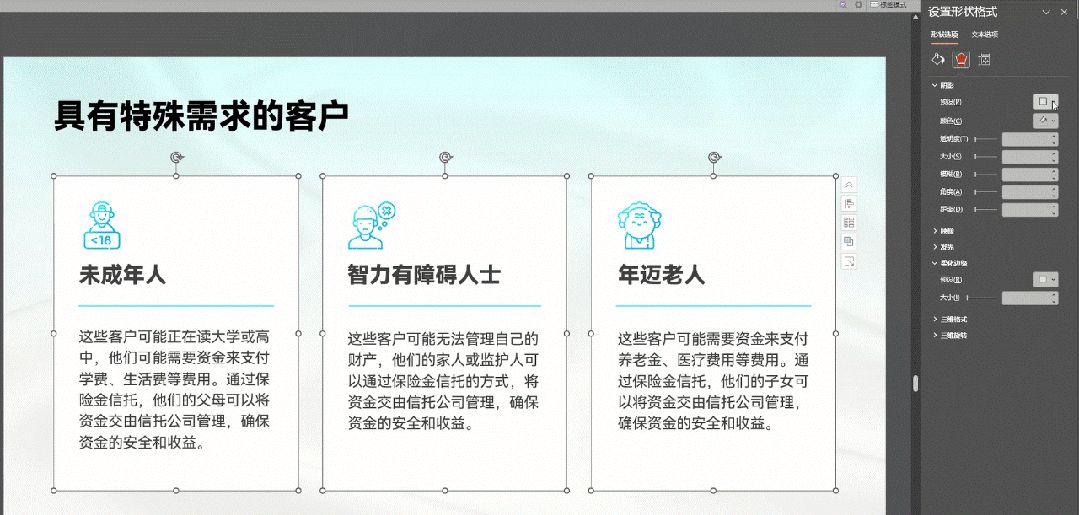
掌握了这个设置阴影的基本套路,差不多就够用了。
当然,阴影还有一些更高级的玩法。
02 自制阴影
1.悬浮阴影
这是一个普普通通的接地阴影。

拉大阴影和元素之间的距离,元素就有了悬浮感。

像这样的阴影是如何制作的呢?
绘制一个椭圆设置渐变填充,选择【路径】渐变。
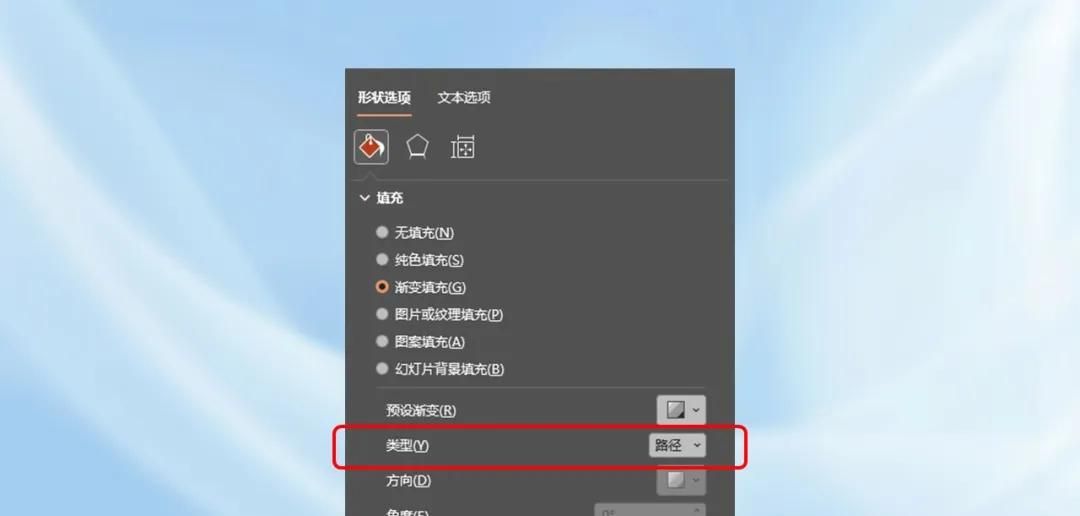
将第一个颜色光圈填充元素同色系深色,第二个颜色光圈颜色选择为背景色。
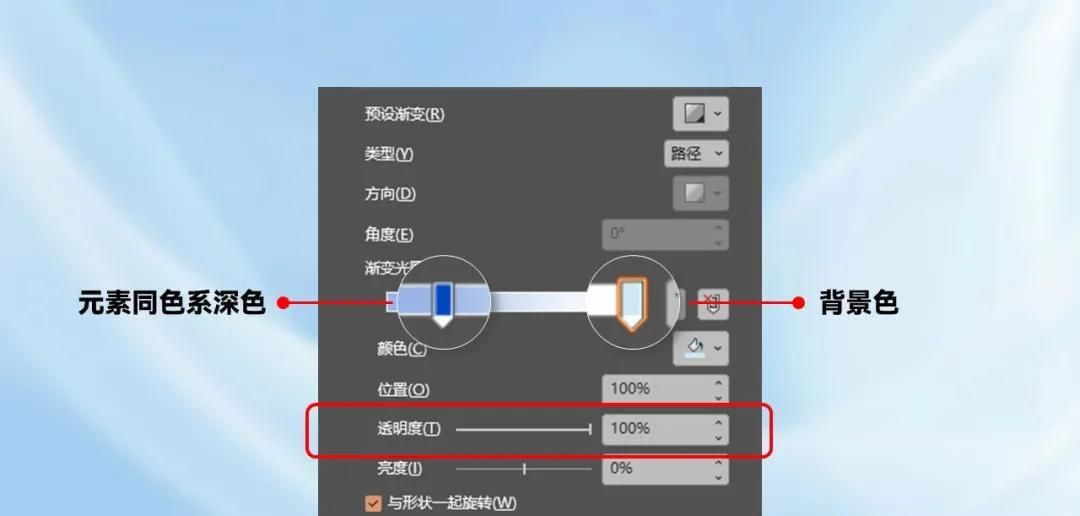
适当调整第一个颜色光圈的透明度,并将第二个颜色光圈的透明度调整为100%。
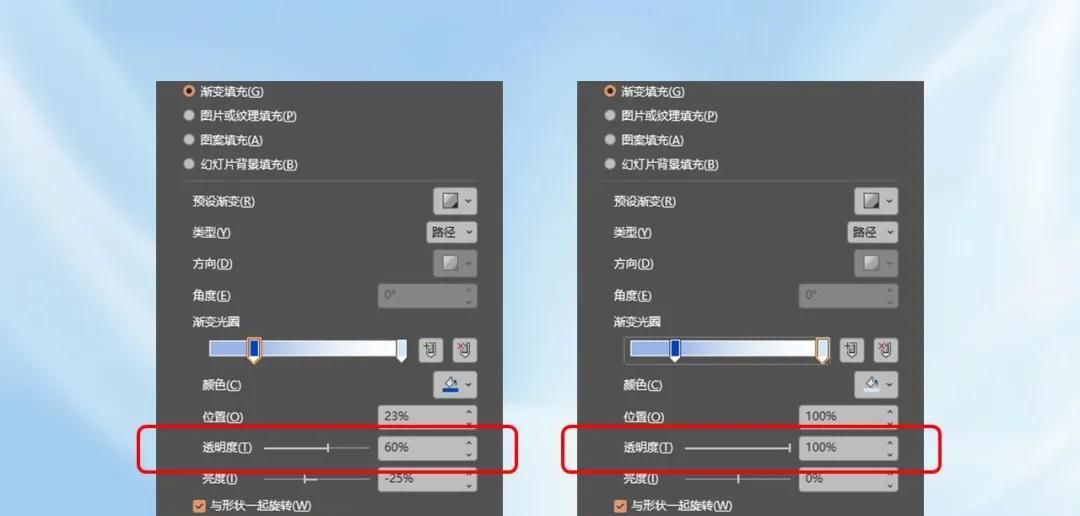
学会这个方法,在物体下方放置制作好的阴影,物体就有了悬浮感。

换一个主体物同样适用:
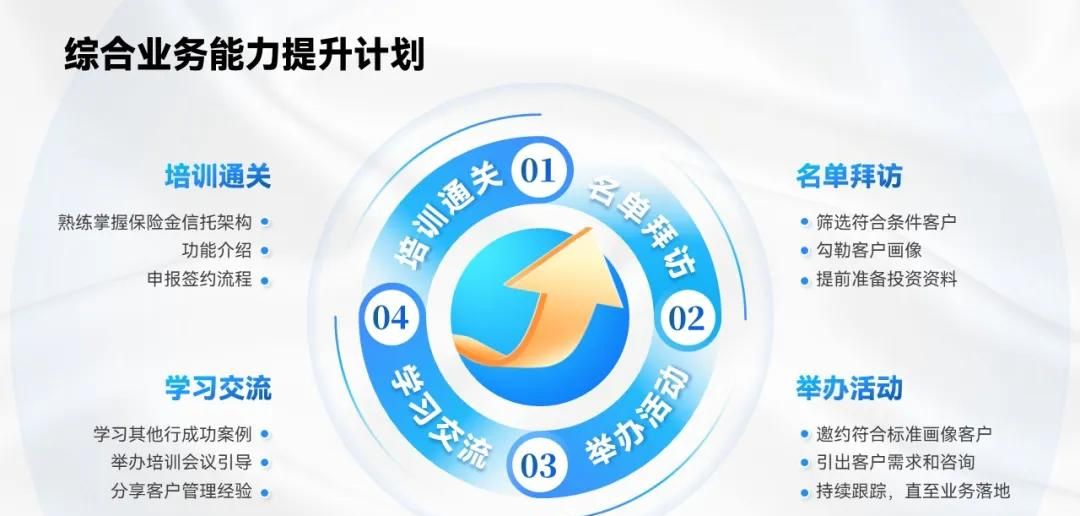
再来看这些三维旋转的图片,目前都处在同一平面上。
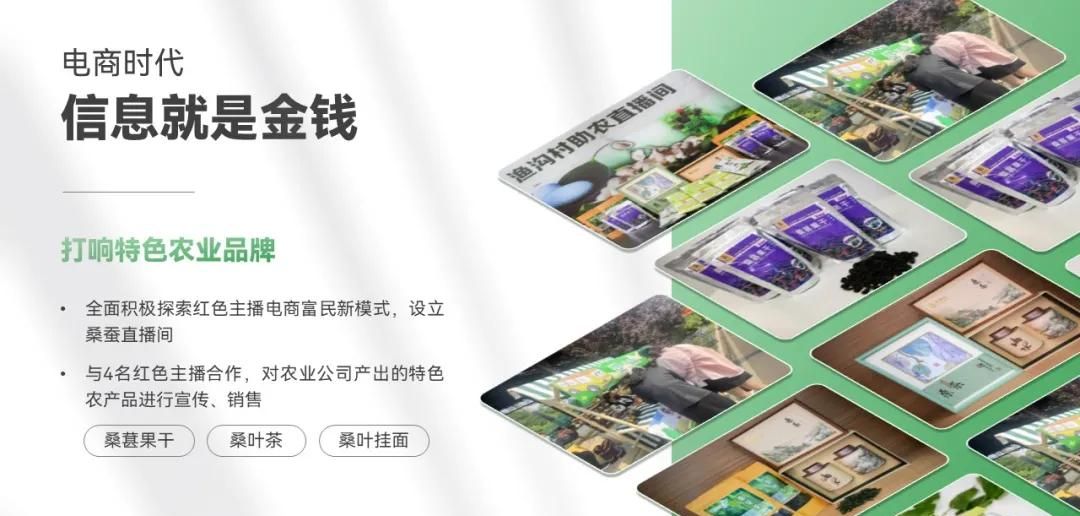
当我们适当拉大其中某一张图片和阴影的距离,图片立马就有了悬浮感。

用在样机展示上同样出彩。
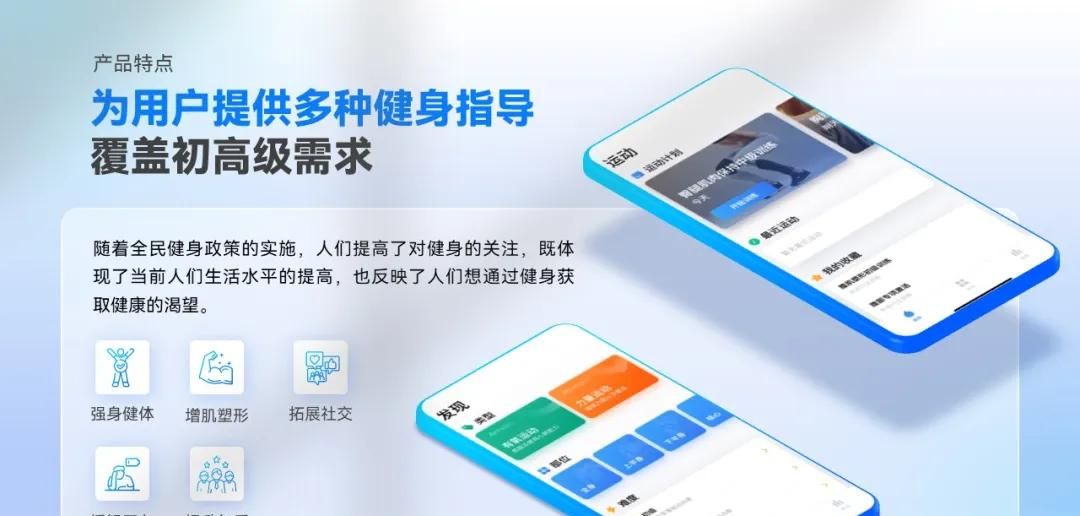
2.长投影
长投影顾名思义就是形状比较长的阴影,视觉呈现上会给人一种物体挂在墙上的感觉。
①利用插件制作
看下图:

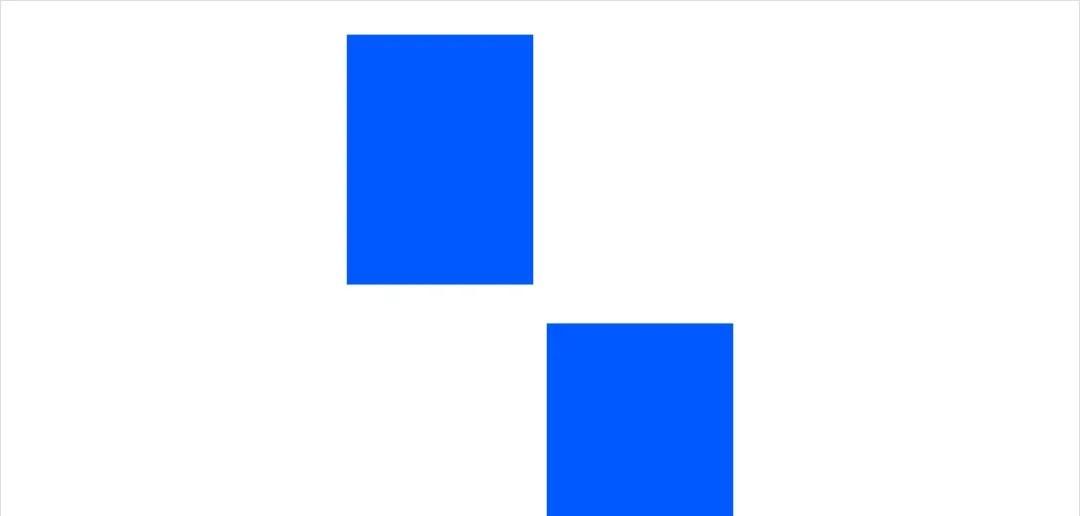
插入一个和证书等大的矩形,将其复制一份并顺着光源的方向移到右下方。
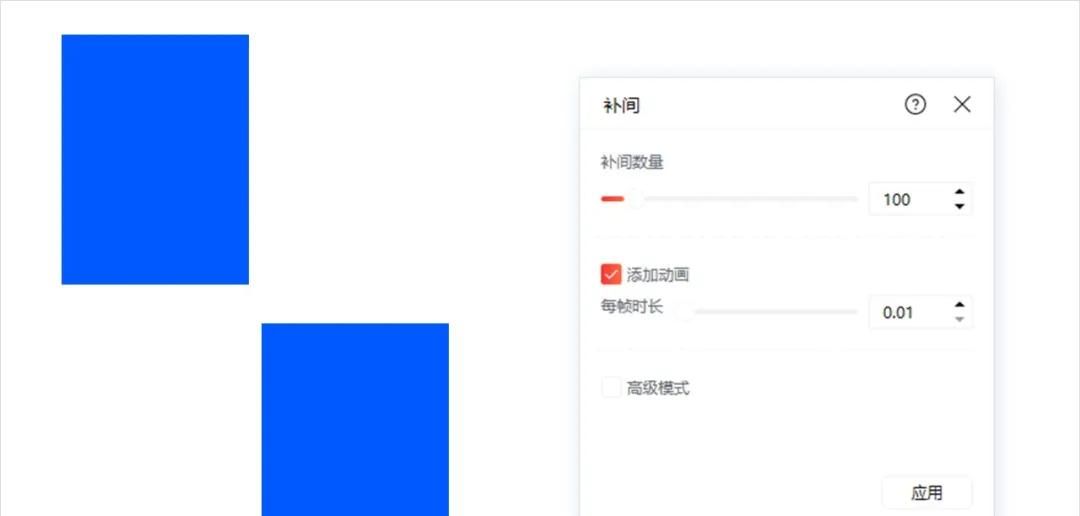
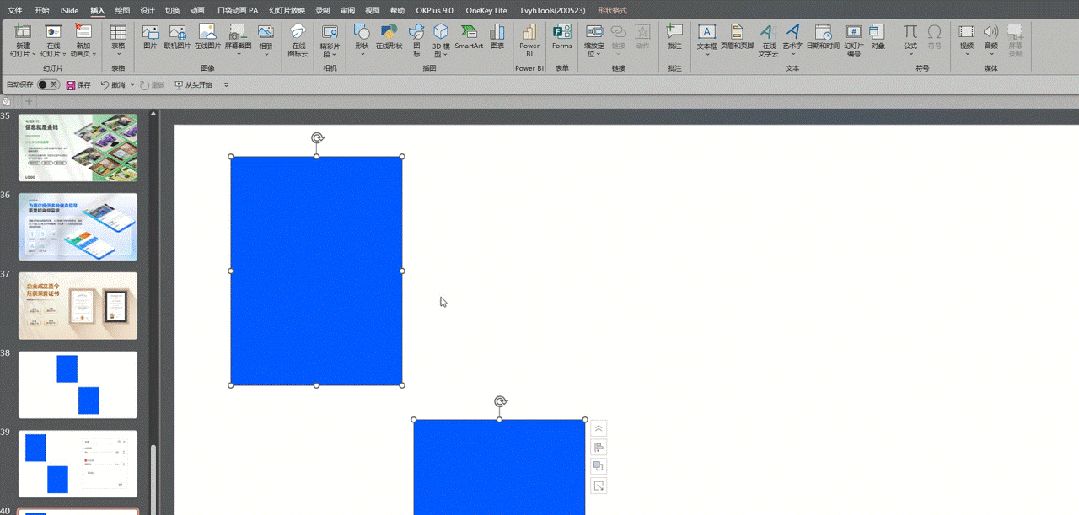
选中两个形状,找到islide插件中的【补间】工具,在弹出的菜单栏中将补间数量调整为100后点击确定。
实操:
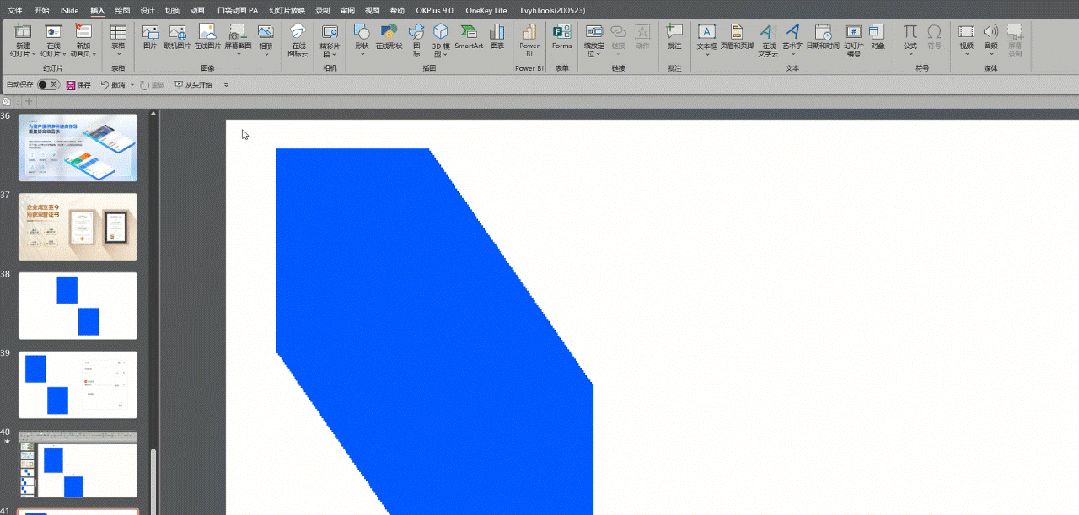
再全选形状,【形状格式】-【合并形状】-【结合】,我们就得到了一个长投影的形状。
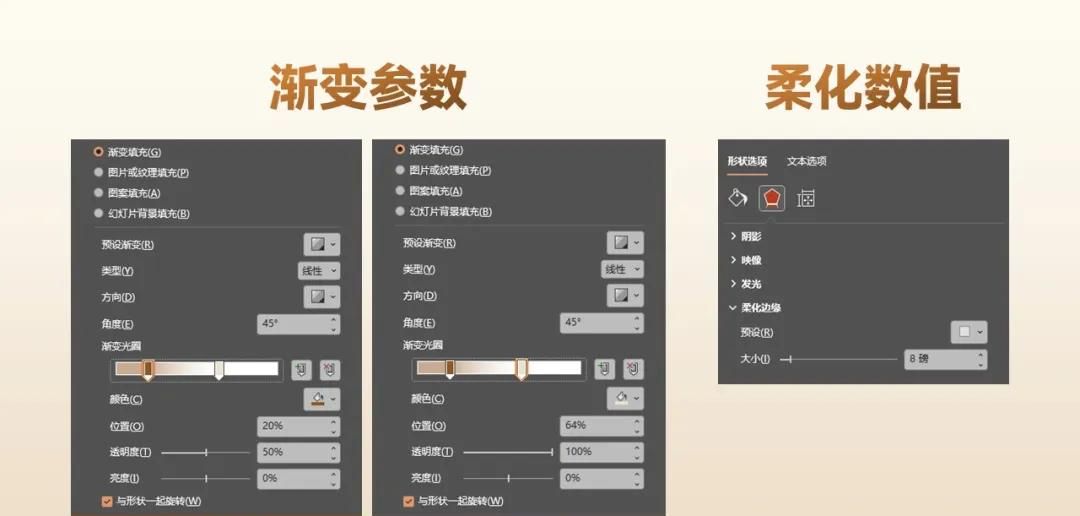
设置渐变填充再叠加一个柔化边缘效果,一个长投影就做好啦!
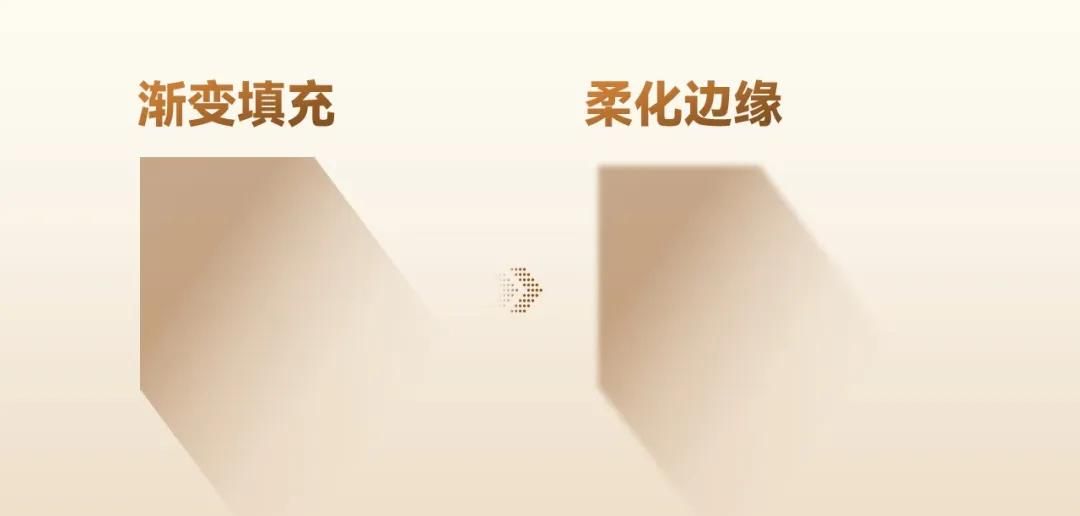
具体渐变参数如下:
将长投影叠放在证书下方:

沿用这个方法,当遇到多图排版时你就到了一个真图片墙。

②利用形状制作
我们还可以利用形状绘制长投影,得到这样物体靠在墙上的效果。

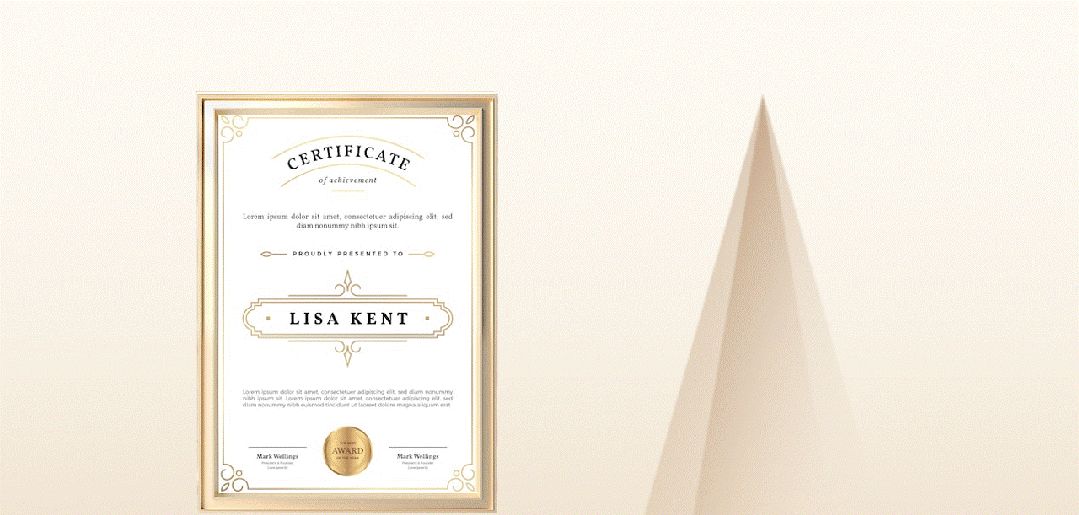
制作方法超级简单,和制作长投影一样,插入等腰三角形设置渐变填充后添加柔化边缘设置即可。

柔化边缘数值大小和形状大小相关
像制作好的阴影复制一份适当缩窄叠加,并置于证书底层。
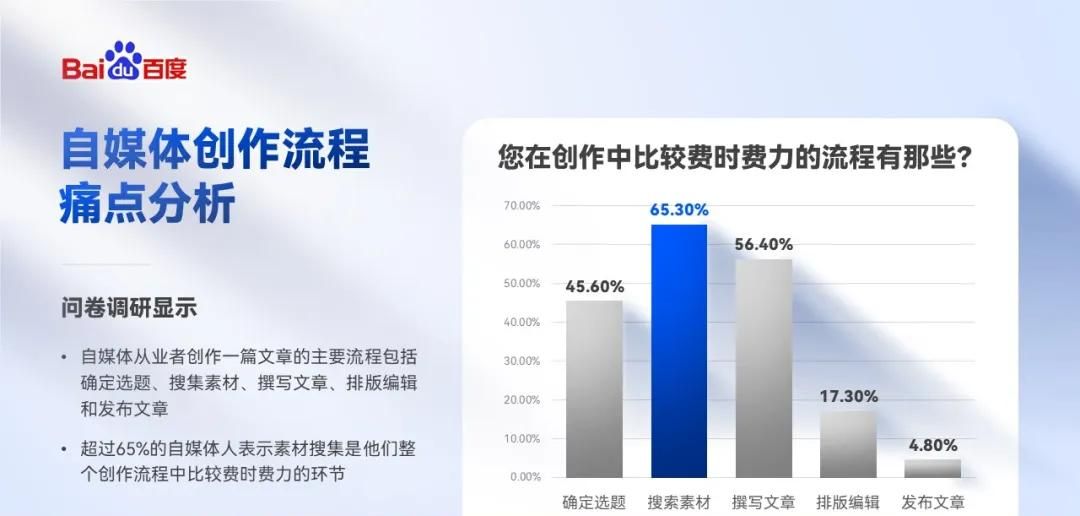
延用这个方法还可以得到这样的页面:

3.多色阴影
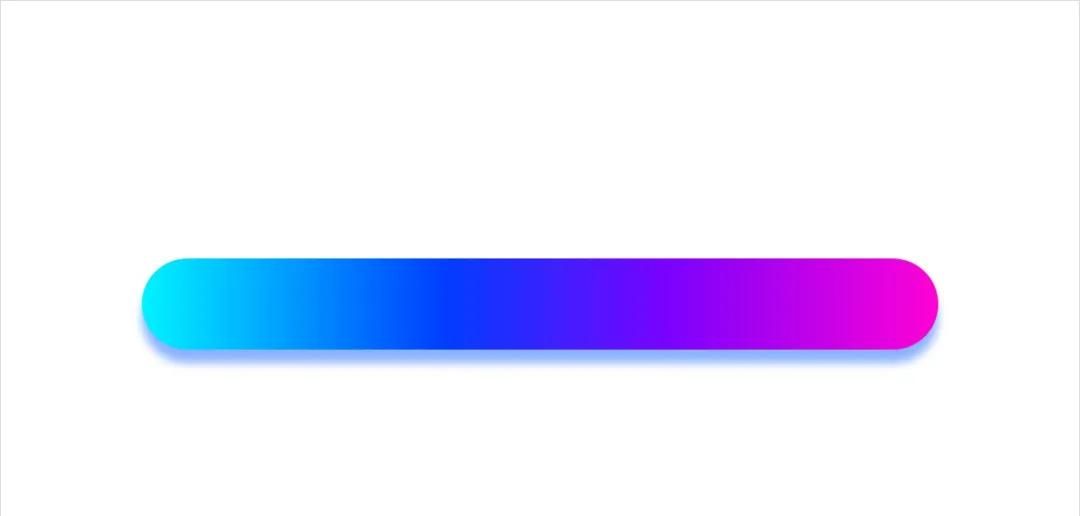
前文我提议阴影颜色的设置提议选择主体物同色系的深色,但是阴影的颜色只能选择一种单色。
如果给多色渐变色块设置阴影,就会显得略微生硬。
将渐变色块复制一份,设置柔滑边缘。
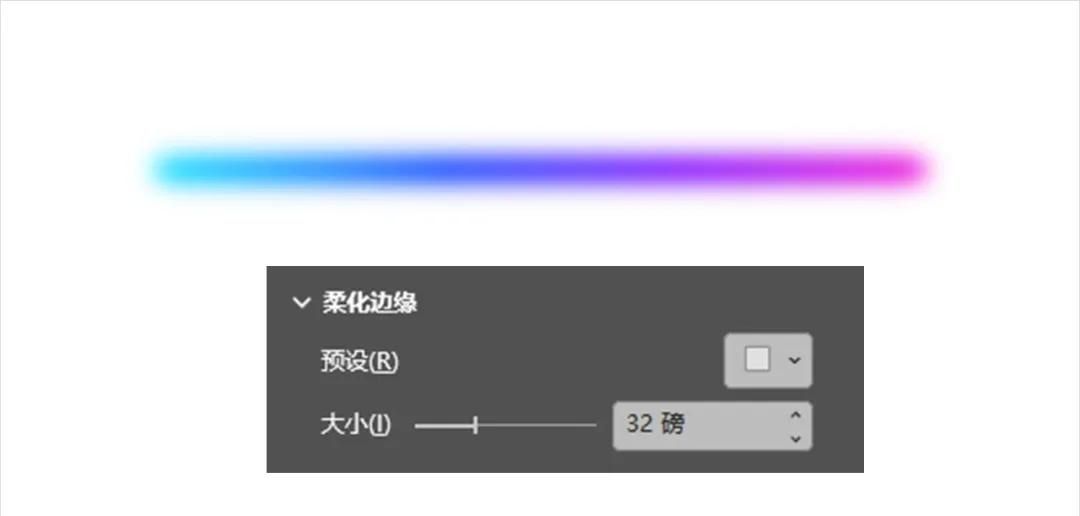
将其置于色块底层,这样一个多色渐变的阴影就制作好了。
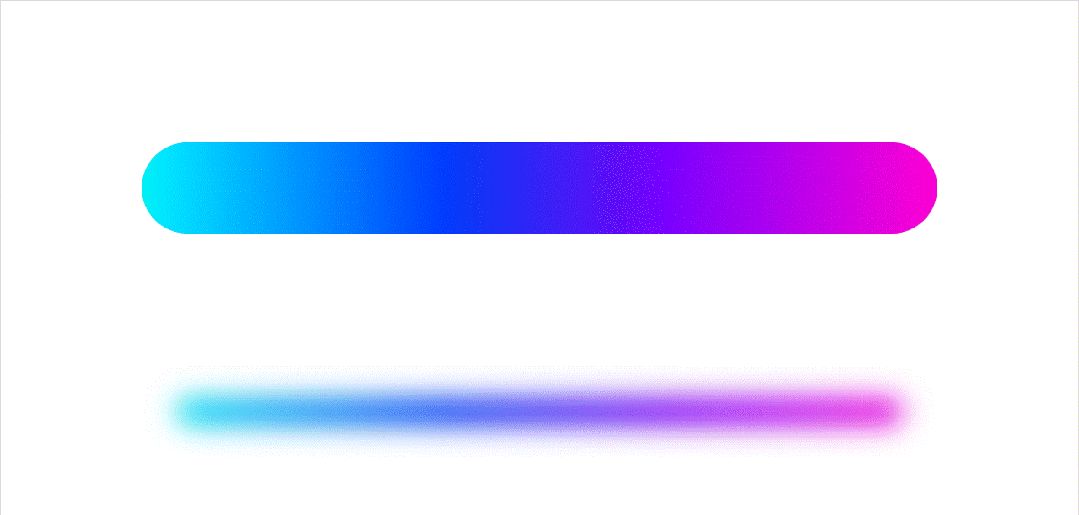
来看下对比,相比较单色阴影是不是自然通透许多。

用到页面中更加和谐有没有。
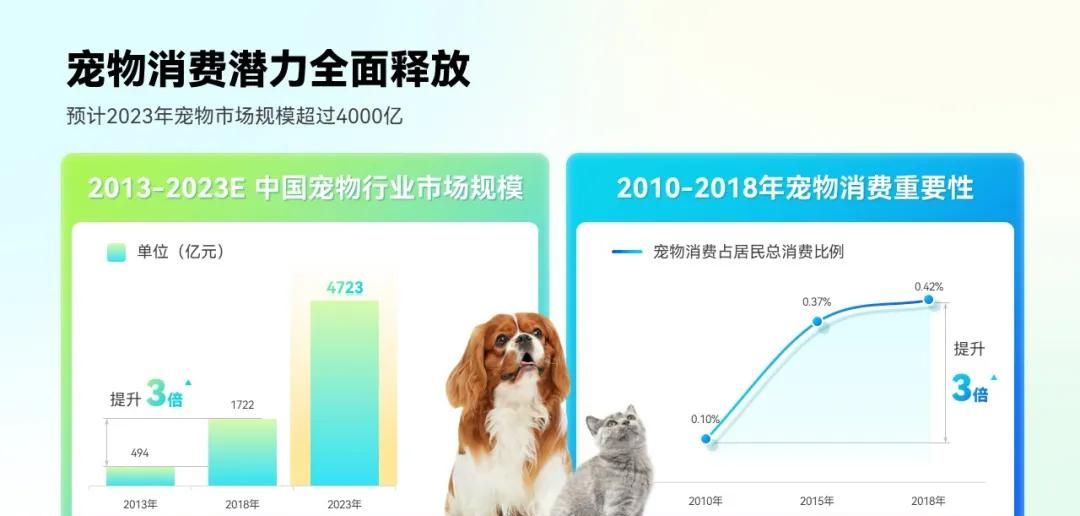
当需要给图片做阴影时,这个方法也同样适用。

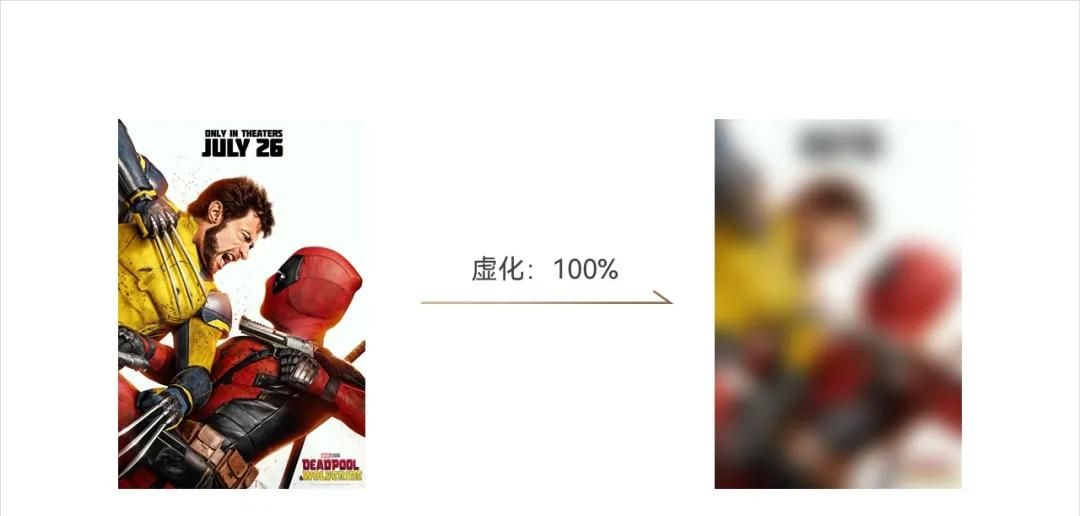
先将图片复制一份,对齐进行虚化处理。
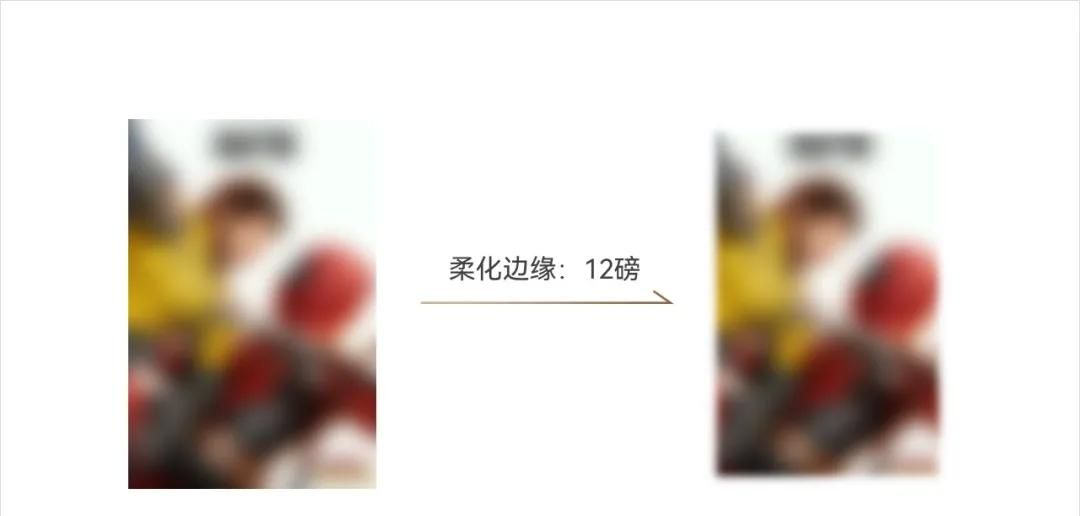
再设置其柔化边缘数值。
将其置于图片下方即可。

今天的分享就到这里啦,希望对你有所协助。想要源文件的小伙伴记得点赞、关注、收藏、转发,后台回复【阴影】即可无套路领取哦~


















暂无评论内容