

哈喽小伙伴们,今天来学习如何修改图片的尺寸及修改图片格式。
·打开主页后在左侧找到”在线作图”,随后在上方找到”135工具”,向下翻到最底部就可以在实用工具中找到”修改图片尺寸”,点击选中并上传图片即可。有时可能会出现上传失败的情况,由于修改图片尺寸这一工具只支持三种图片格式,在这里给大家两种解决方法。
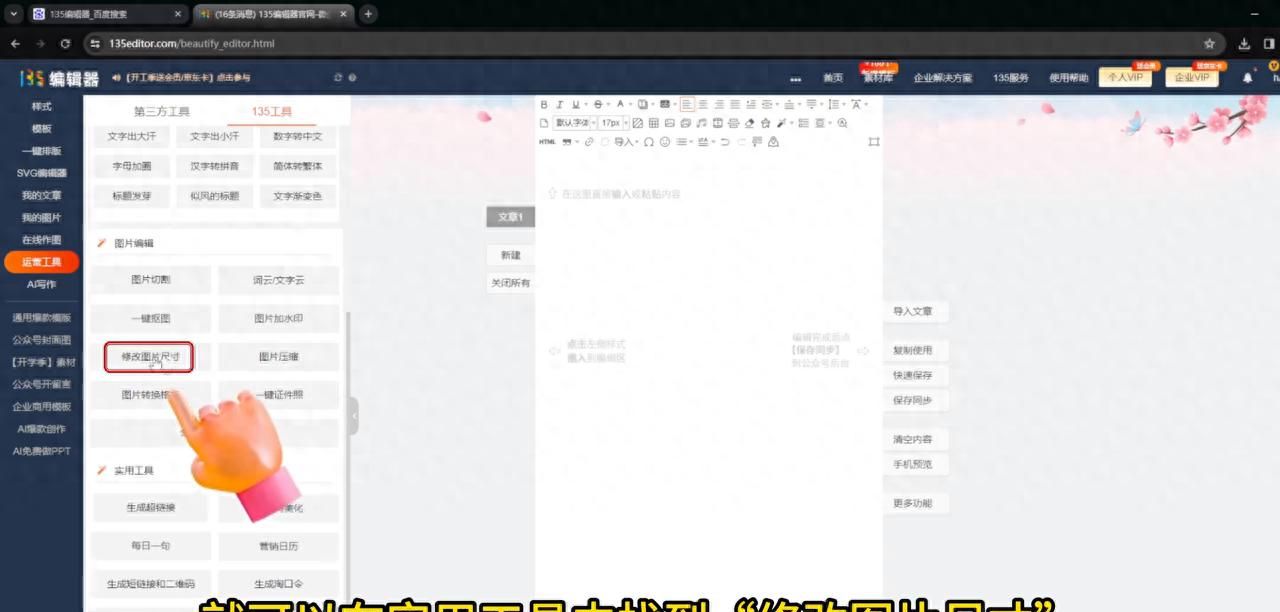
→第一种是找到需要变换格式的图片,随后右键并点击重命名,直接把后缀改为所支持的三种图片类型之一即可。修改完后缀后就发现图片已经可以修改,但这种方法也有弊端,列如同时需要同一图片的不同格式,这样转来转去很是麻烦,所以在这里给大家推荐第二种方法。
→在左侧找到”图片转换格式,点进后上传要更改格式的图片,随后选择想要转化的格式即可。这种方法相比第一种各有千秋,小伙伴们可以自行选择。
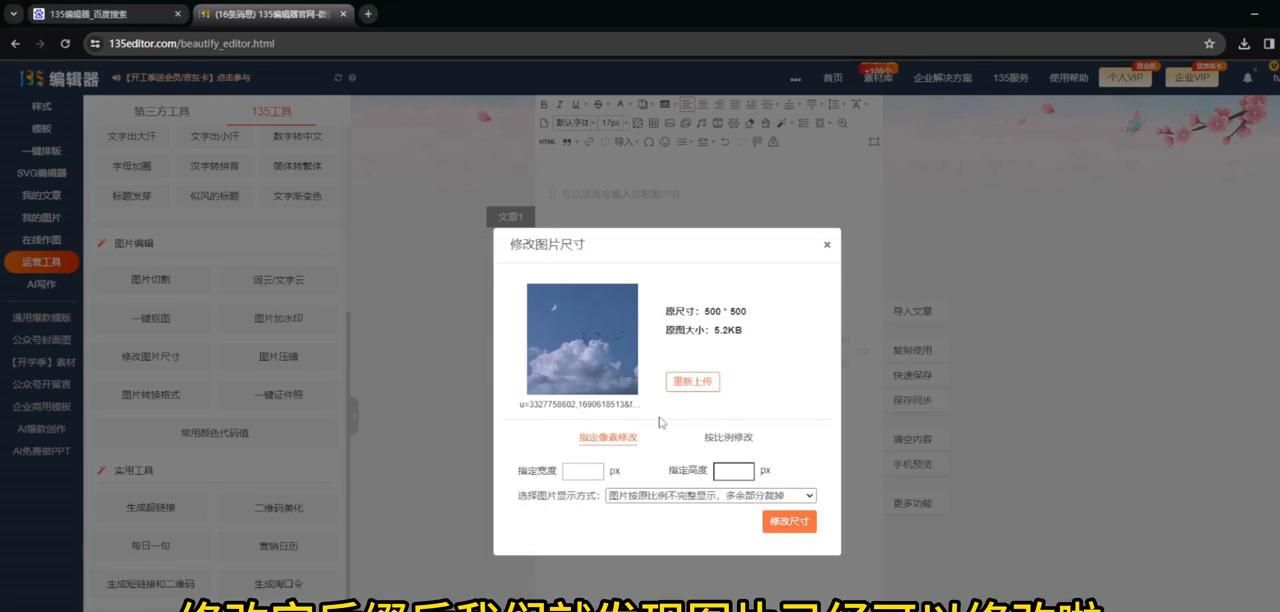
回归正题,继续讲解如何修改图片尺寸。图片被上传后,大家可以在图示位置自由更改图片尺寸,同时还可以在图片下方选择图片显示方式。在这里给小伙伴们详细解释一下。
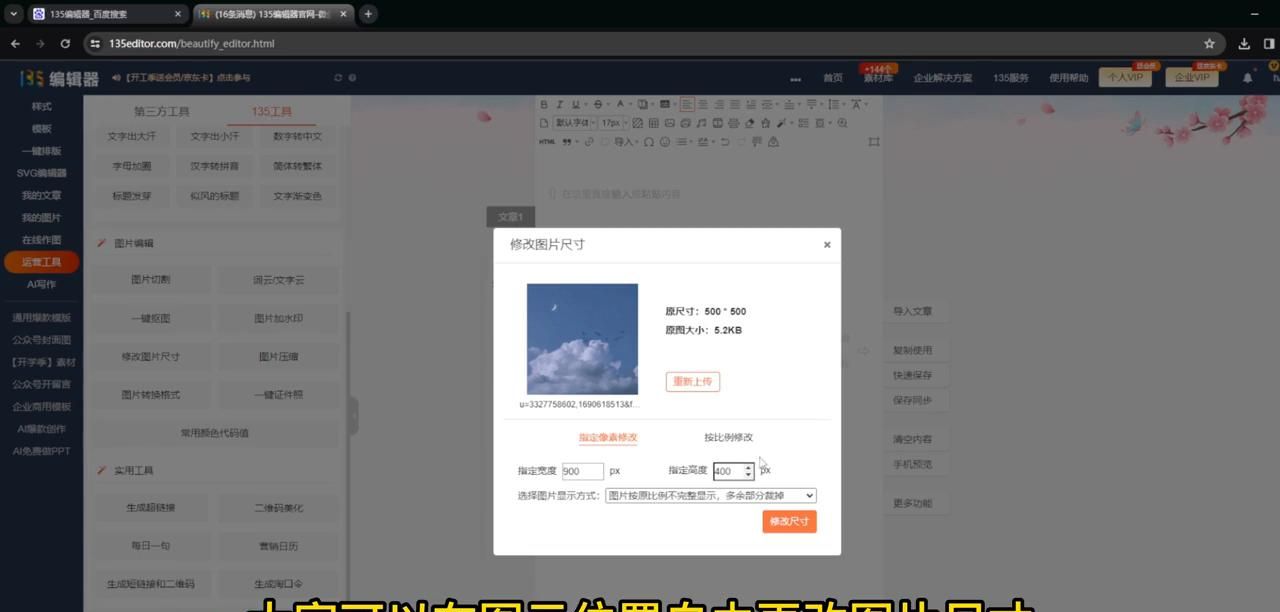
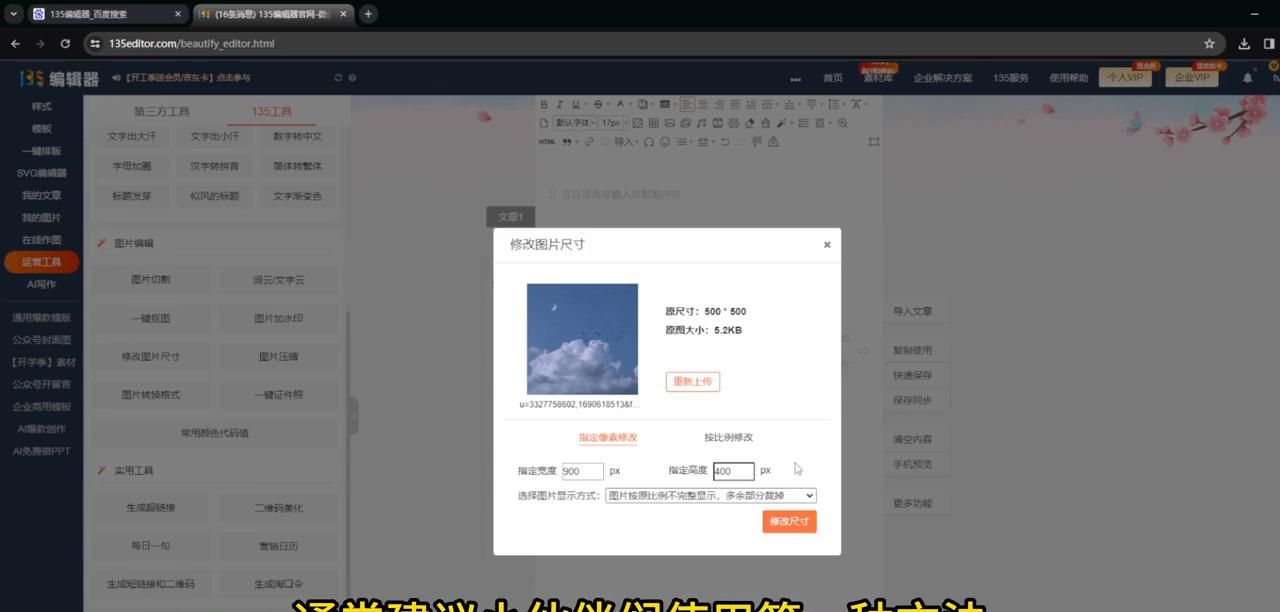
·第一种是图片仅被放大或是缩小,但图片本身的上下左右比例是与原有保持一致的。
·第二种是按照小伙伴们所需求的比例,图片会完整的按此比例铺满,但正由于会完全被铺满(不会多也不会少),因此图片本身可能会被拉伸,从而影响视觉感官体验,一般提议小伙伴们使用第一种方法。
当然也可以在右侧选择”按比例修改”,在上方可以看到图片未经修改时的尺寸和大小,在这里Px的意思是像素,因此小伙伴们需要什么比例的图片就把比例填写到下方就可以了,高度数值将自动根据原图尺寸为小伙伴进行计算修改。修改完成后点击保存图片即可,之后小伙伴在下载中找到所修改的图片就可以了。
宝子们,今天的内容就到此为止了,小伙伴们下期再见。
© 版权声明
文章版权归作者所有,未经允许请勿转载。如内容涉嫌侵权,请在本页底部进入<联系我们>进行举报投诉!
THE END

















暂无评论内容