

PS 后期快速调白透照片的方法。
说说 PS 后期如何快速把照片调白透。打开素材图片之后,发现这张素材图片中人物的肤色略显红润。那要是想把它调得更加白透些,该如何操作呢?实则方法很简单。
1. 可以直接进入到通道面板中,选择红通道,把红通道载入选区,然后对它进行复制。

2. 接下来点击 RGB 通道,回到图层面板中,Ctrl 加 j 粘贴红通道,然后把图层混合模式直接改成滤色。
3. 接下来可以直接按住 Alt 键,添加一个蒙版,左侧工具栏中前景色设置为白色,选择画笔工具,调整一下不透明度以及流量,在需要提亮的肤色上面进行涂抹。
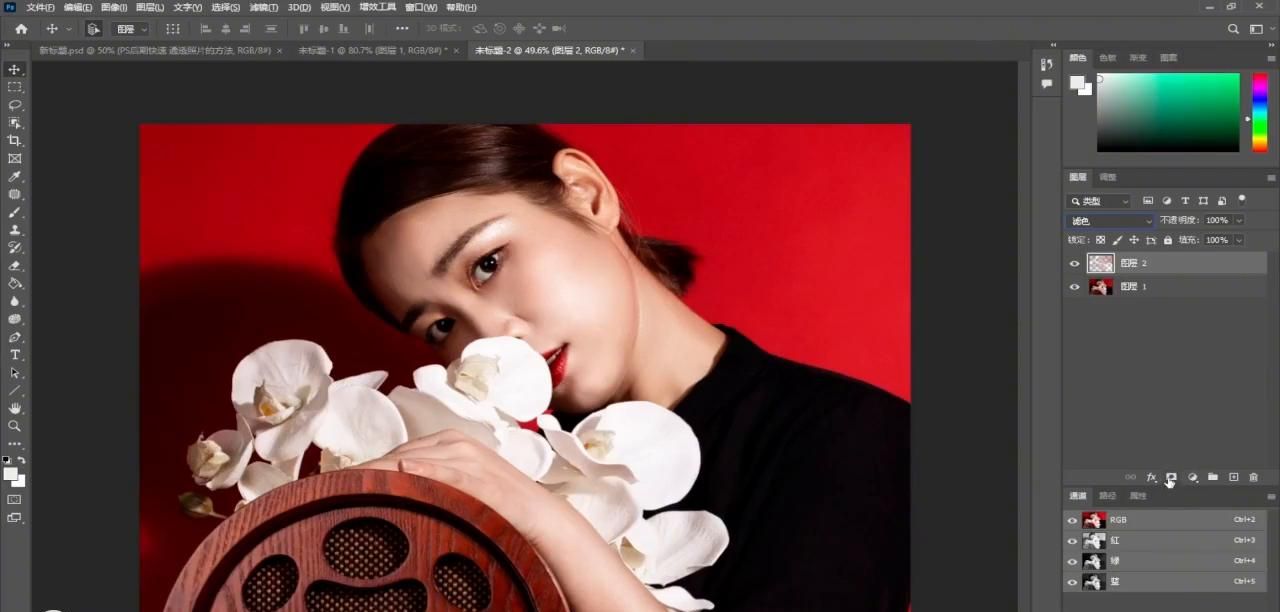
最后来看一下前后的对比效果,你学会了吗?
© 版权声明
文章版权归作者所有,未经允许请勿转载。如内容涉嫌侵权,请在本页底部进入<联系我们>进行举报投诉!
THE END



















暂无评论内容