

- 第一我们先来说一下怎么将EXCEL表格复制到AutoCAD中,我们如果是在EXCEL中选中表格按Ctrl+C,然后在AutoCAD按Ctrl+V,往往会是下面这样的效果:

粘贴进来的是一张图片,而不是表格,那我们怎样将EXCEL表格复制到AutoCAD中是以表格的形式呈现效果呢?
2、在EXCEL中选中要复制的单元格并按Ctrl+C复制,在AutoCAD命令栏输入【PA】并回车,如下图

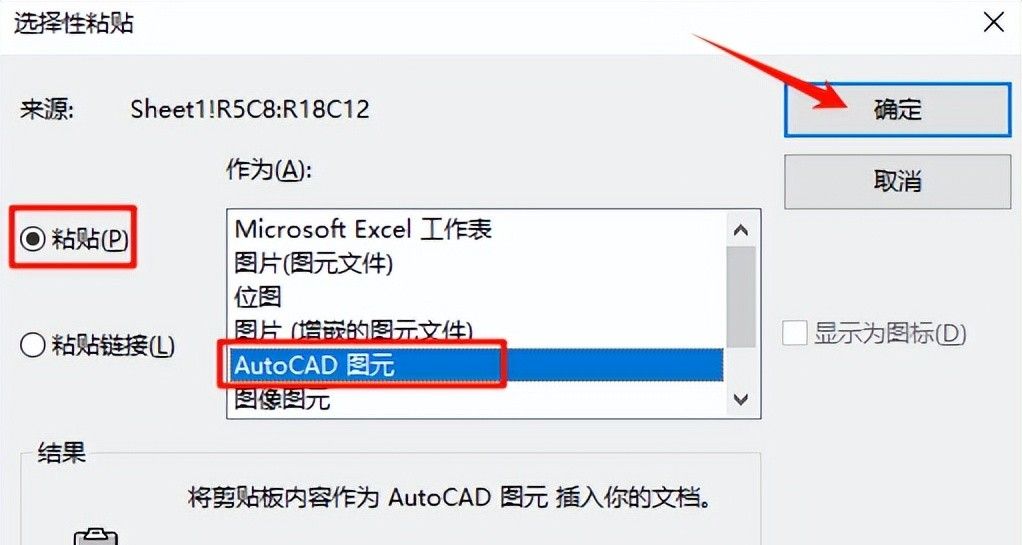
在弹窗中选择【粘贴】—–【AutoCAD】并点击【确定】,如下图
3、此时我们可以看到在AutoCAD中复制粘贴EXCEL表格,文字是黑色的。如下图:
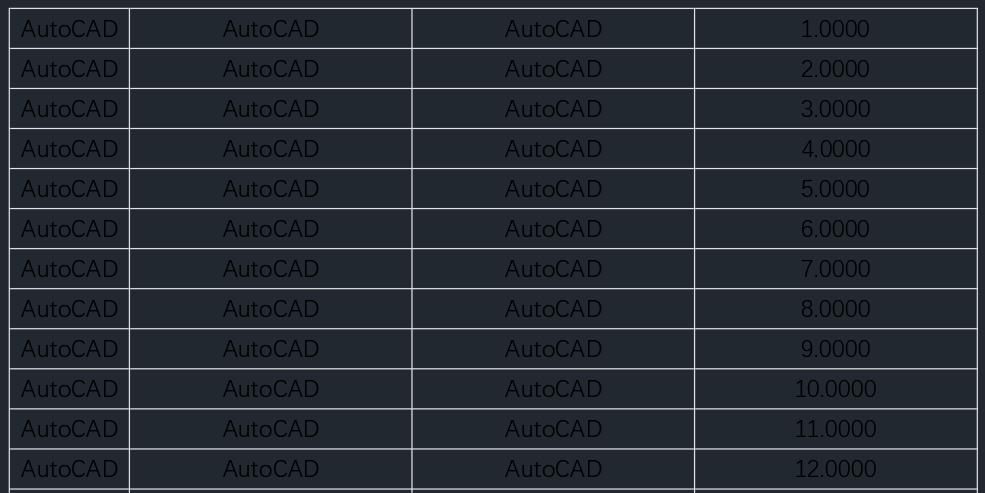
如果还有背景色,单击表格左上角单元格;背景选择无;如下图

4、在我们粘贴过来的表格,有两个问题,CAD粘贴后文字颜色为黑色和数字内容后面有小数。
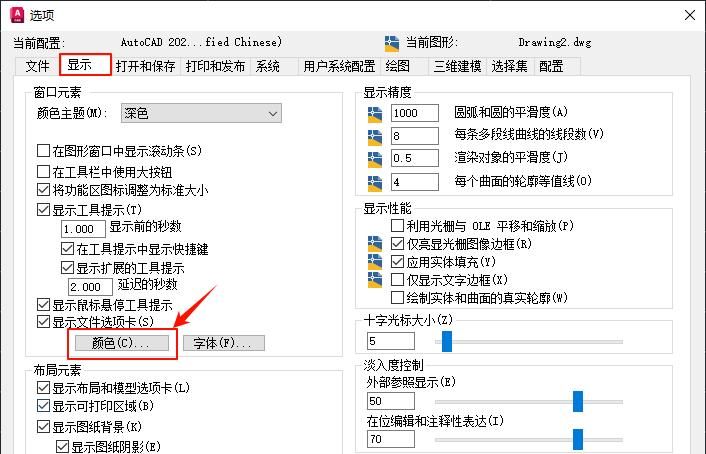
先来看文字黑色改为白色怎么改。依次选择菜单【工具】—–【选项】—–【显示】—–【颜色】
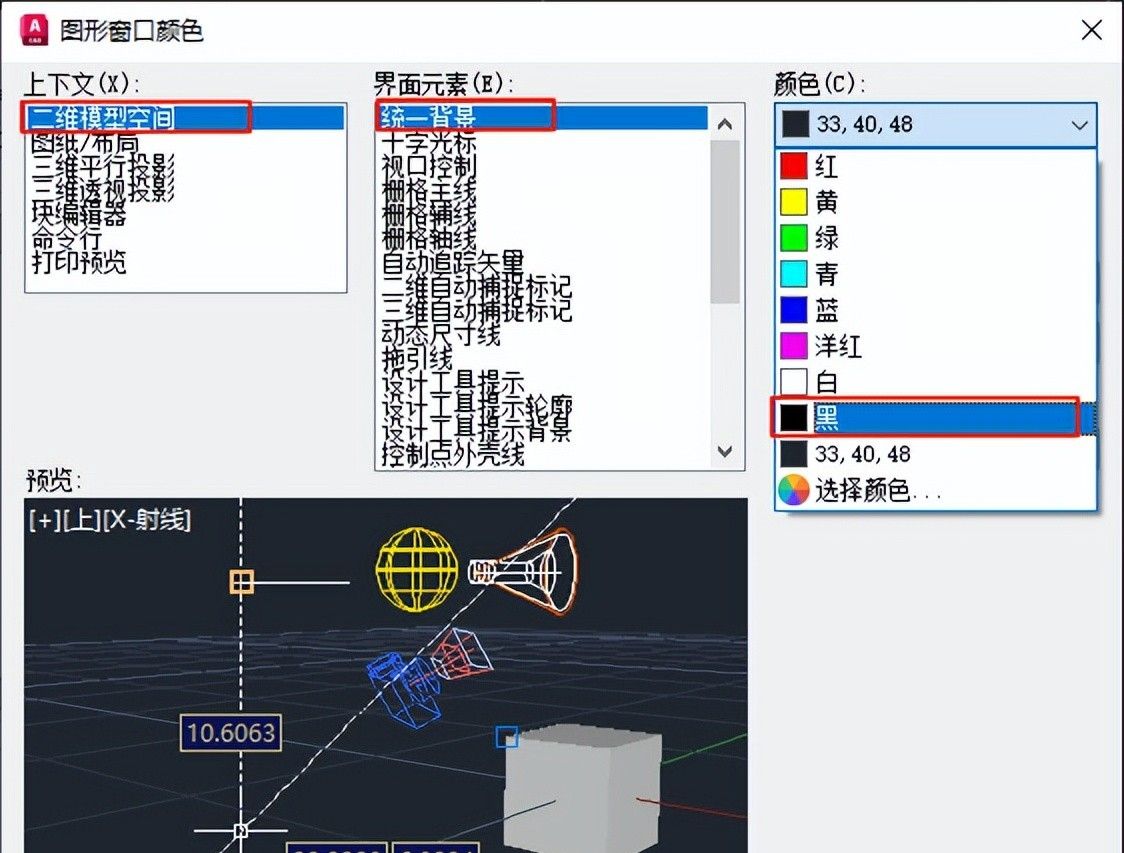
在弹窗中选择【二维模型空间】—–【统一背景】—–【颜色】改为黑色,改完点击【应用并关闭】如下图
此时,我们再按照上面的PA命令粘贴EXCEL表格就是白色字体了,如下图
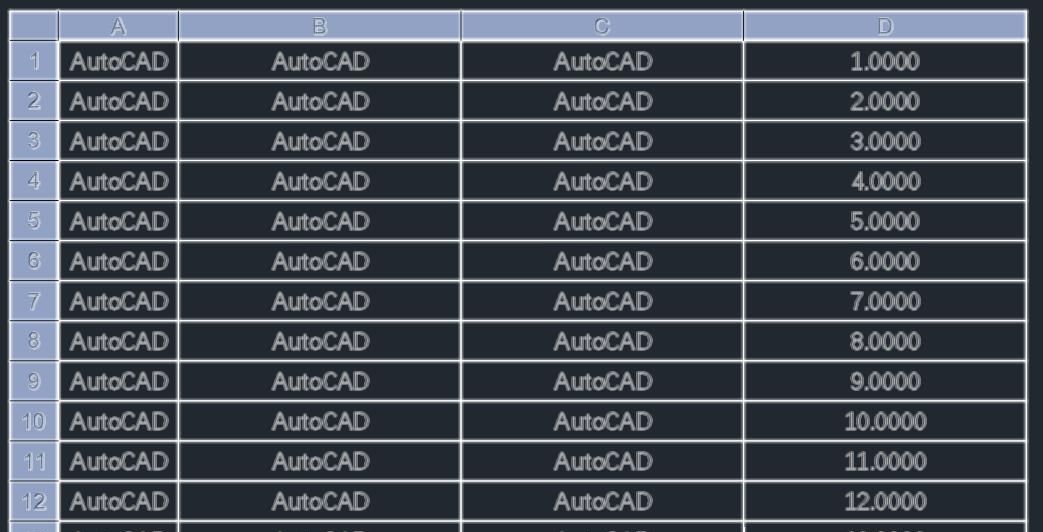
注:如果我们不想看到表格中EXCEL中的列标ABC…和行号123…,选中表格然后点击工具栏的分解即可。
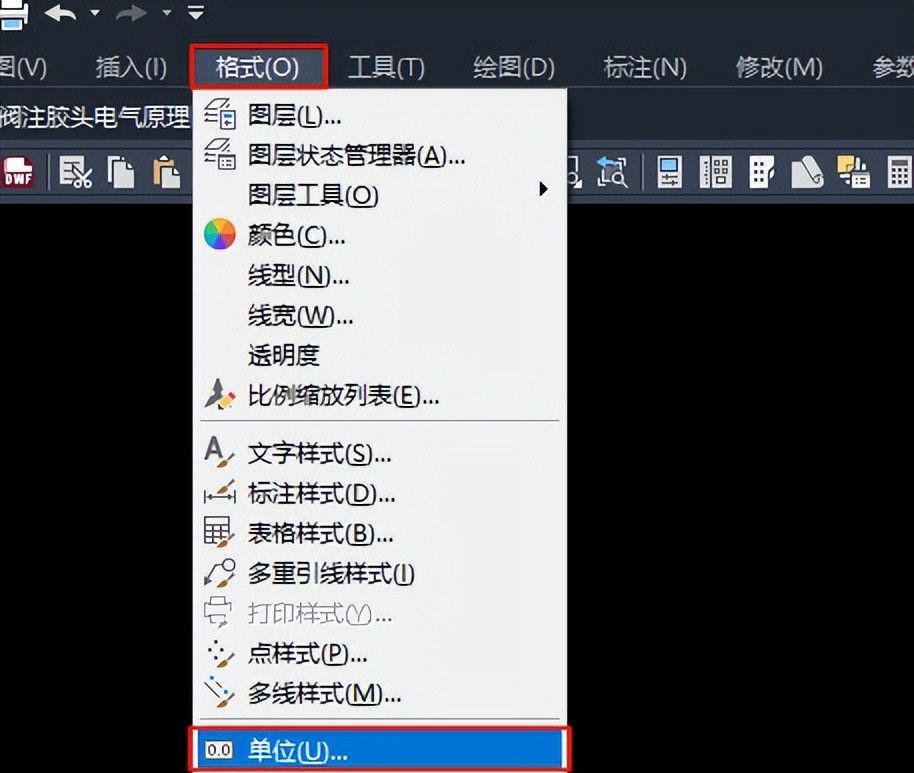
5、我们再来看看粘贴进来的小数点问题,AutoCAD内选择菜单【格式】—–【单位】,如下图
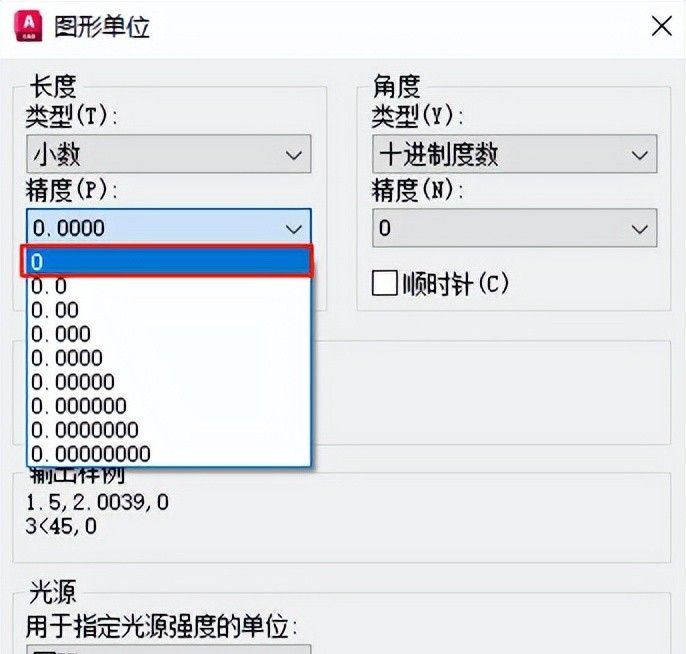
在图形单位弹窗中,精度改为需要的(小数点后几位),点击确定,如下图
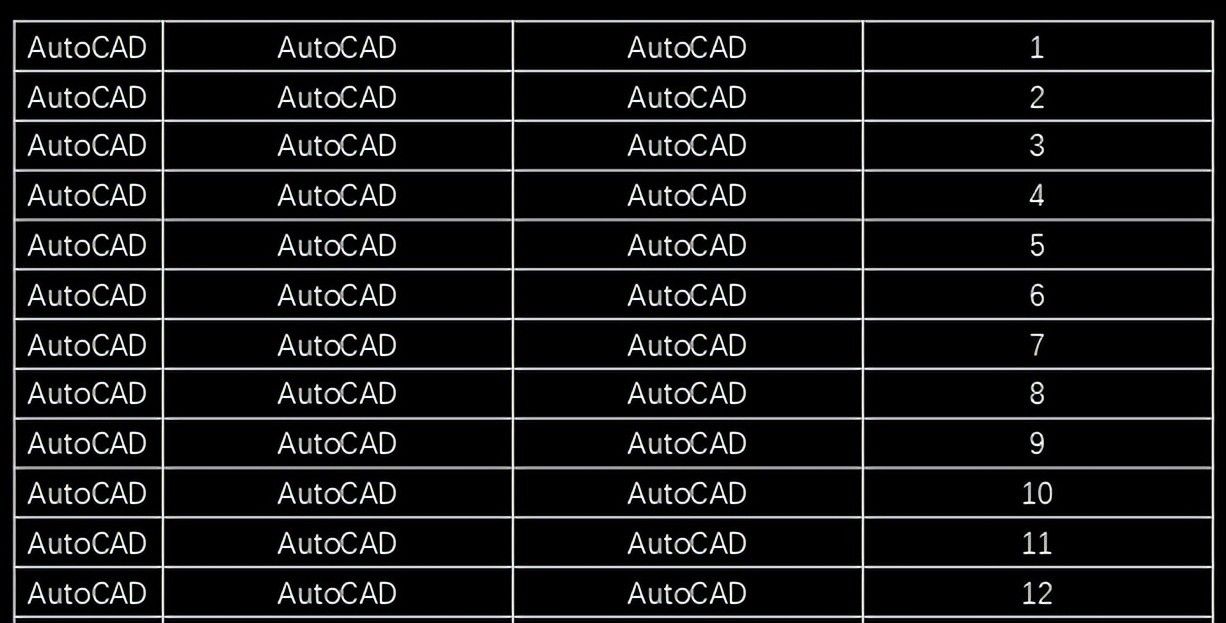
此时,再用PA命令粘贴EXCEL表格就没有小数点了,如下图
© 版权声明
文章版权归作者所有,未经允许请勿转载。如内容涉嫌侵权,请在本页底部进入<联系我们>进行举报投诉!
THE END


![部署方案[Spring Boot] - 宋马](https://bbs.songma.com/song/img/moren.svg)














- 最新
- 最热
只看作者