

Win10/11系统管理员身份获取

- 点击进入我的电脑鼠标左键双击系统(C:)进入文件夹
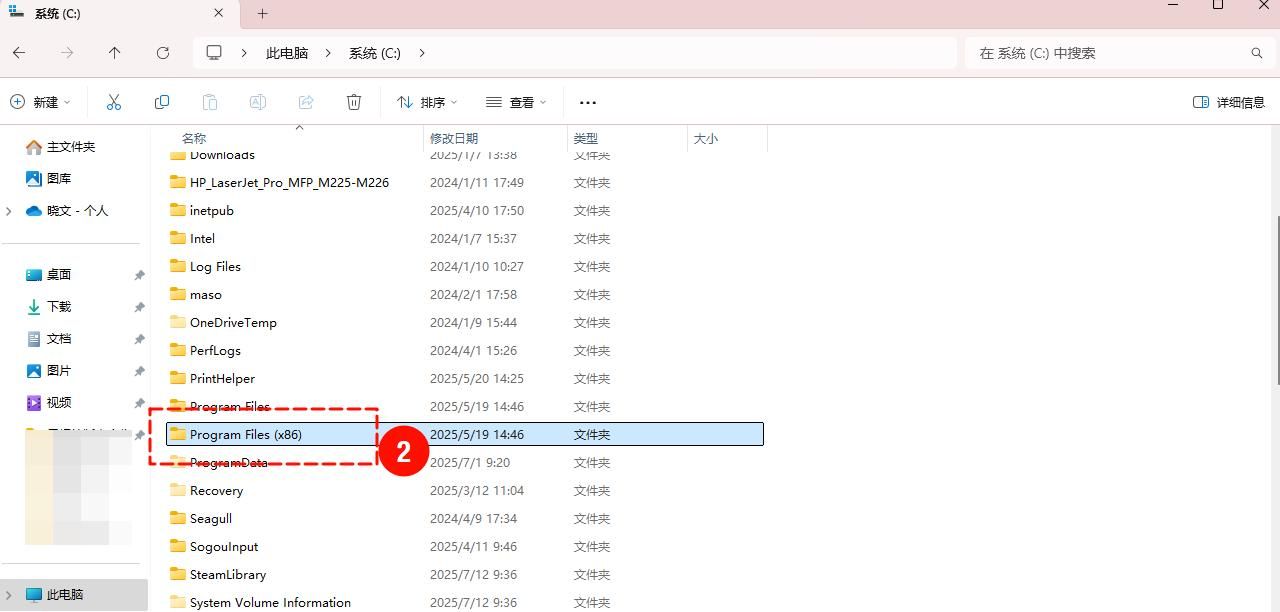
2. 找到C:Program files(x86)文件夹,鼠标双击进入
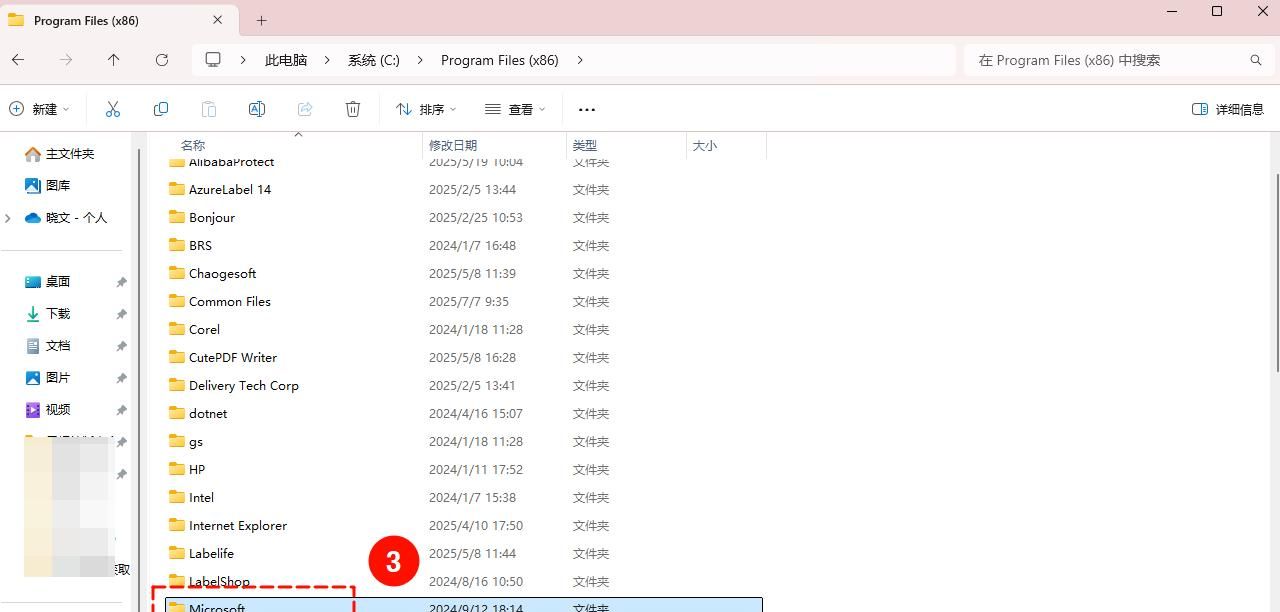
3. 找到C:Microsoft文件夹,并且使用鼠标右键单击
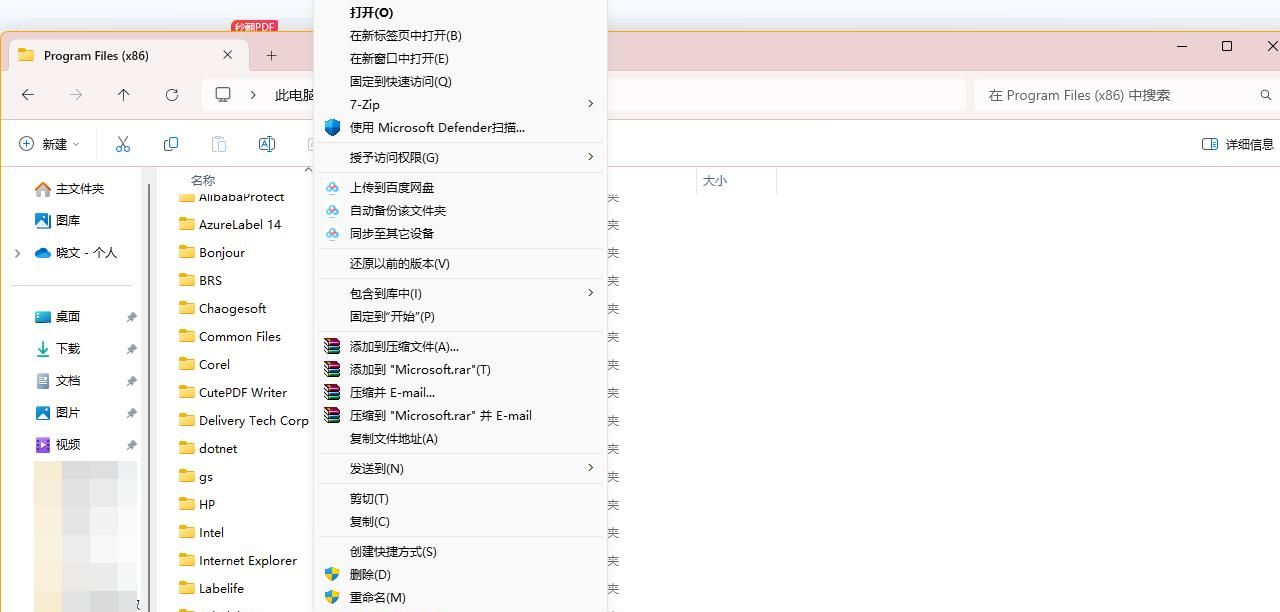
4. 鼠标右击文件夹Microsoft之后在弹出的选项栏中使用鼠标左键点击属性
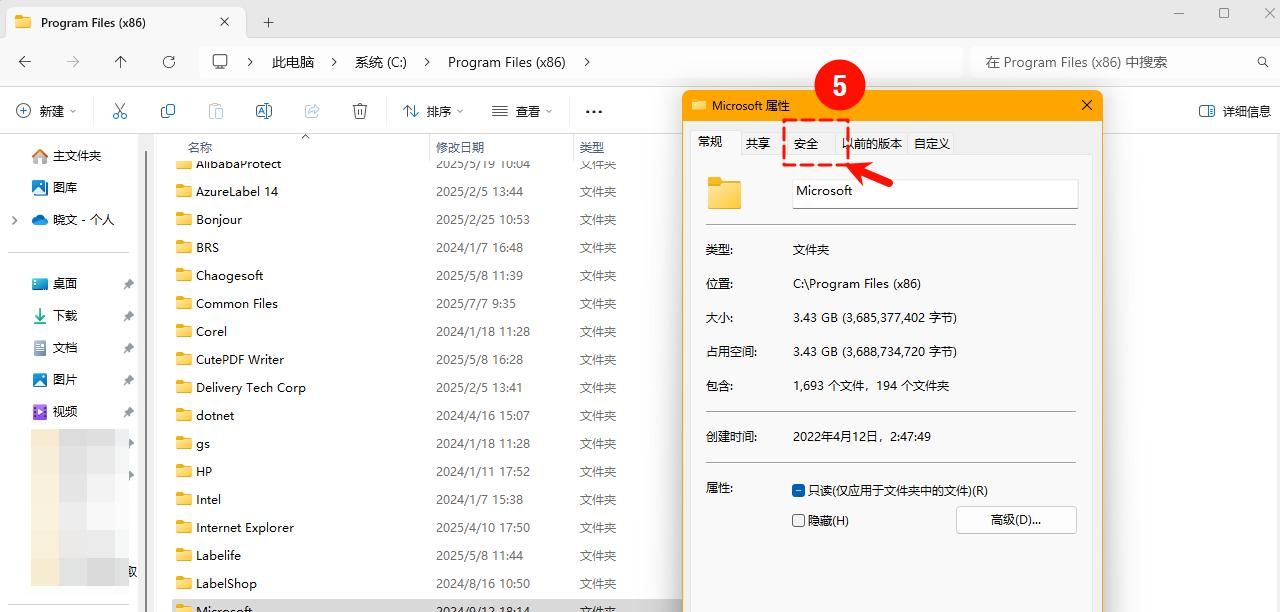
5. 在弹出的属性框中,在页面上找到安全选项并且鼠标左键点击
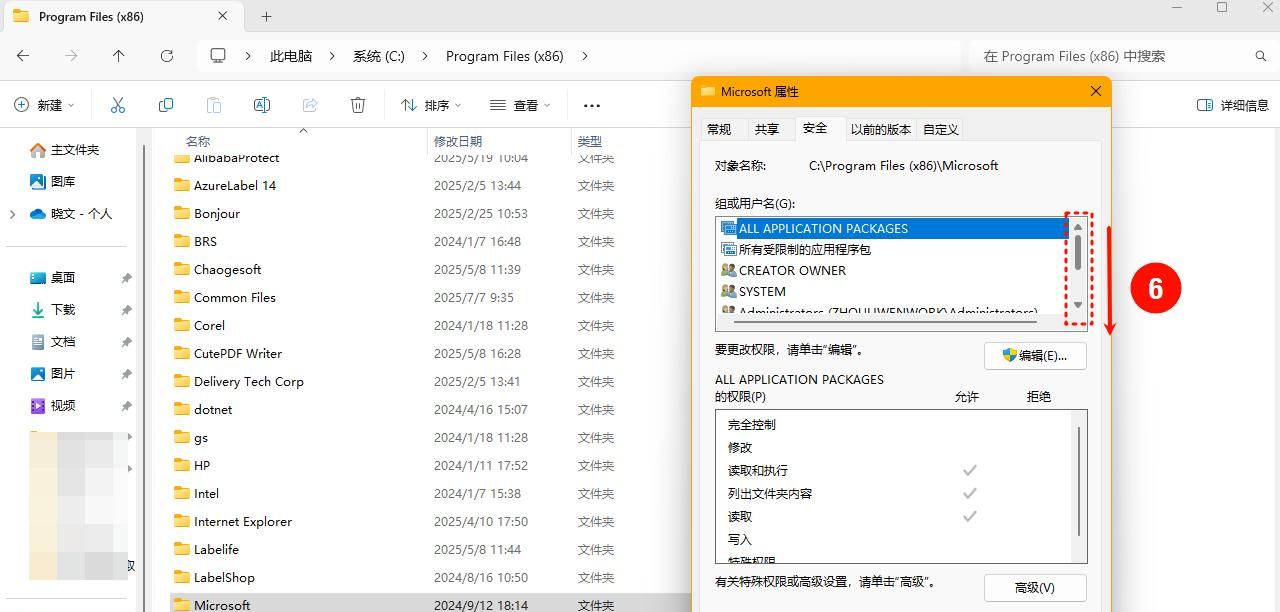
6. 在安全选项卡中,在上方[组和用户名]中拖动滑轨,找到自己电脑的用户名
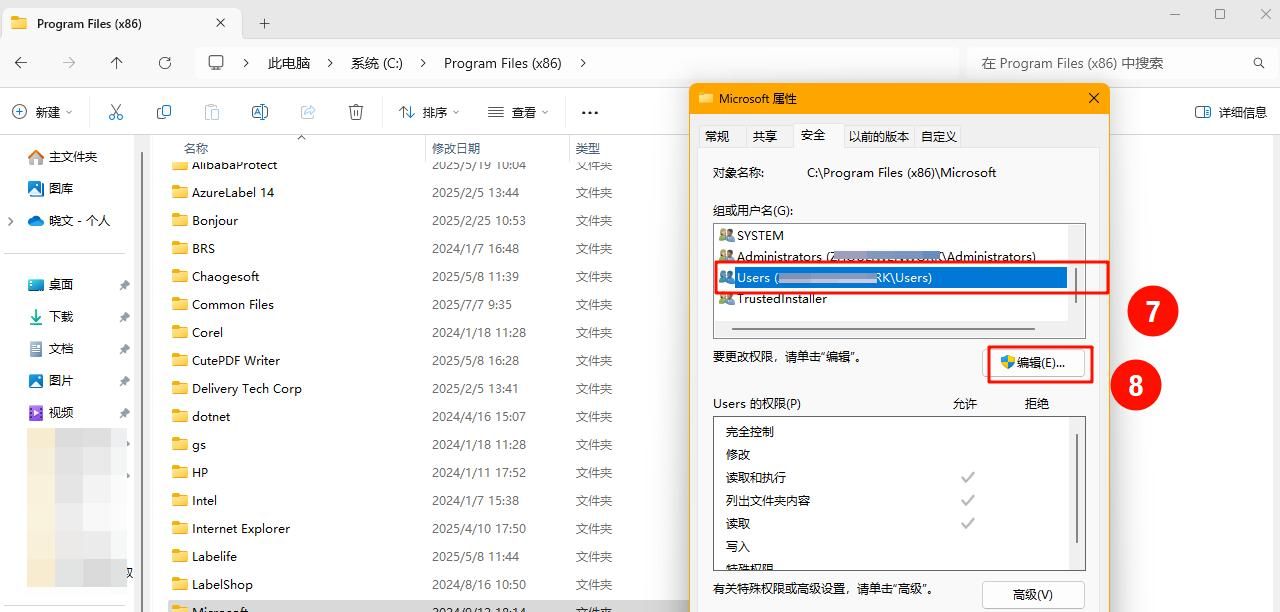
7. 找到自己电脑的用户名称,一般是XXXUser,选中这个选项 8. 点击选项框右下角编辑进入权限编辑栏
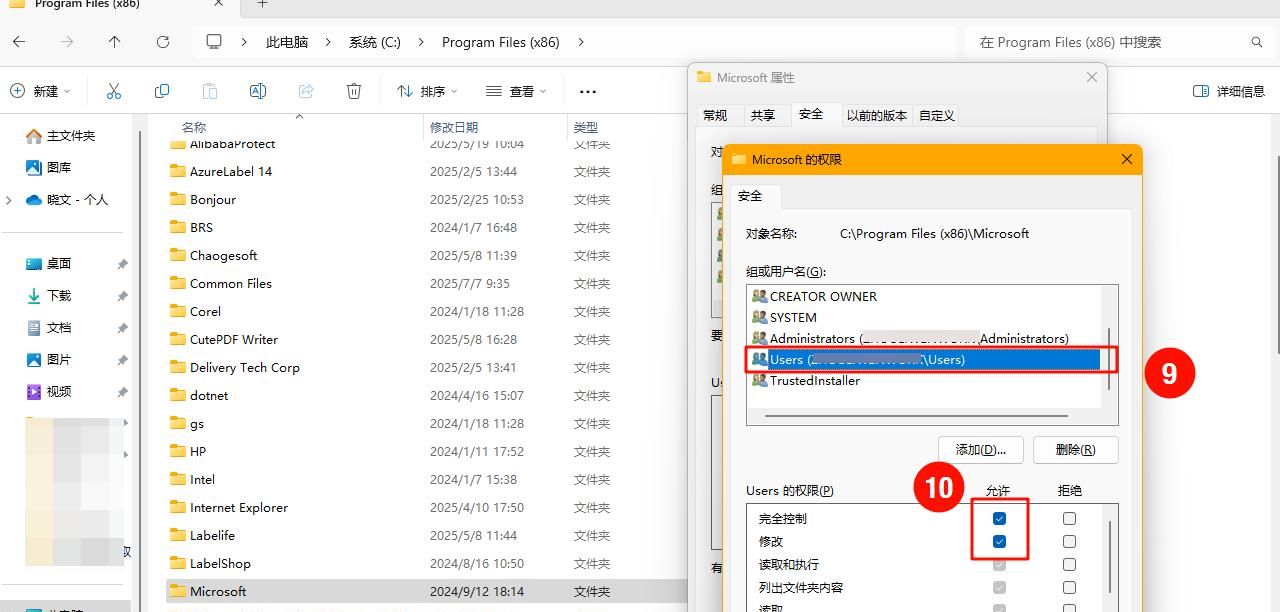
9. 鼠标滑轨向下滑动,找到并选中XXXXUsers 10. 在Users的权限栏,允许列中,点击勾选完全控制 11. 勾选后,点击右下角应用 12. 应用后,点击左侧确定
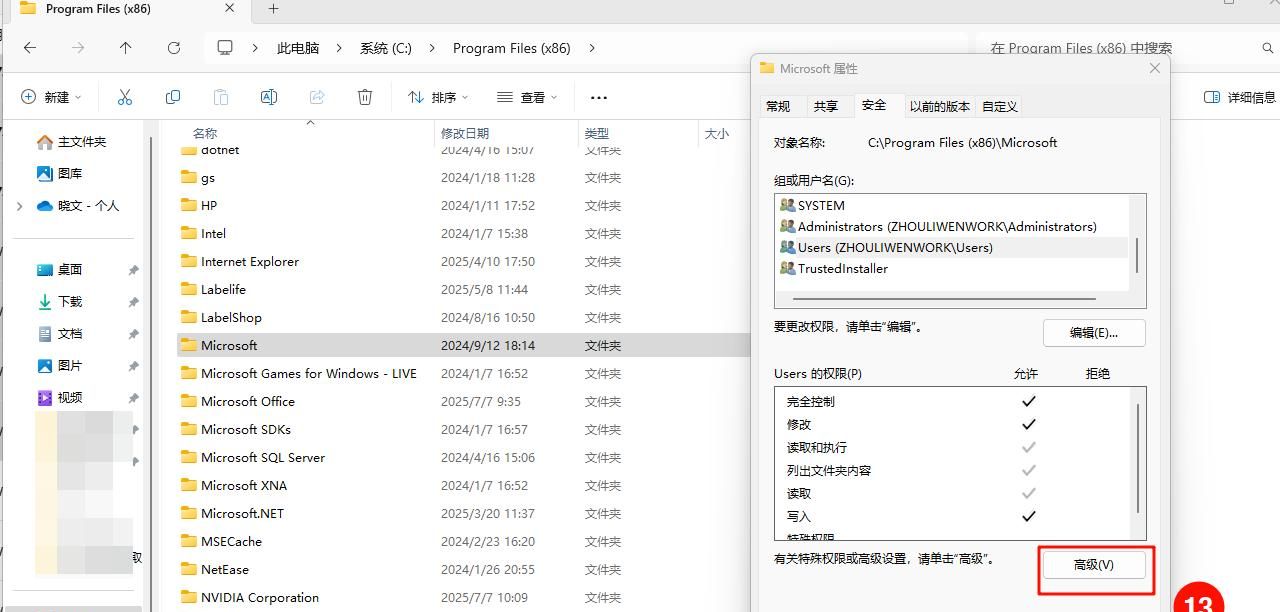
13. 返回[Microsoft属性]页面中,点击右下角高级选项
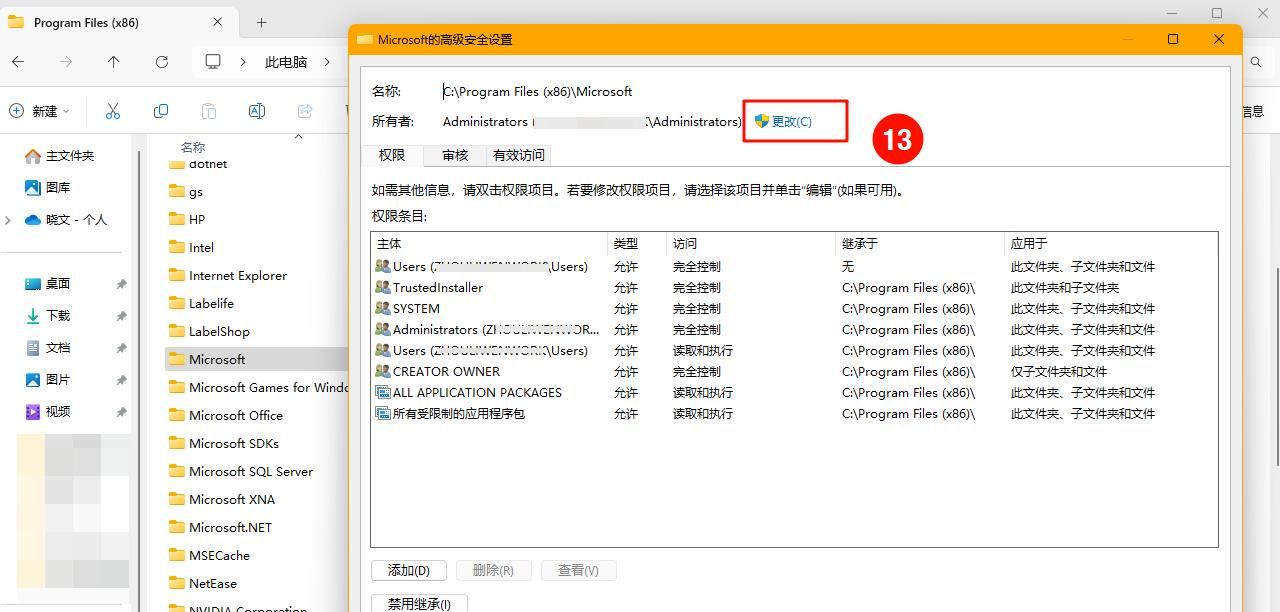
13. 点击右侧更改选项,更改文件夹的所有者
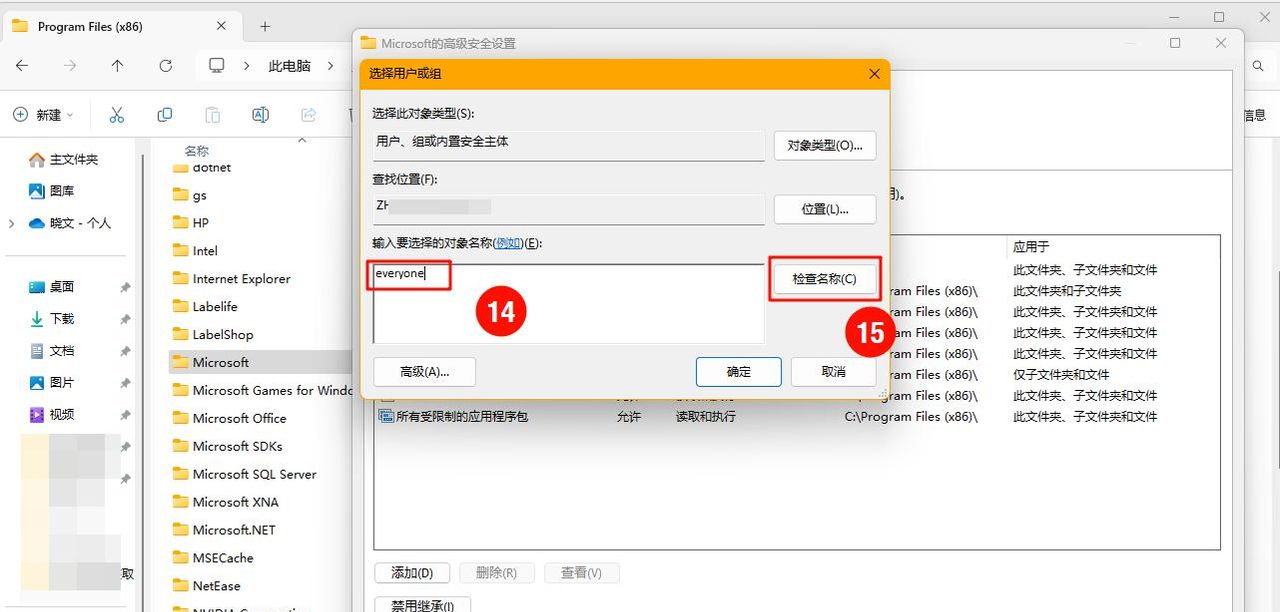
14. 在空白区域手动输入everyone或者输入不全也没关系 15. 点击右侧检查名称自动查找设置
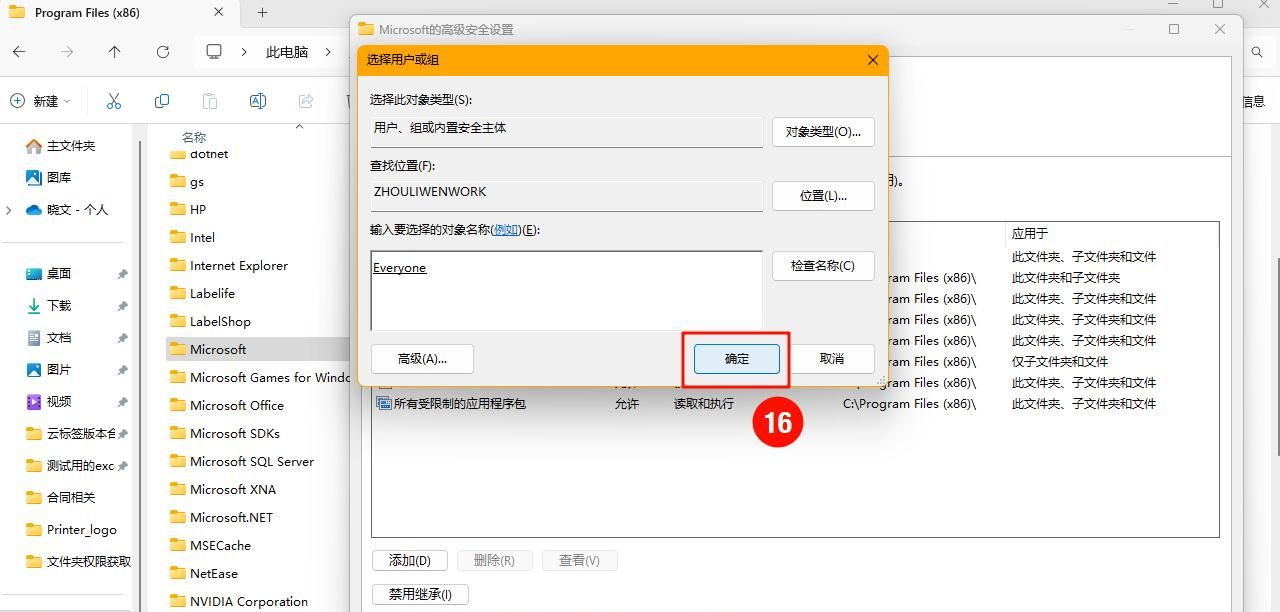
16. 查找完成后,点击确定
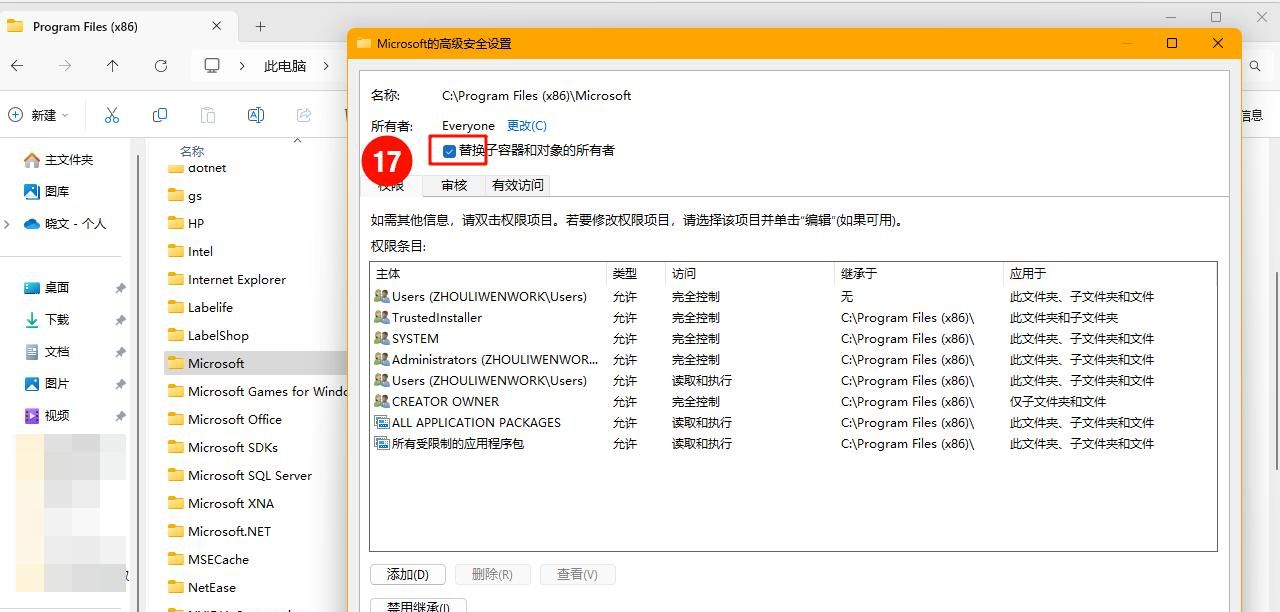
17. 返回上一页,点击[所有者:Everyone]下方的替换子容器和对象的所有者保持勾选 18. 点击右下角确定,如果有提示就确认即可。
最后C盘下的存储有Microsoft Edge、Webview2等文件的权限能够被当前电脑账户访问修改了。
视频说明Win7文件夹权限设置
文件夹权限设置_哔哩哔哩_bilibili
© 版权声明
文章版权归作者所有,未经允许请勿转载。如内容涉嫌侵权,请在本页底部进入<联系我们>进行举报投诉!
THE END

















暂无评论内容