

#我的宝藏作者#
一、分析与说明
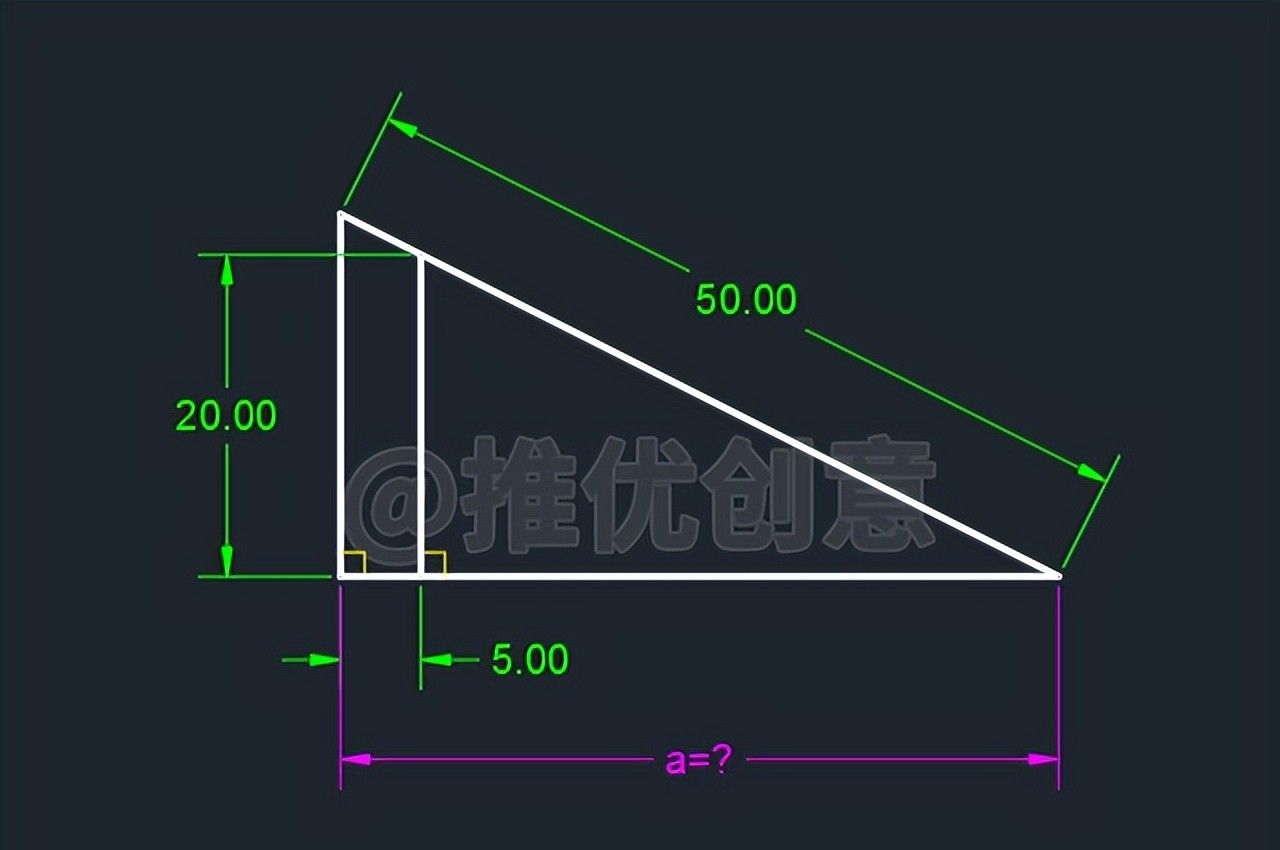
1.1、此图看着简单,但是如果使用纯几何方法绘制难度很大, 不信的话,大家可以先试一下。
1.2、Autodesk 公司从 AutoCAD 2010 开始增加了“参数化”绘图模块,所以今天就结合此图,详细讲解一下如何使用新版 AutoCAD 进行“参照化”绘图。
1.3、“参照化”绘图会用到“几何约束”和“标注约束”。
1.4、下一篇教程,我将详细讲解如何使用“逼近法”绘制此图。

20230302_01_01
二、约束方法详细绘制步骤
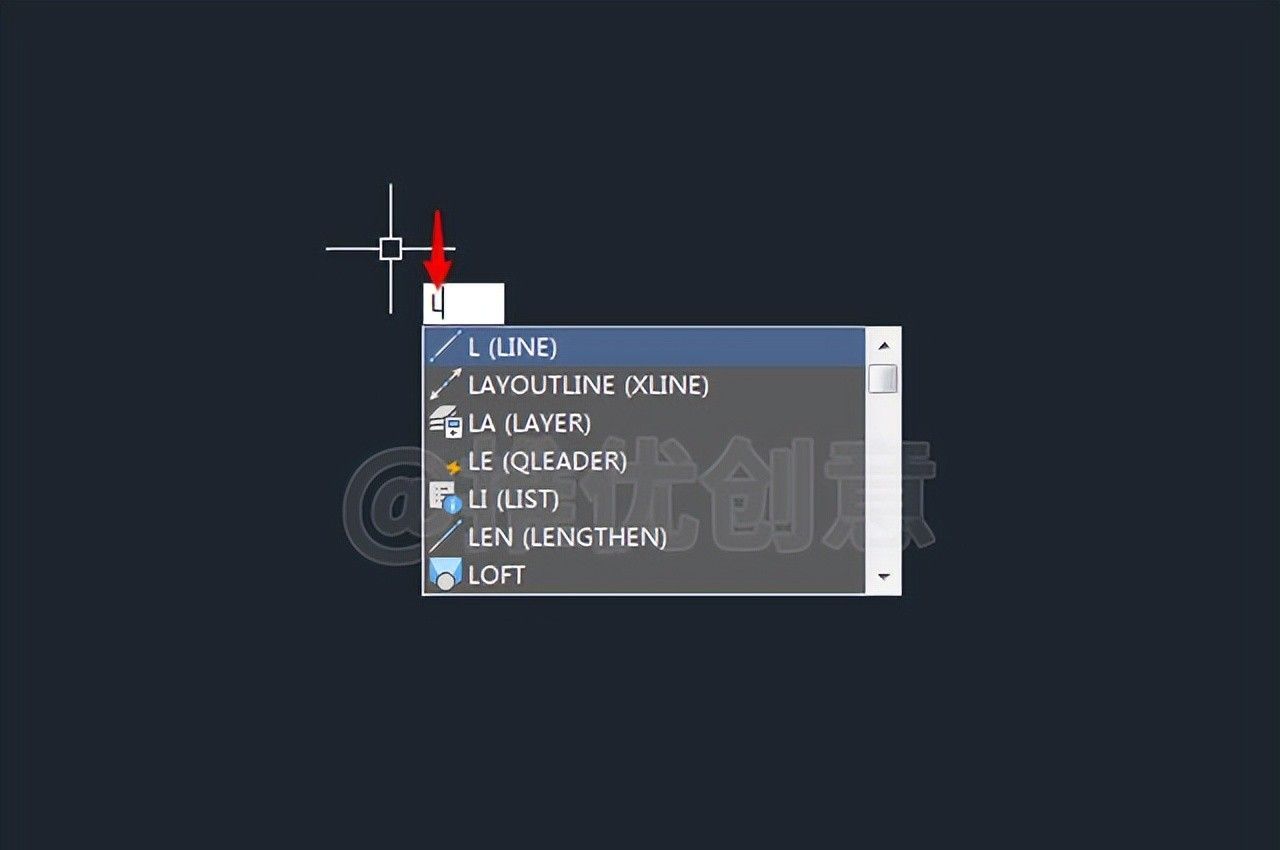
2.1、按键盘上的“F8”键,打开“正交”,命令行输入“L”后回车,启用“直线”命令。
20230302_01_01
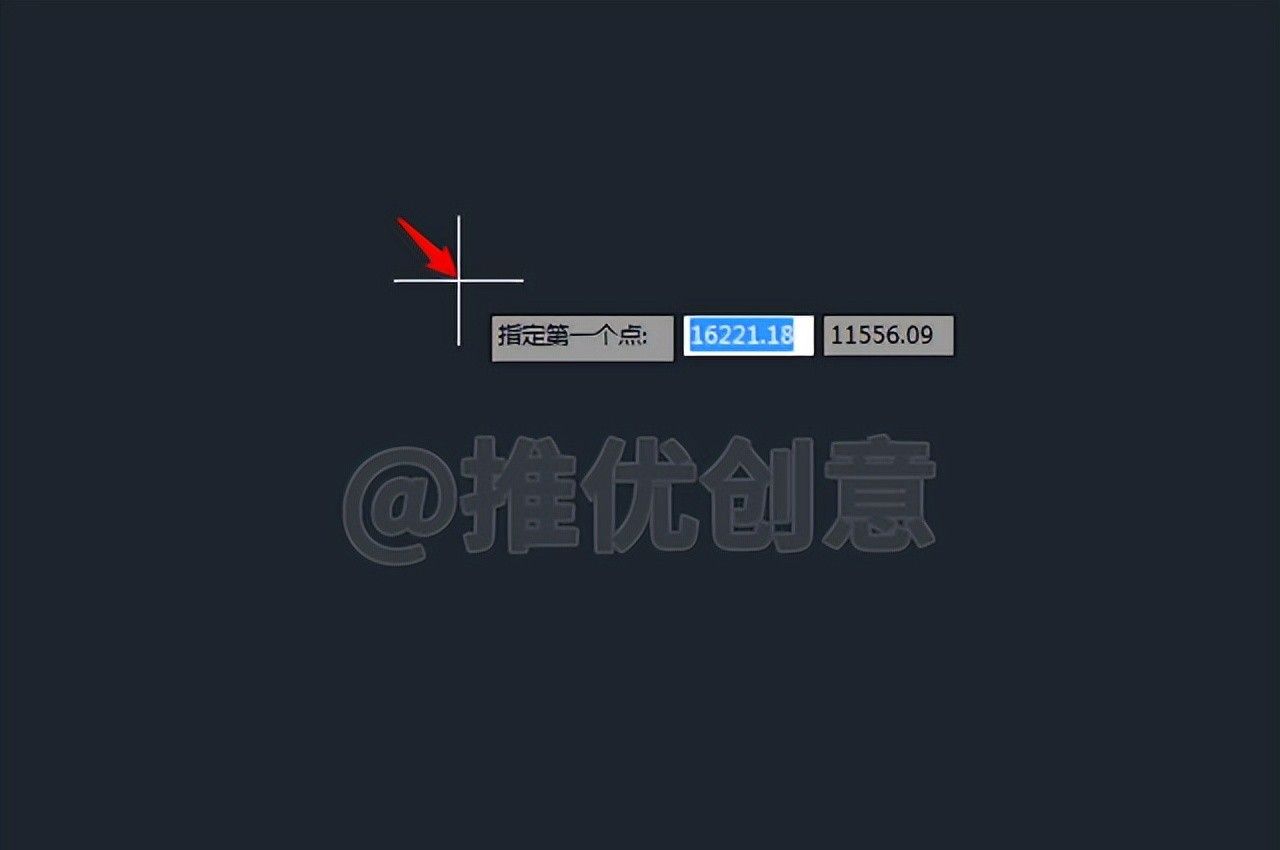
2.2、在绘图区任意位置单击拾取一点作为直线的第一个点。
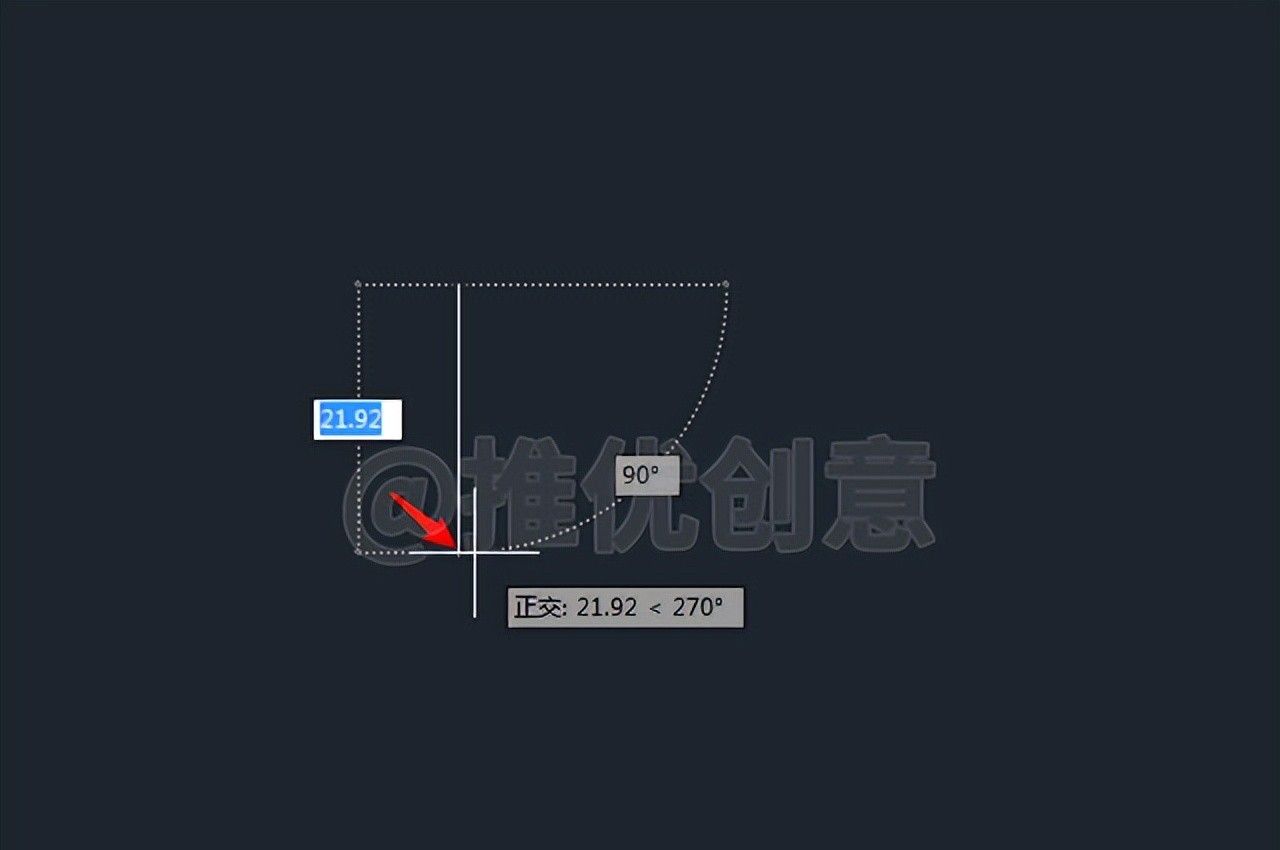
2.3、向下移动光标,在任意位置单击拾取一点指定直线的下一点。
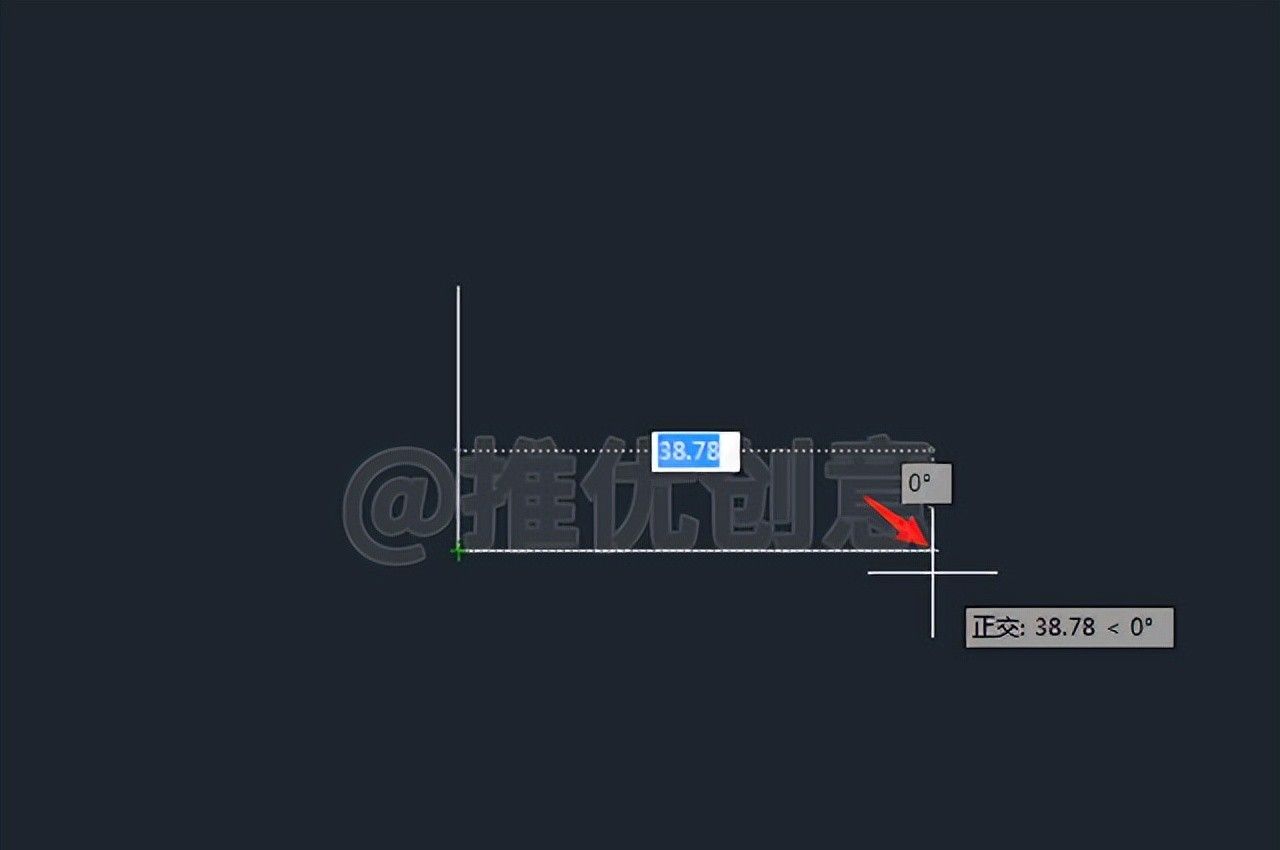
2.4、向右移动光标,在任意位置单击拾取一点指定直线的下一点。
2.5、输入“C”后回车,闭合线段并退出“直线”命令。
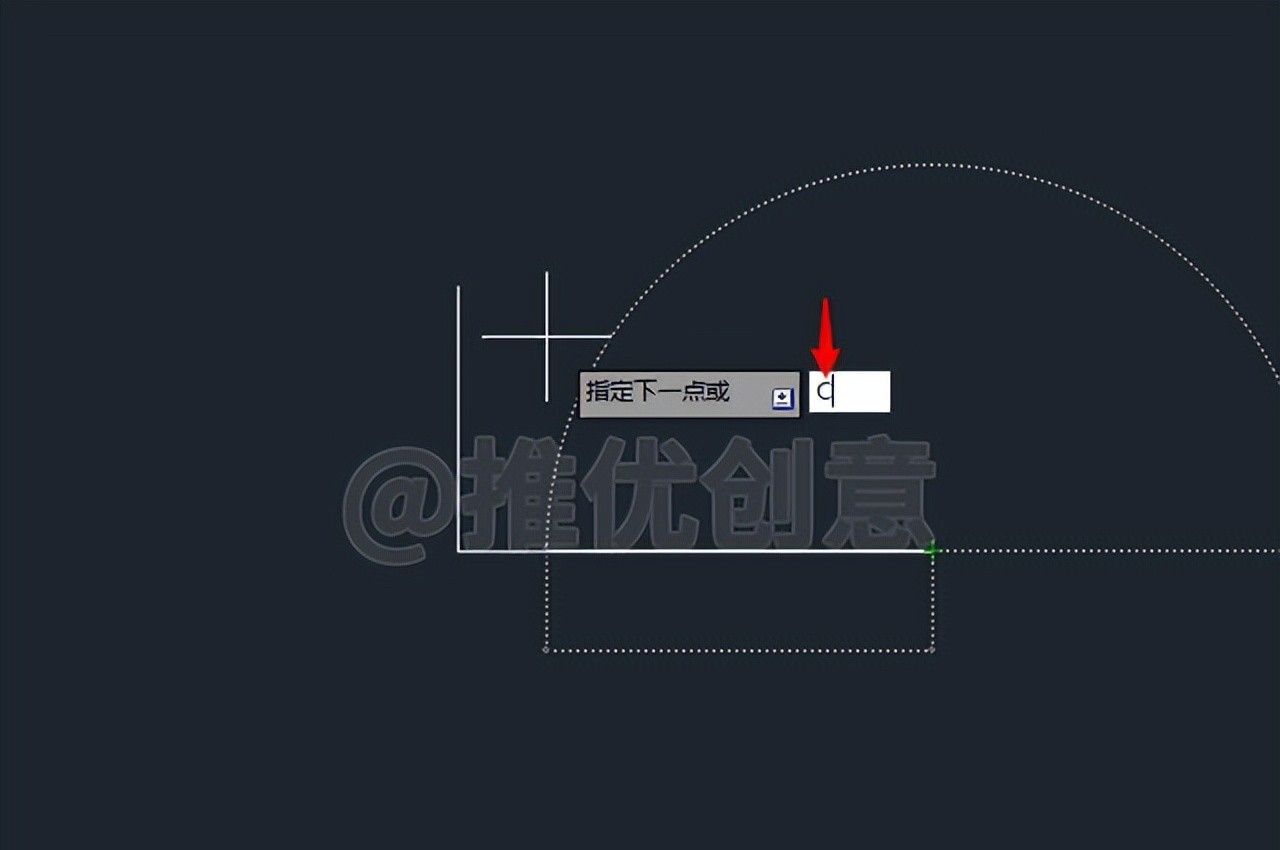
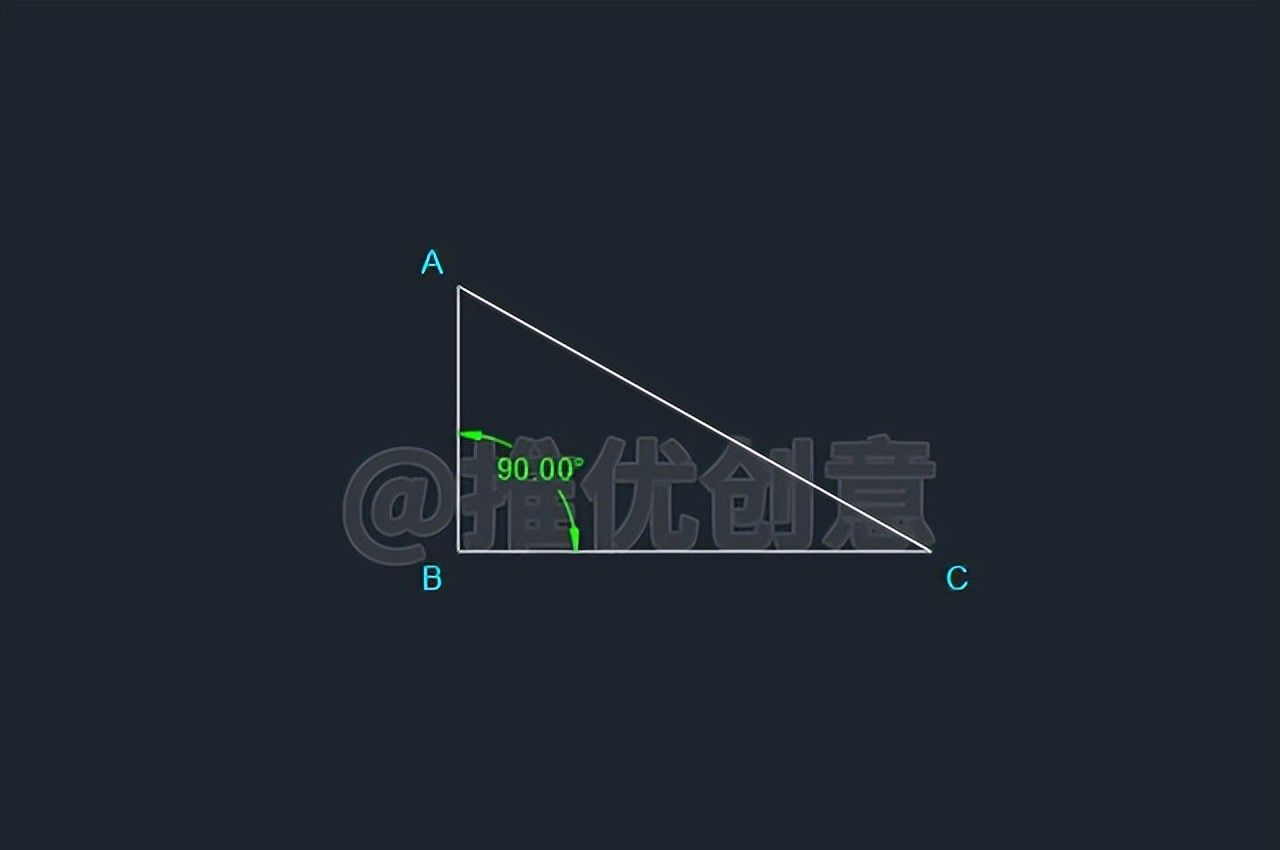
2.6、这样就绘制出了一个直角三角形ABC,∠ABC=90°,边BC水平。
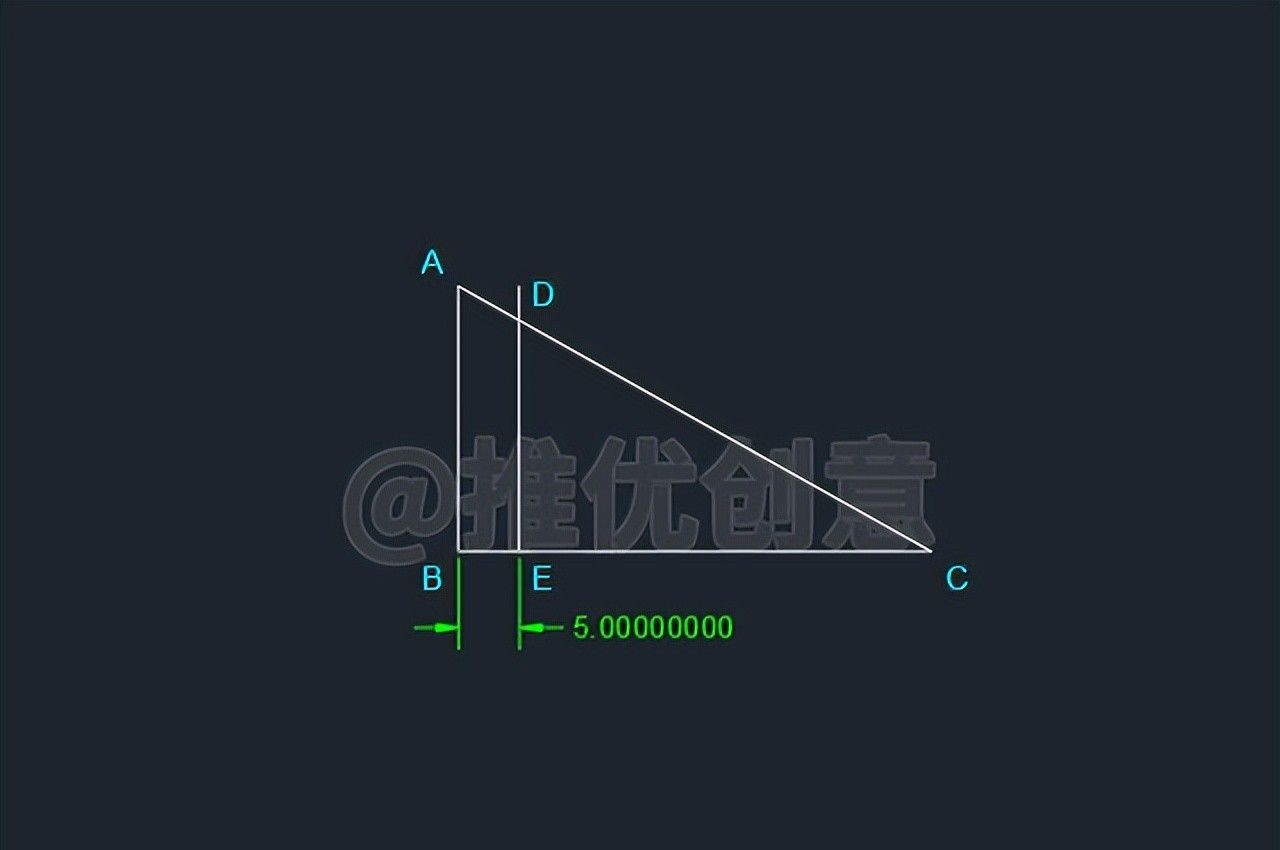
2.7、命令行输入“O”后回车,启用“偏移”命令,将白色竖直线段AB向右偏移5个单位,得到的白色竖直线段DE分别与白色线段AC、白色水平线段BC交于点D、点E。
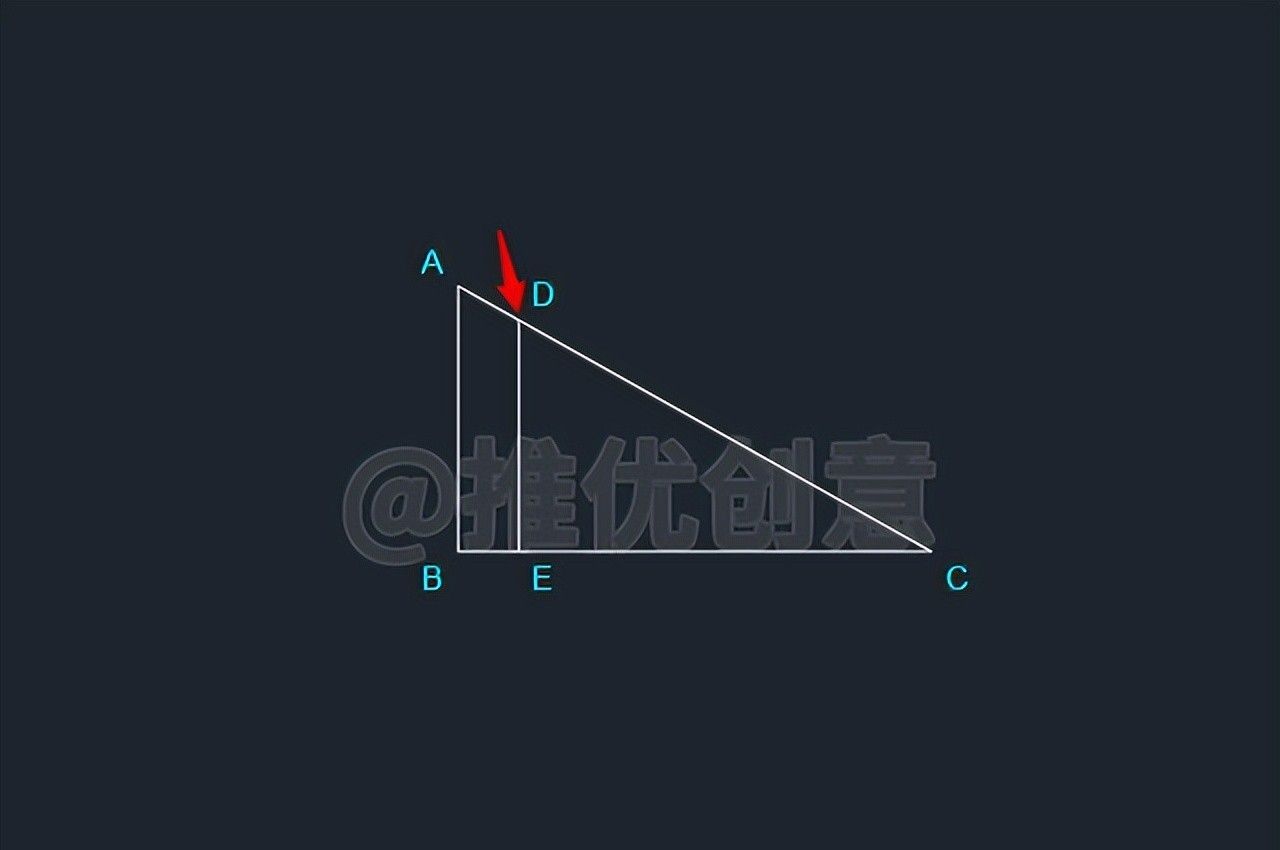
2.8、命令行输入“TR”后回车,启用“修剪”命令,选择白色线段AC作为修剪边界后回车,对白色竖直线段DE进行修剪,完成后如下图。
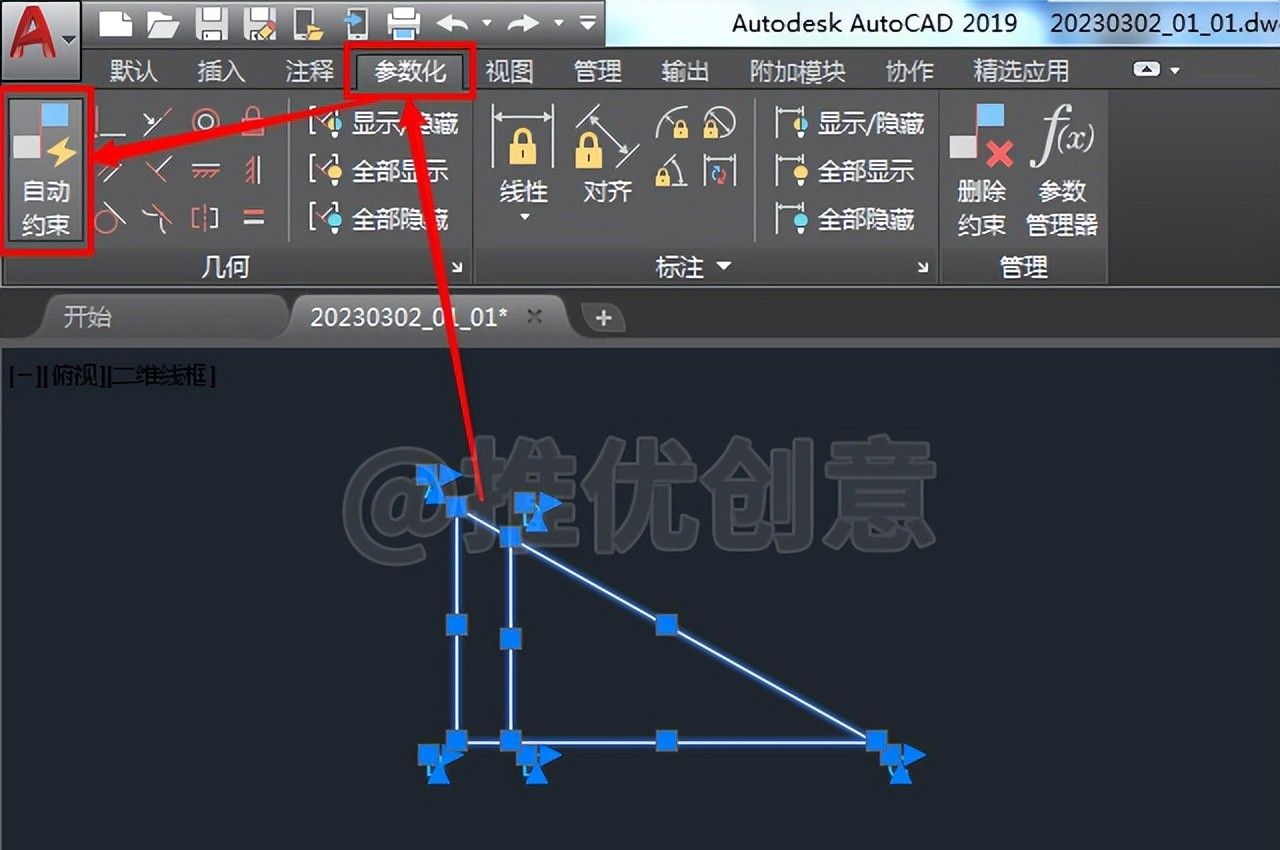
2.9、按快捷键“Ctrl+A”,选中所有对象,点选“参照化”,接着点击“自动约束”按钮。
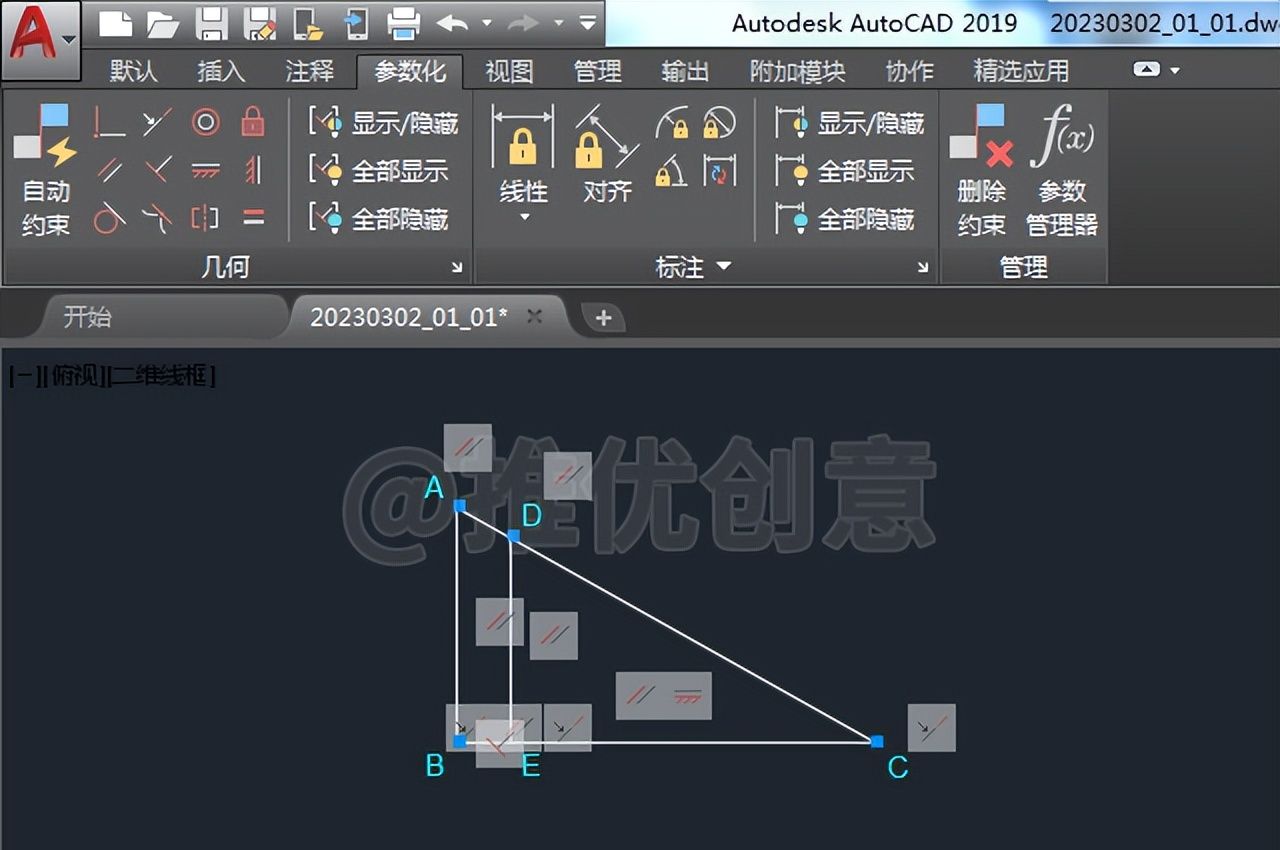
2.10、自动约束完成后如下图。
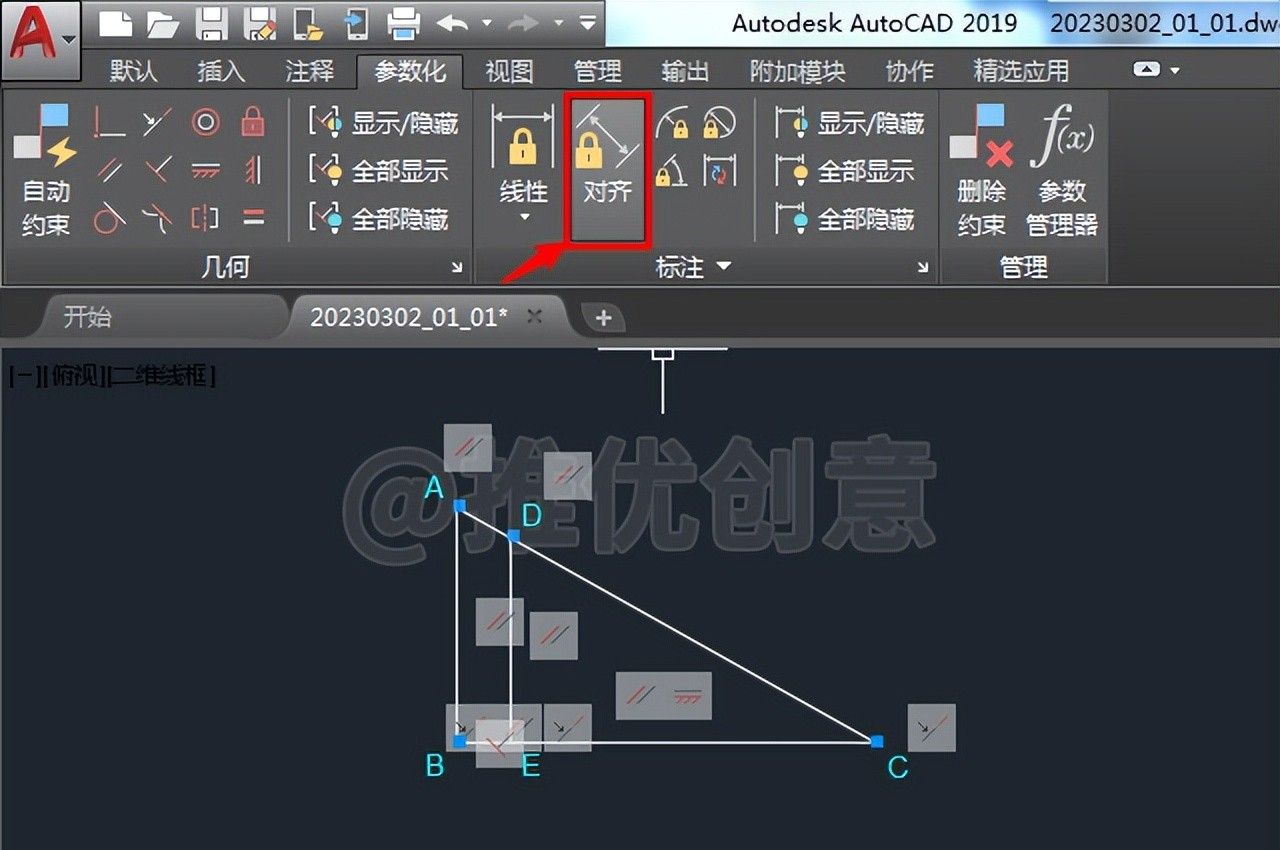
2.11、点选“对齐”标注约束工具按钮。
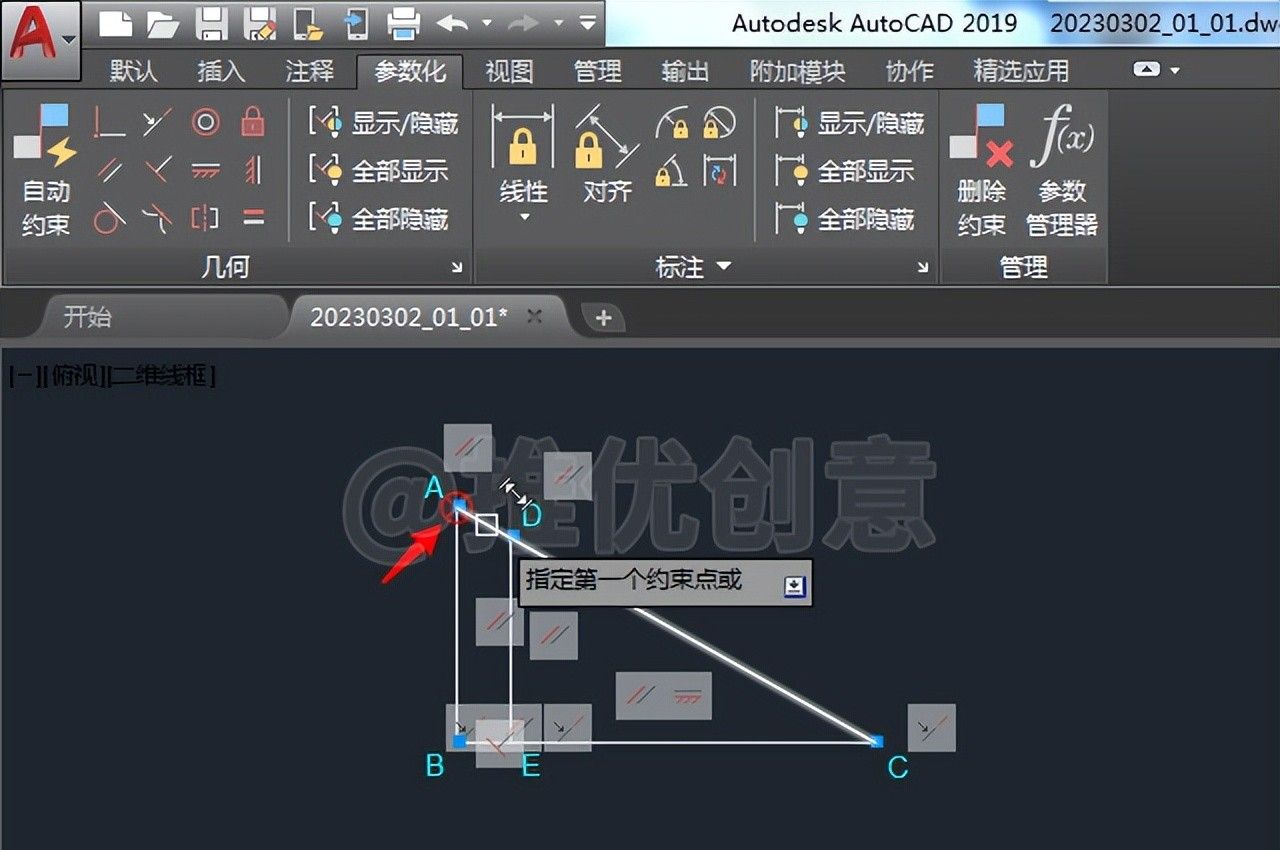
2.12、将光标移到白色线段AC靠近端点A的那一端上,可以看到白色线段AC亮显,当端点A上出现“红色圆形约束标识”时,单击指定白色线段AC的端点A作为“对齐”标注约束的第一个约束点。
2.13、将光标移到白色线段AC靠近端点C的那一端上,可以看到白色线段AC亮显,当端点C上出现“红色圆形约束标识”时,单击指定白色线段AC的端点C作为“对齐”标注约束的第二个约束点。
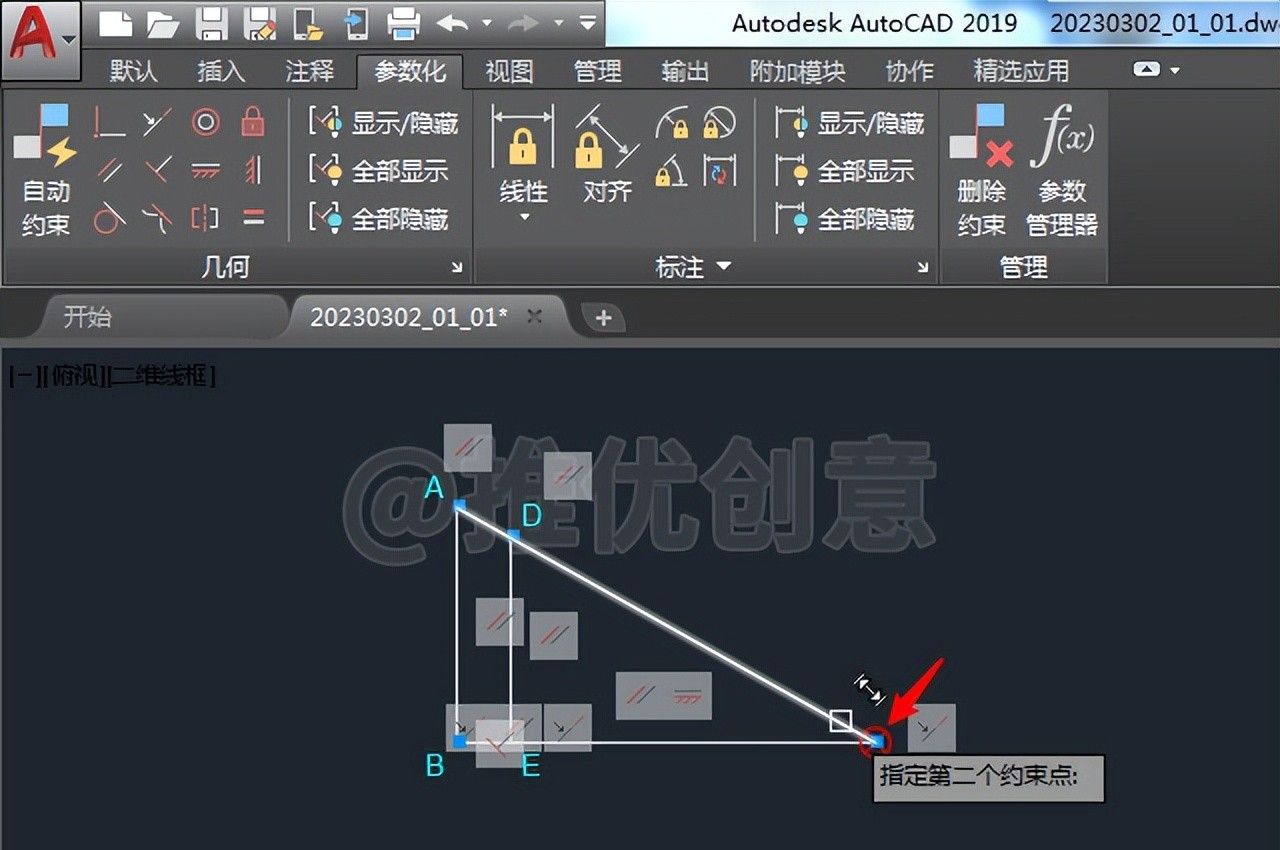
2.14、移动光标到适当位置后单击,指定尺寸线位置。
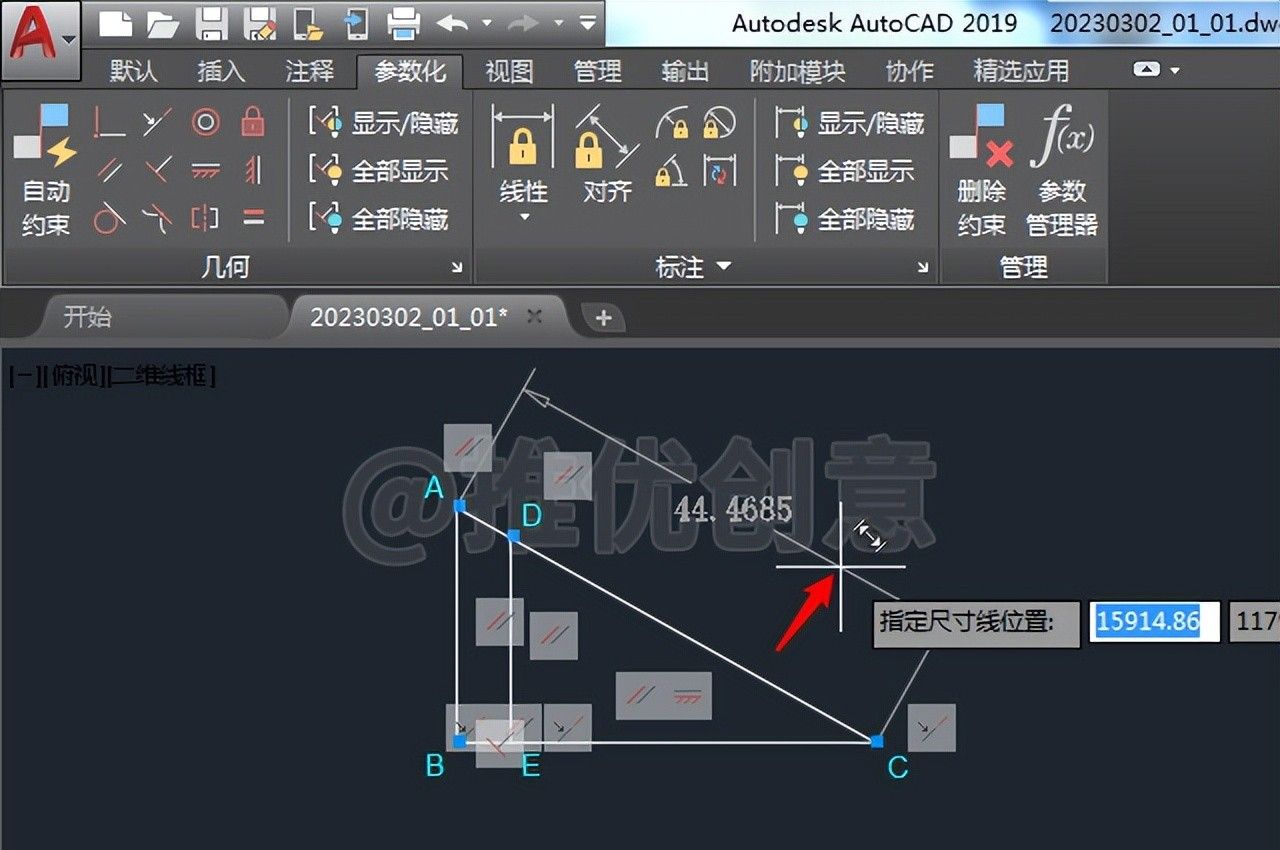
2.15、这样就“对齐”标注约束了白色线段AC的长度。
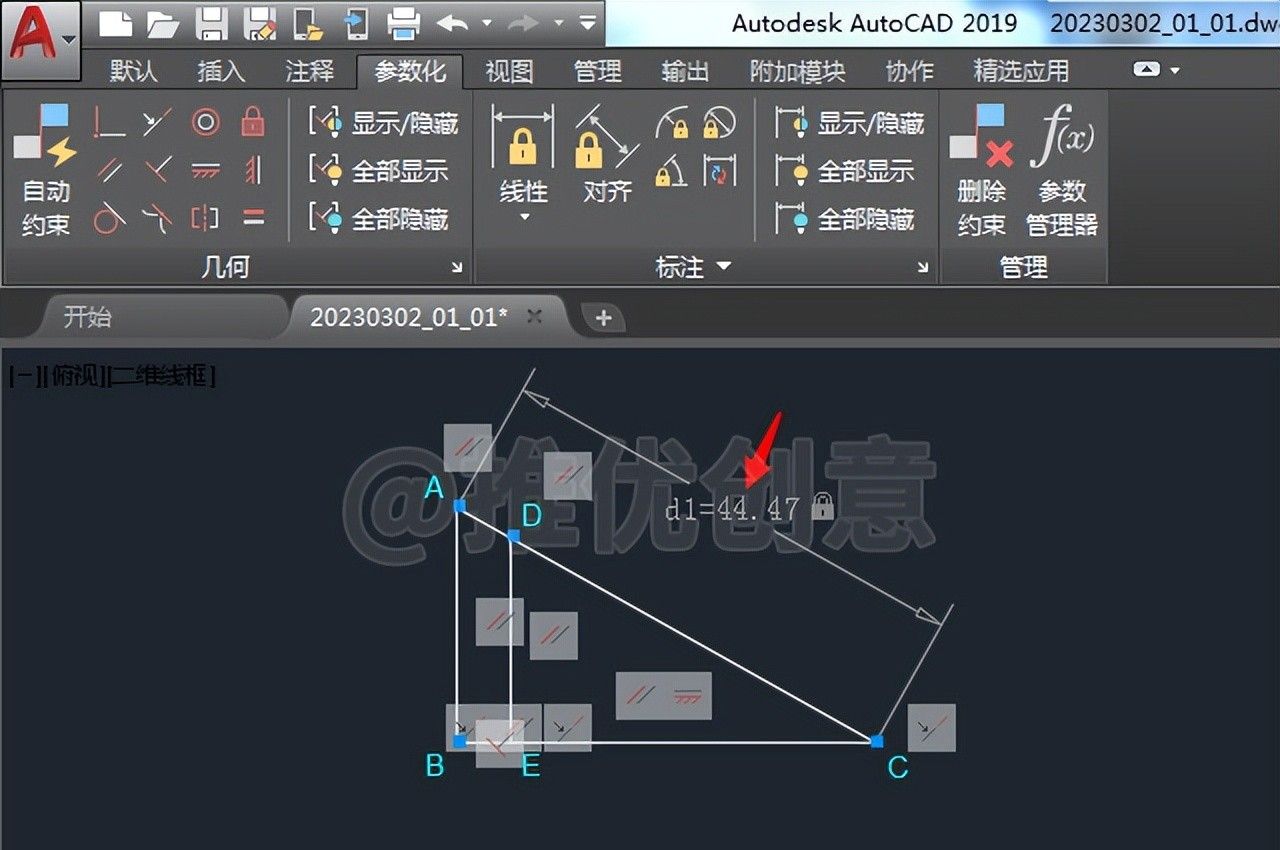
2.16、点选“线性”标注约束工具按钮。
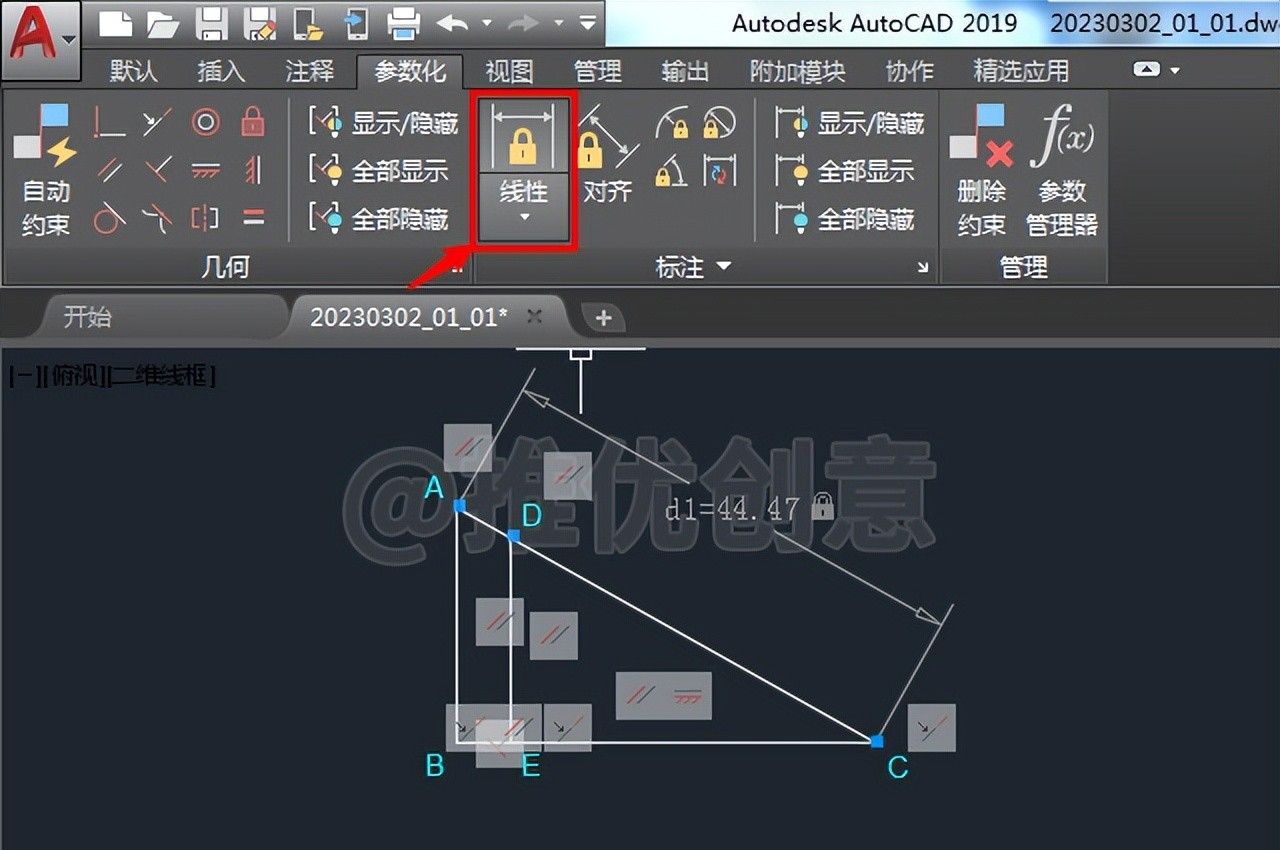
2.17、将光标移到白色竖直线段DE靠近端点D的那一端上,可以看到白色竖直线段DE亮显,当端点D上出现“红色圆形约束标识”时,单击指定白色竖直线段DE的端点D作为“竖直”标注约束的第一个约束点。
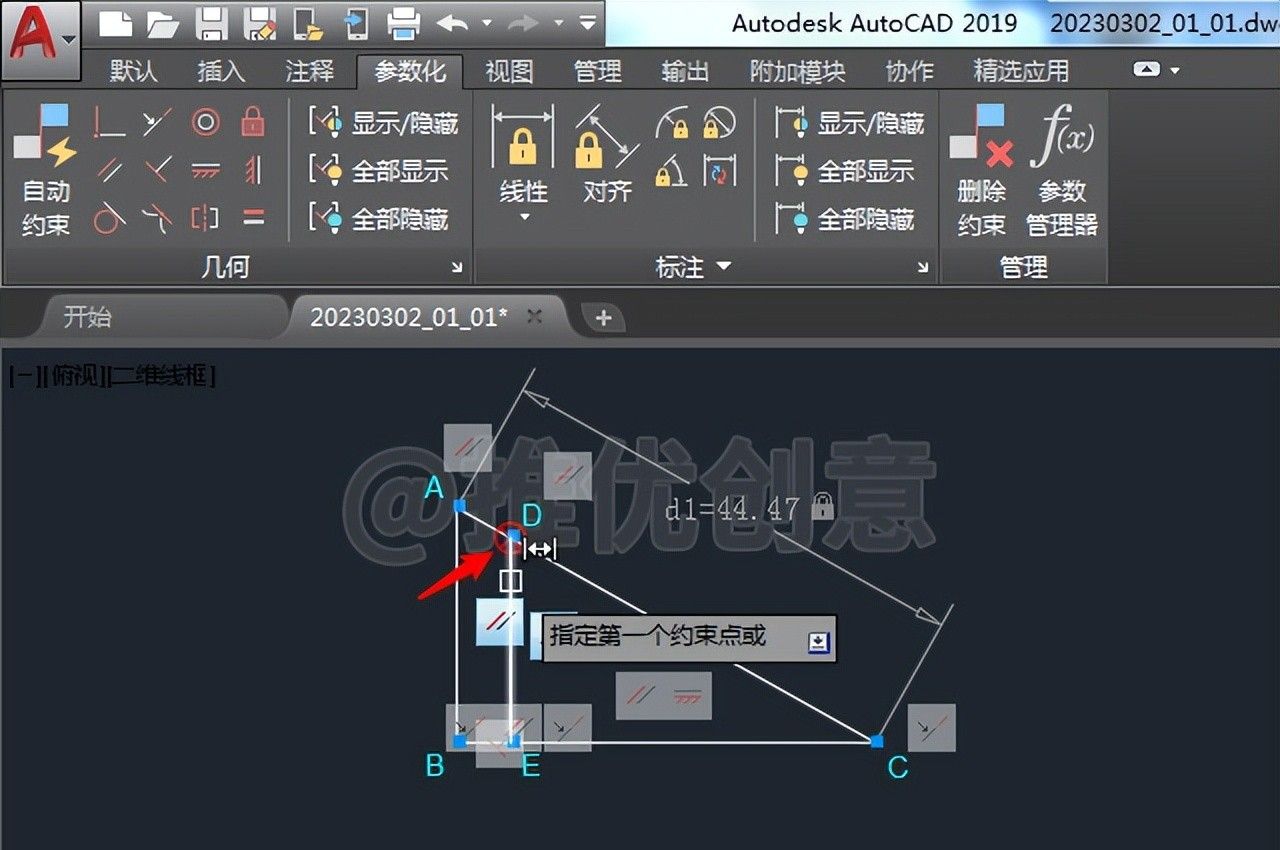
2.18、将光标移到白色竖直线段DE靠近端点E的那一端上,可以看到白色竖直线段DE亮显,当端点E上出现“红色圆形约束标识”时,单击指定白色竖直线段DE的端点E作为“竖直”标注约束的第二个约束点。
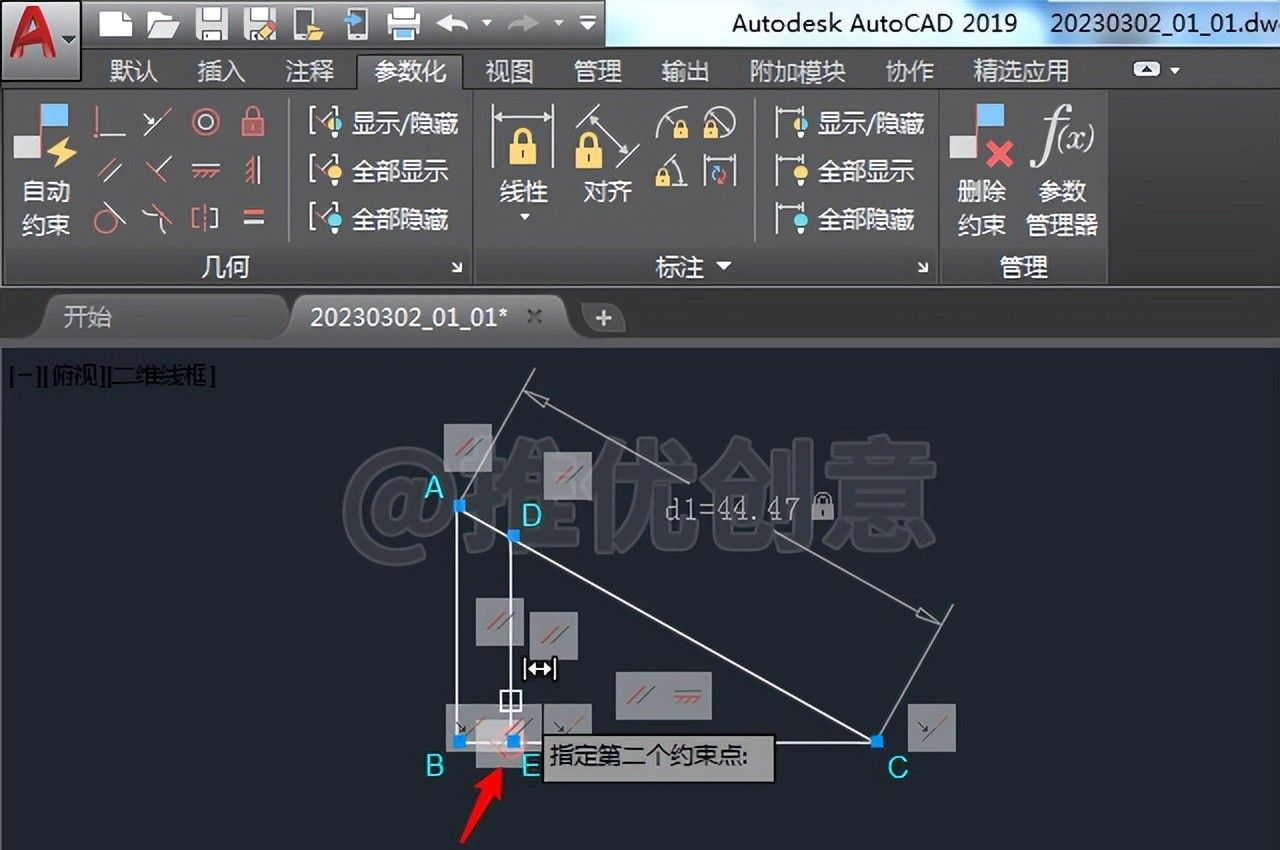
2.19、移动光标到适当位置后单击,指定尺寸线位置。
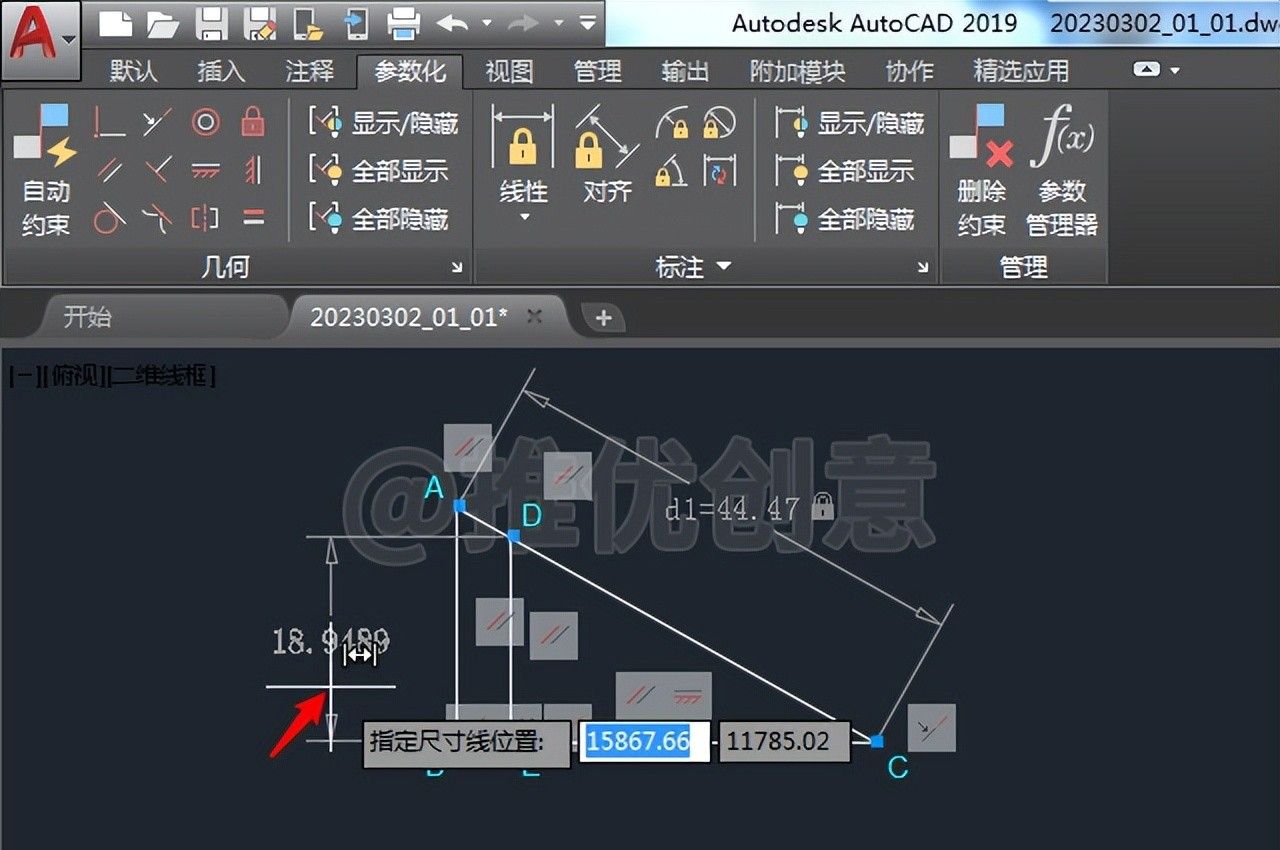
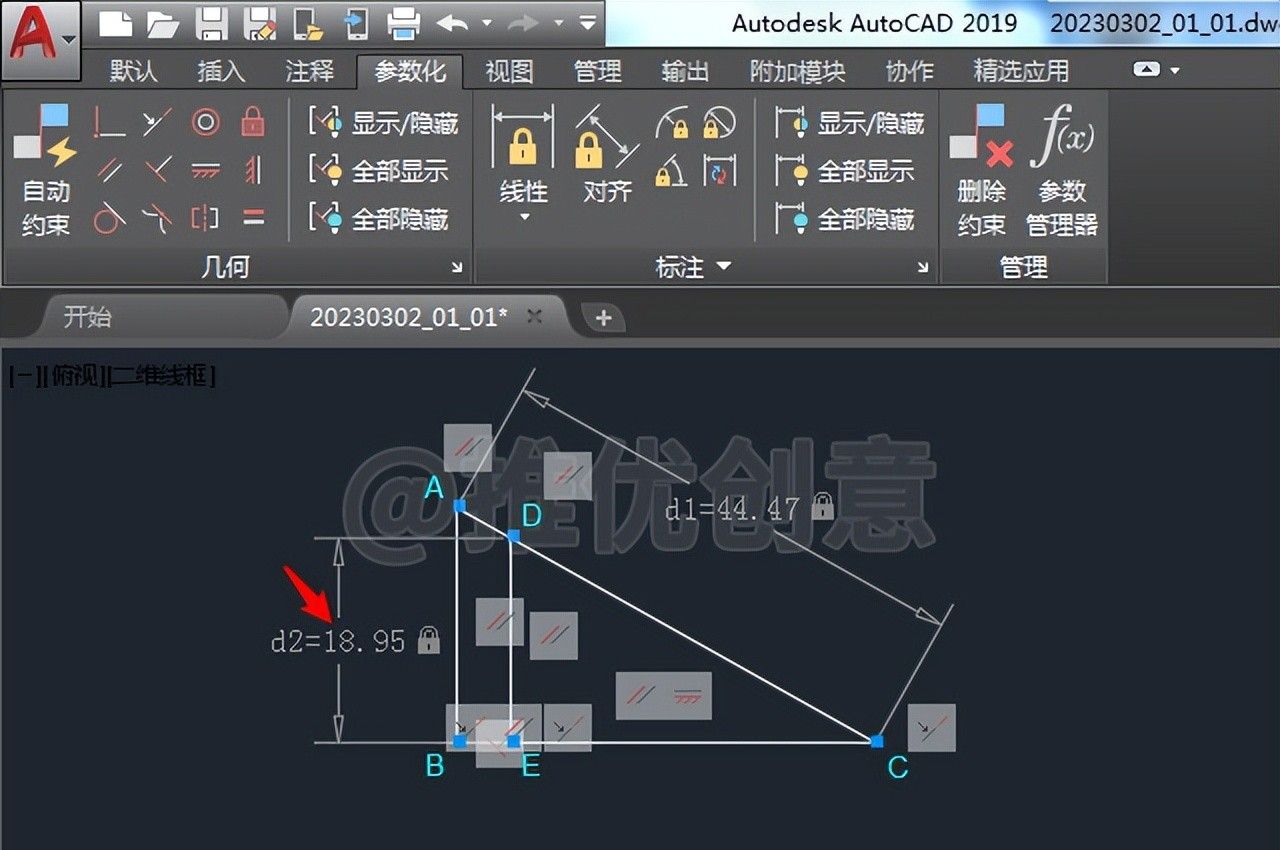
2.20、这样就“竖直”标注约束了白色竖直线段DE的长度。
2.21、点选“线性”标注约束工具按钮,将光标移到白色竖直线段AB靠近端点B的那一端上,可以看到白色竖直线段AB亮显,当端点B上出现“红色圆形约束标识”时,单击指定白色竖直线段AB的端点B作为“水平”标注约束的第一个约束点;将光标移到白色竖直线段DE靠近端点E的那一端上,可以看到白色竖直线段DE亮显,当端点E上出现“红色圆形约束标识”时,单击指定白色竖直线段DE的端点E作为“水平”标注约束的第二个约束点;移动光标到适当位置后单击,指定尺寸线位置,这样就“水平”标注约束了点B与点E之间的水平距离。
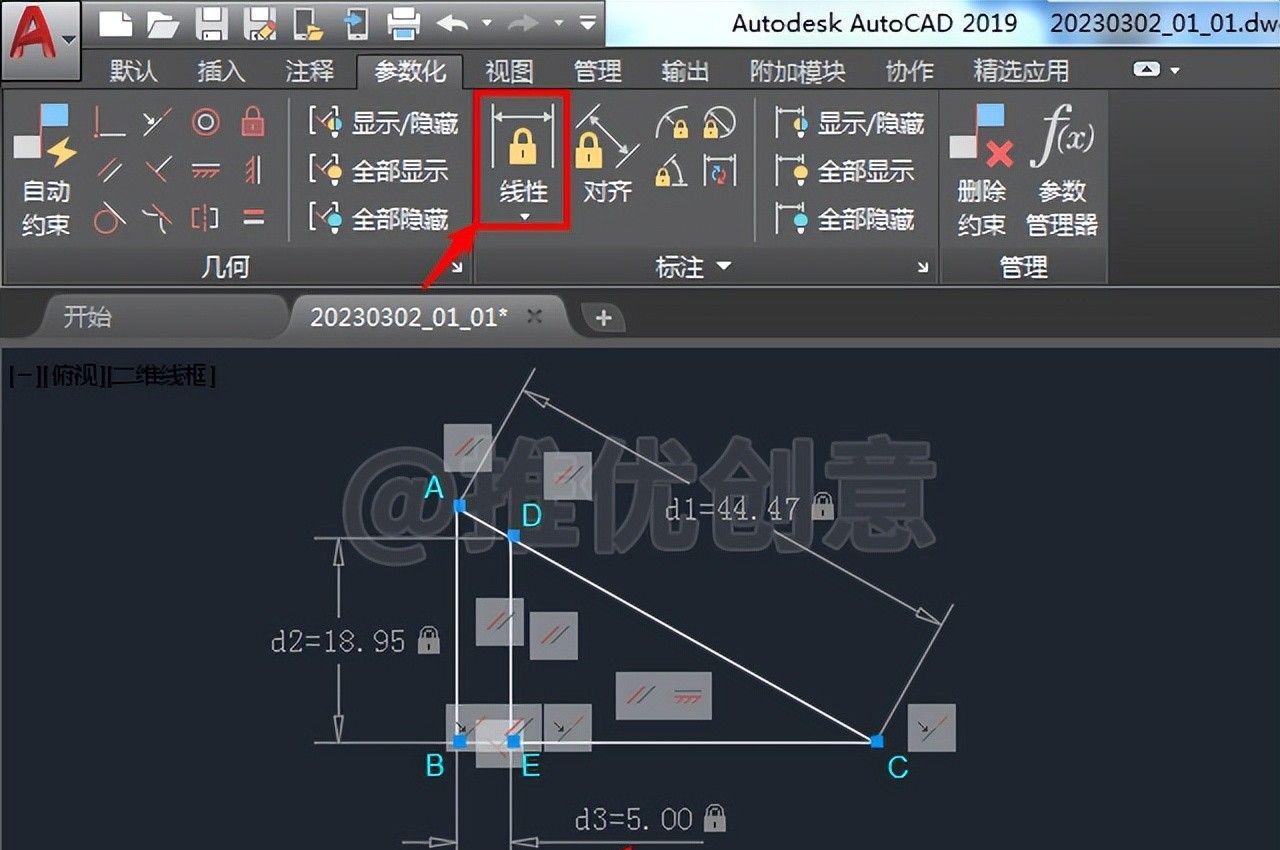
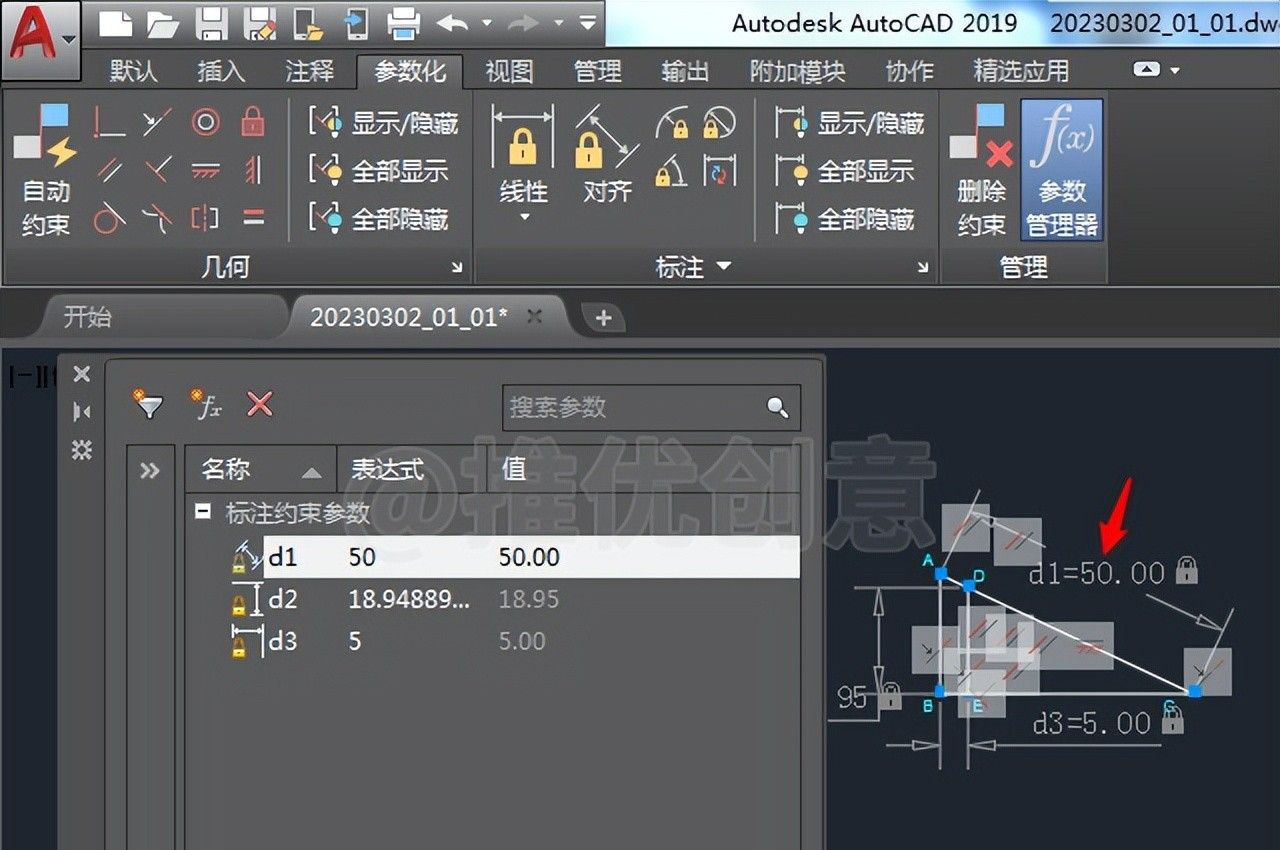
2.22、如下图所示,点击“参数化”下的“参数管理器”。
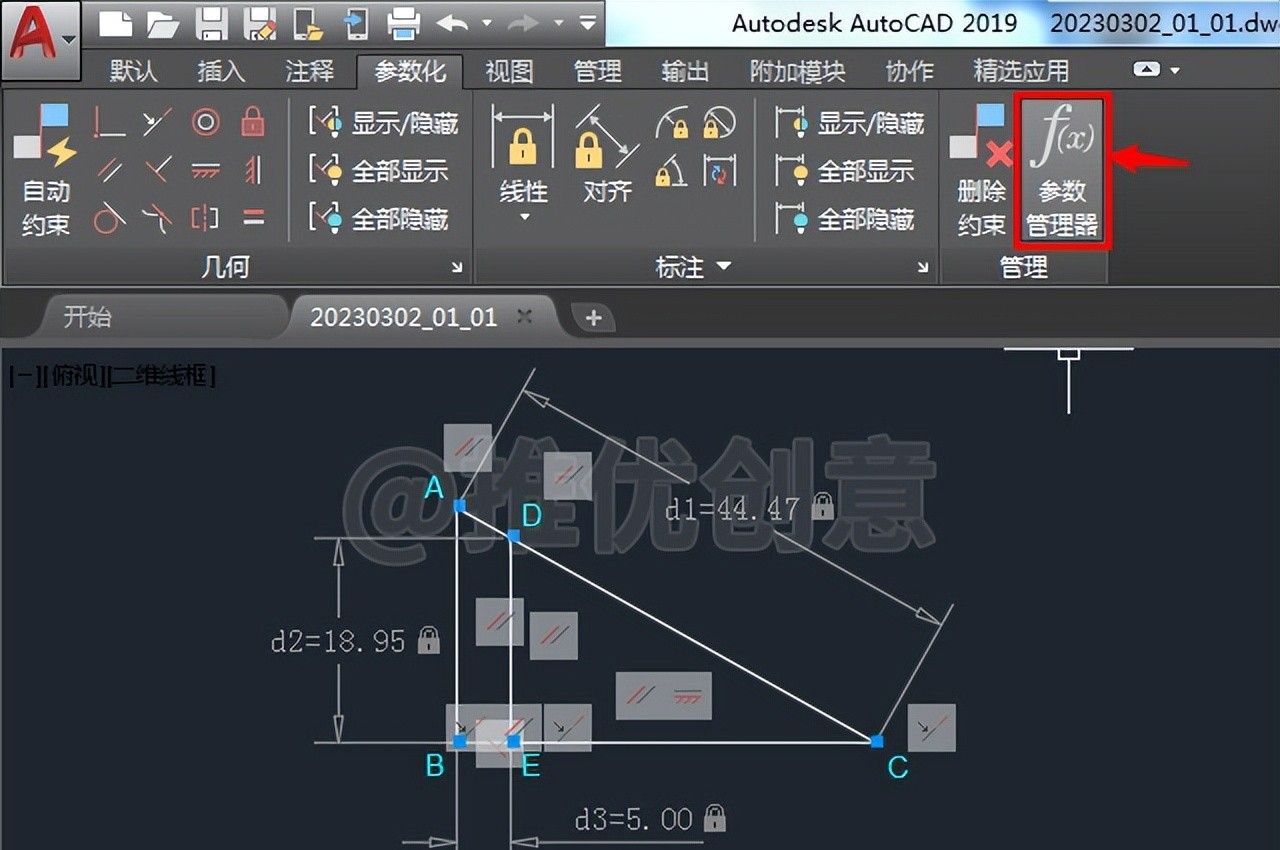
2.23、调出来的“参数管理器”面板如下图。
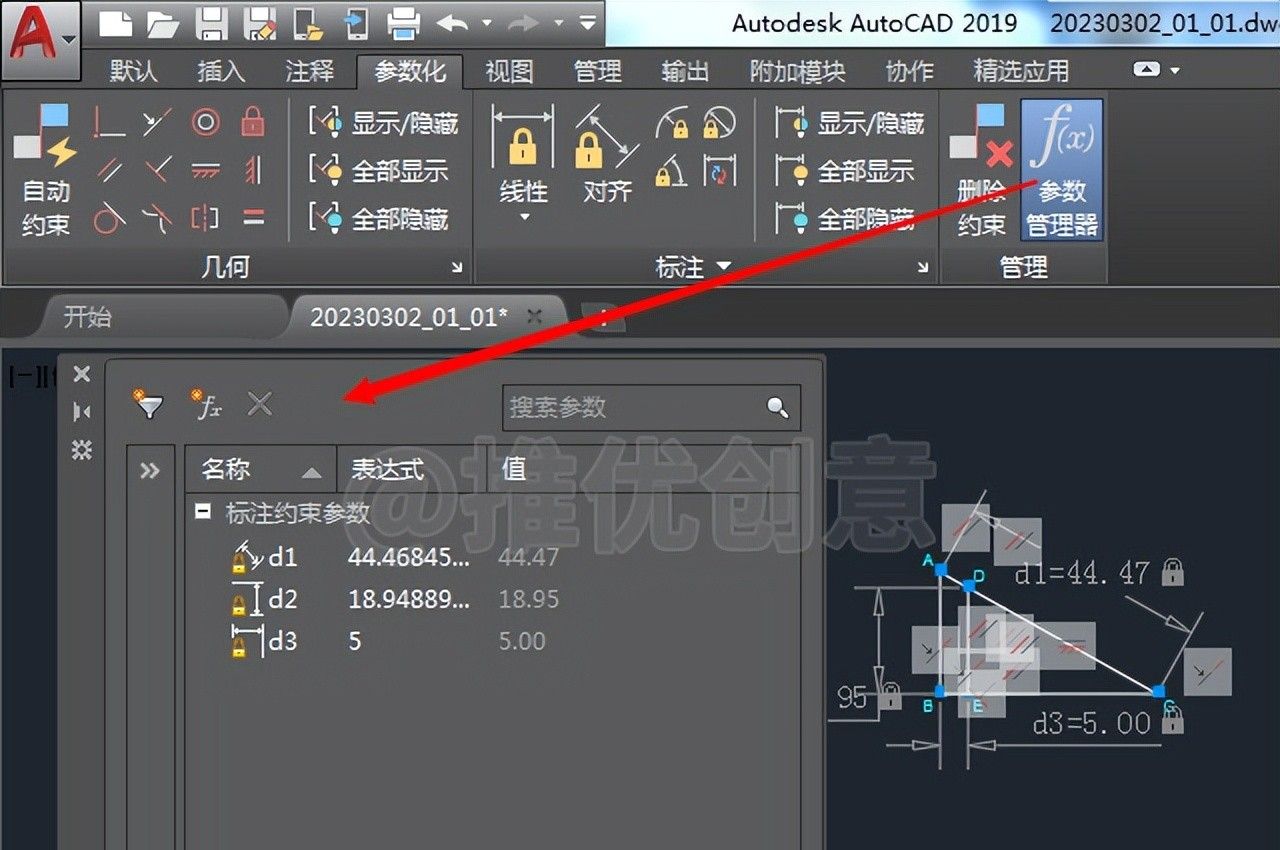
2.24、在“d1”对应的“表达式”下双击鼠标左键,反白选中该表达式。
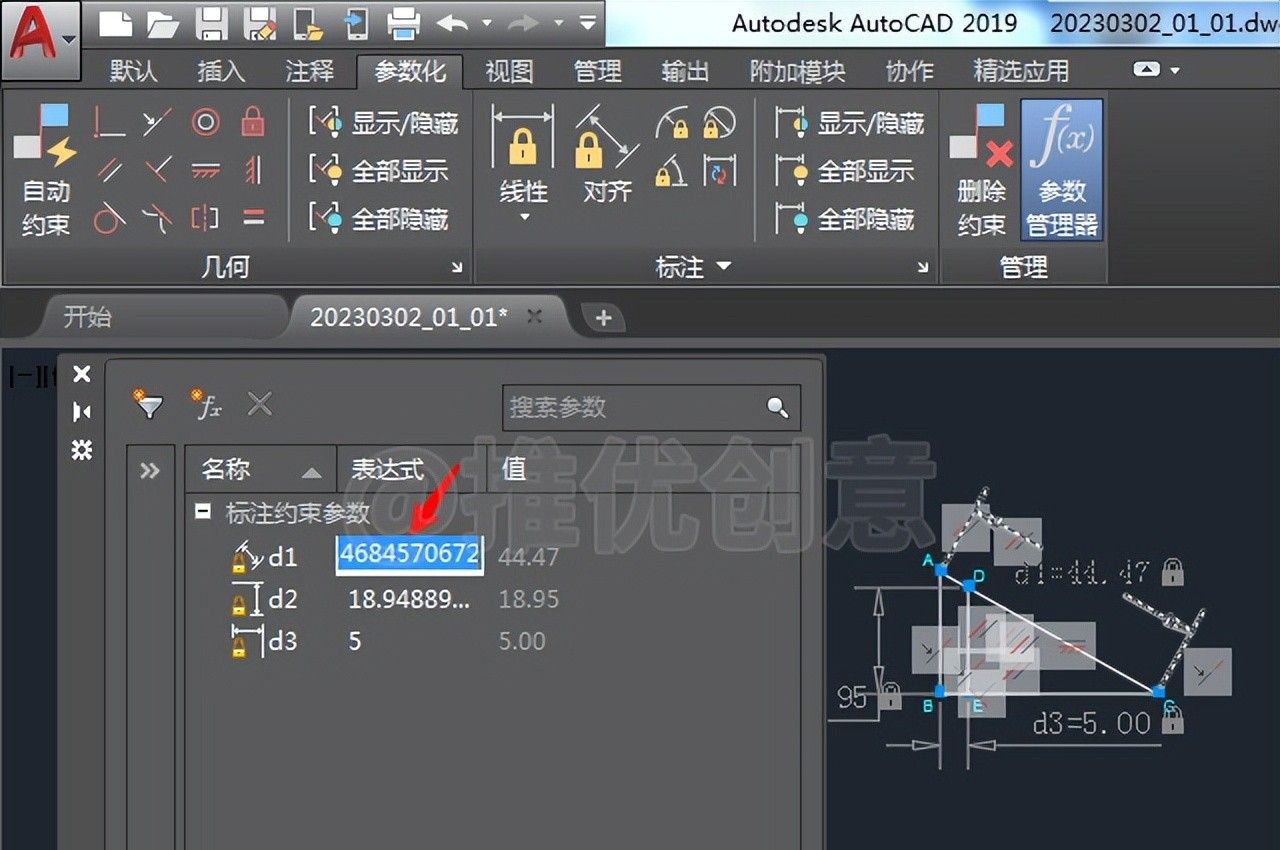
2.25、输入“50”后回车,这样就重新约束了白色线段AC=d1=50。
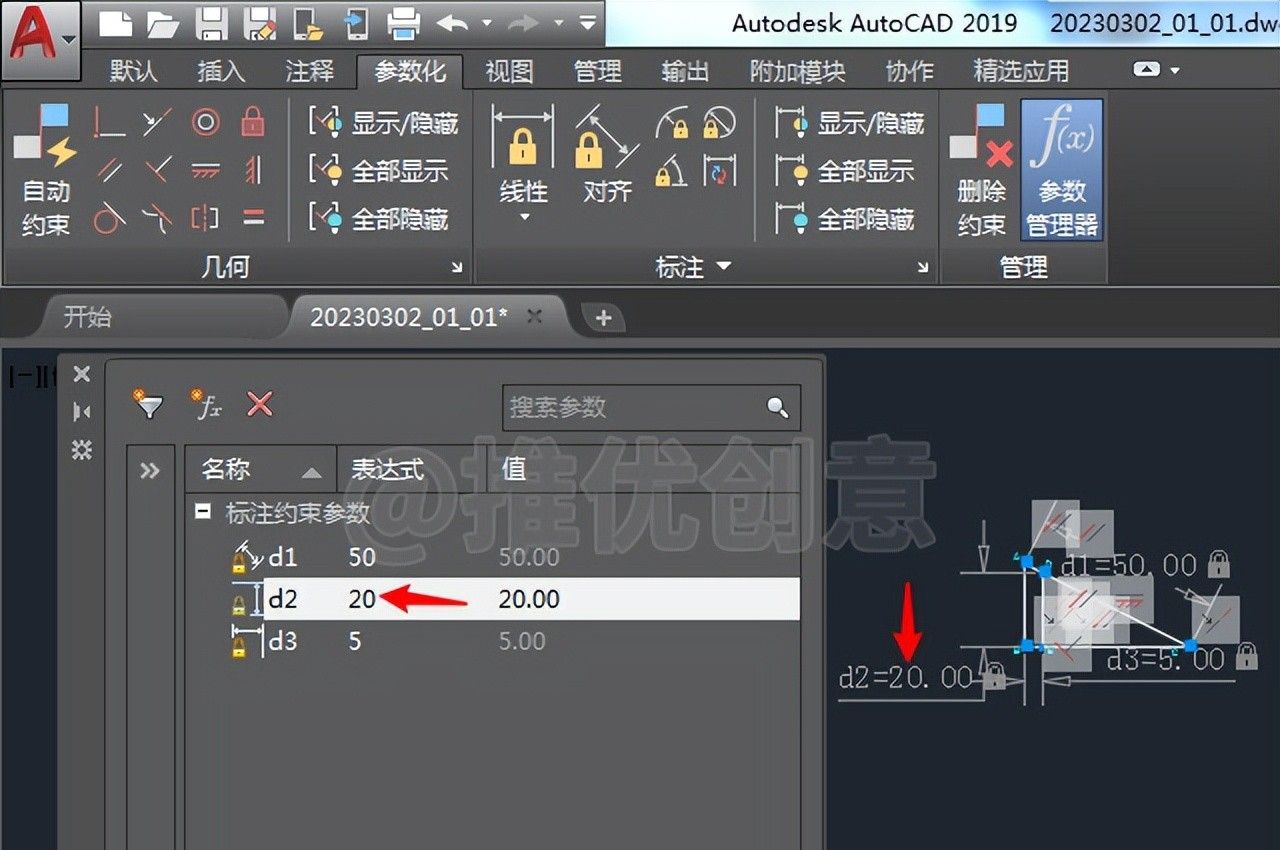
2.26、同样的方法,在“d2”对应的“表达式”下双击鼠标左键,反白选中该表达式,输入“20”后回车,重新约束白色竖直线段DE=d2=20。
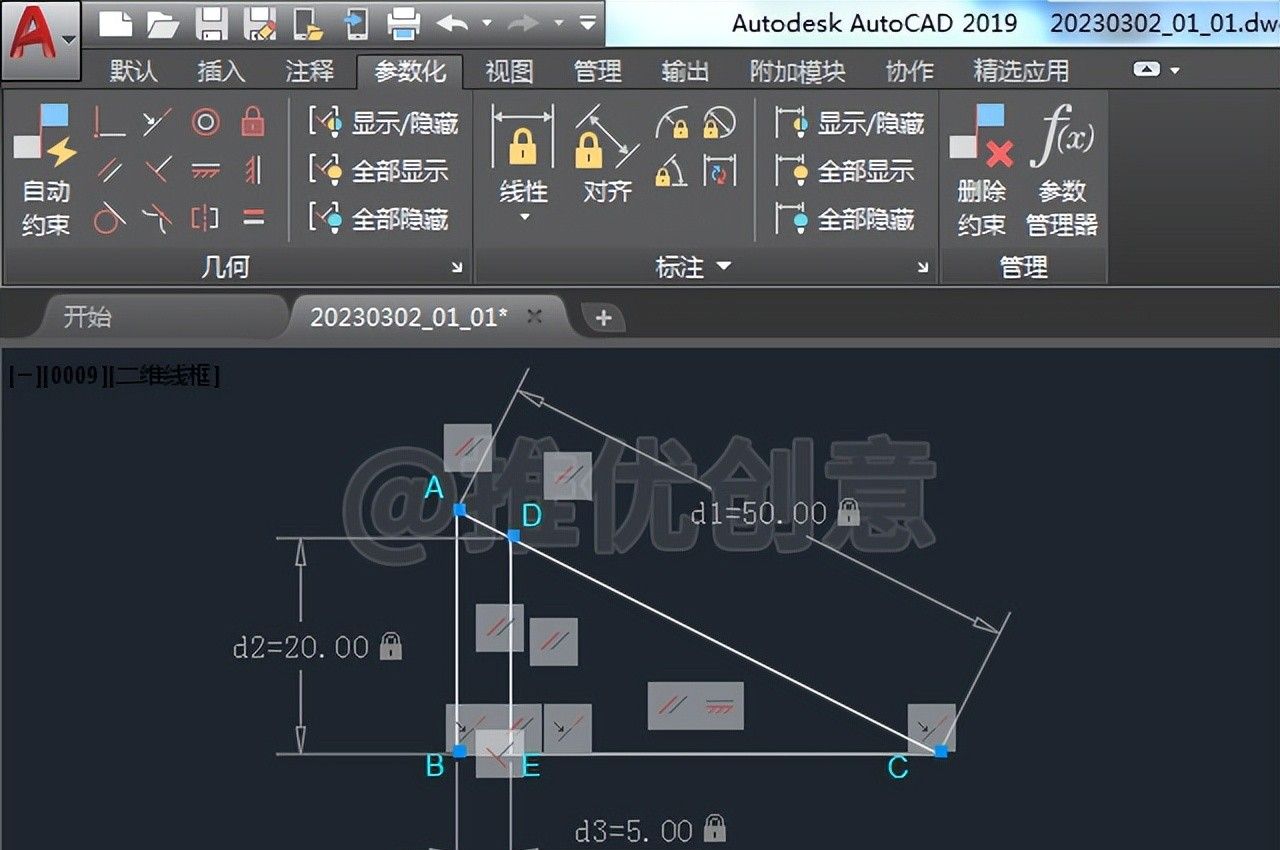
2.27、两次重新约束完成后如下图,可以看到通过约束后整幅图已经绘制出来了。
2.28、按快捷键“Ctrl+A”,选中所有对象,点击“删除约束”按钮。
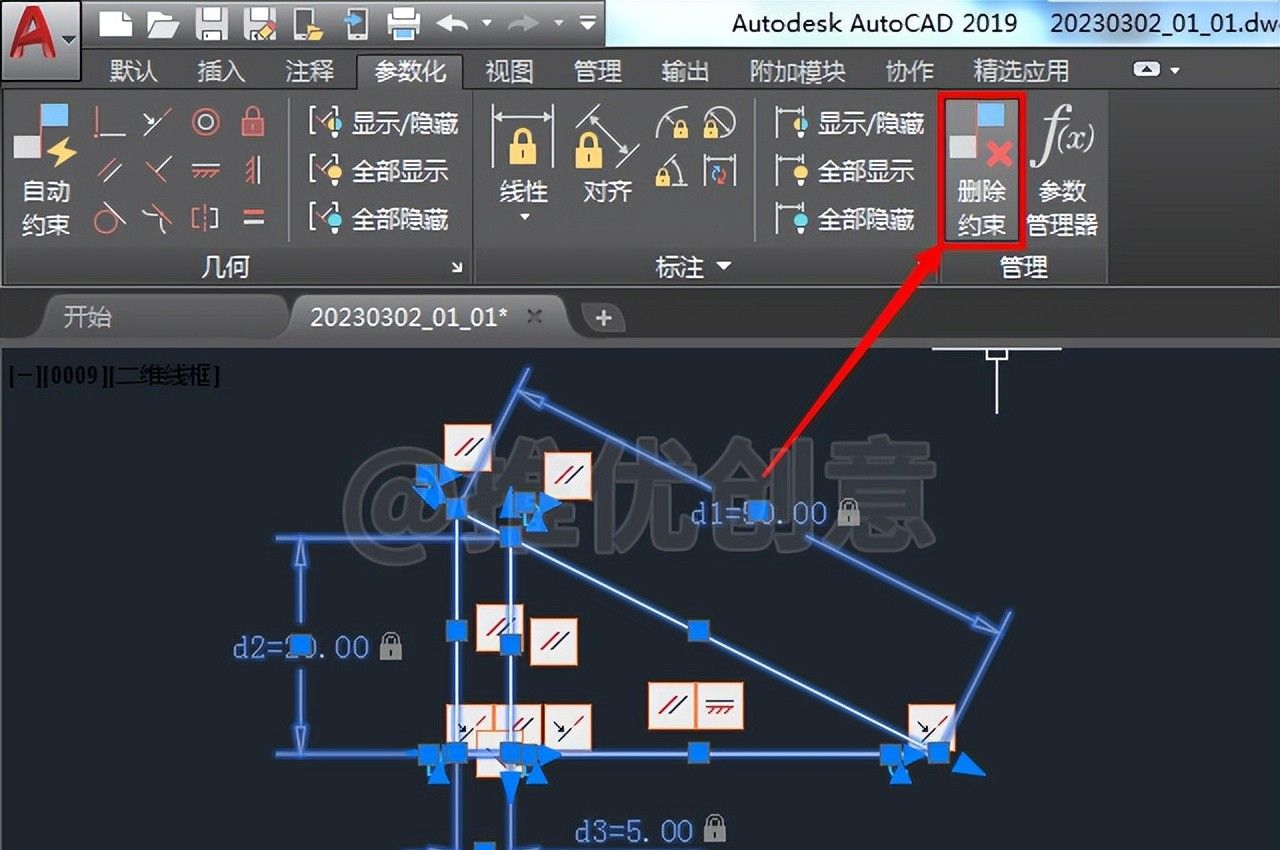
2.29、删除约束完成后如下图。
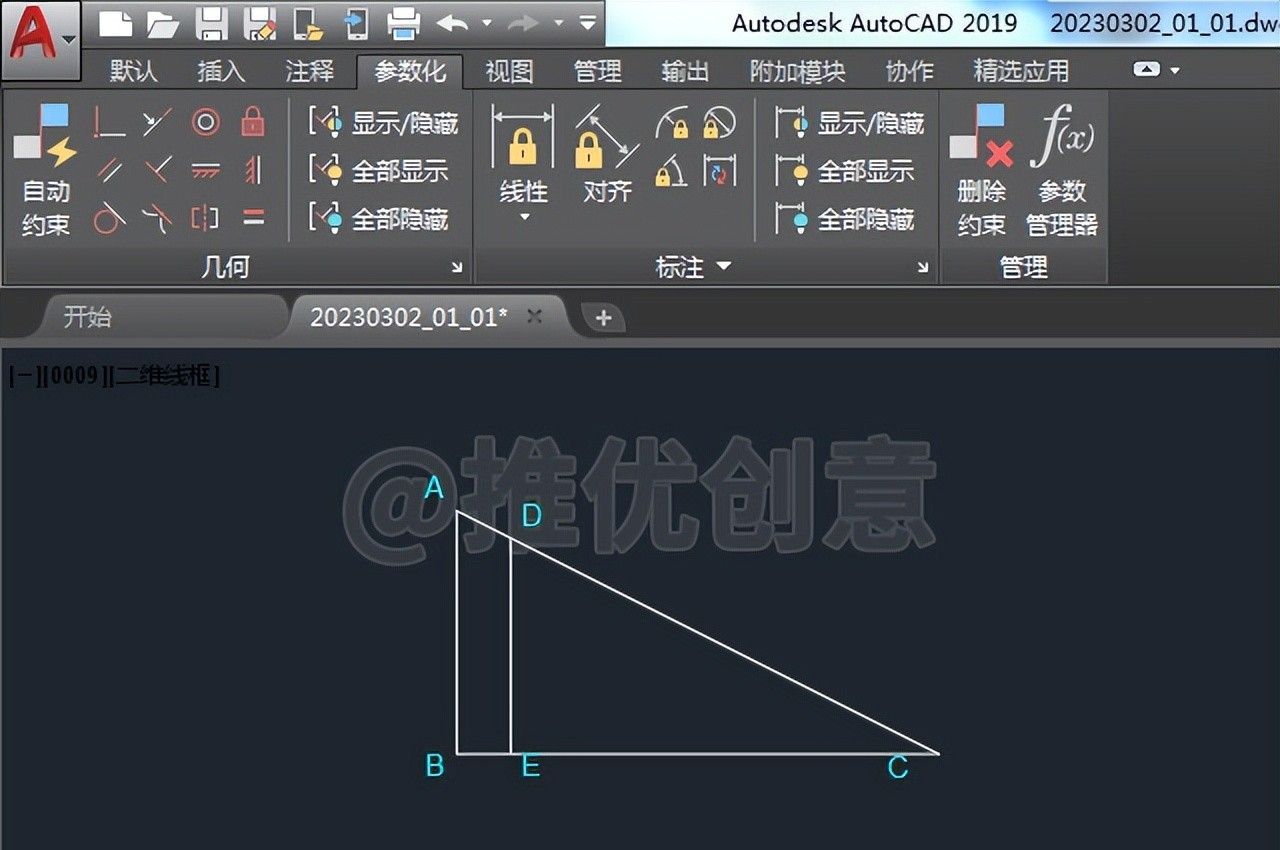
2.30、设置“标注样式”的“主单位”的“精度”,保留小数点后八位数,标注尺寸,看一下各图形元素的尺寸。
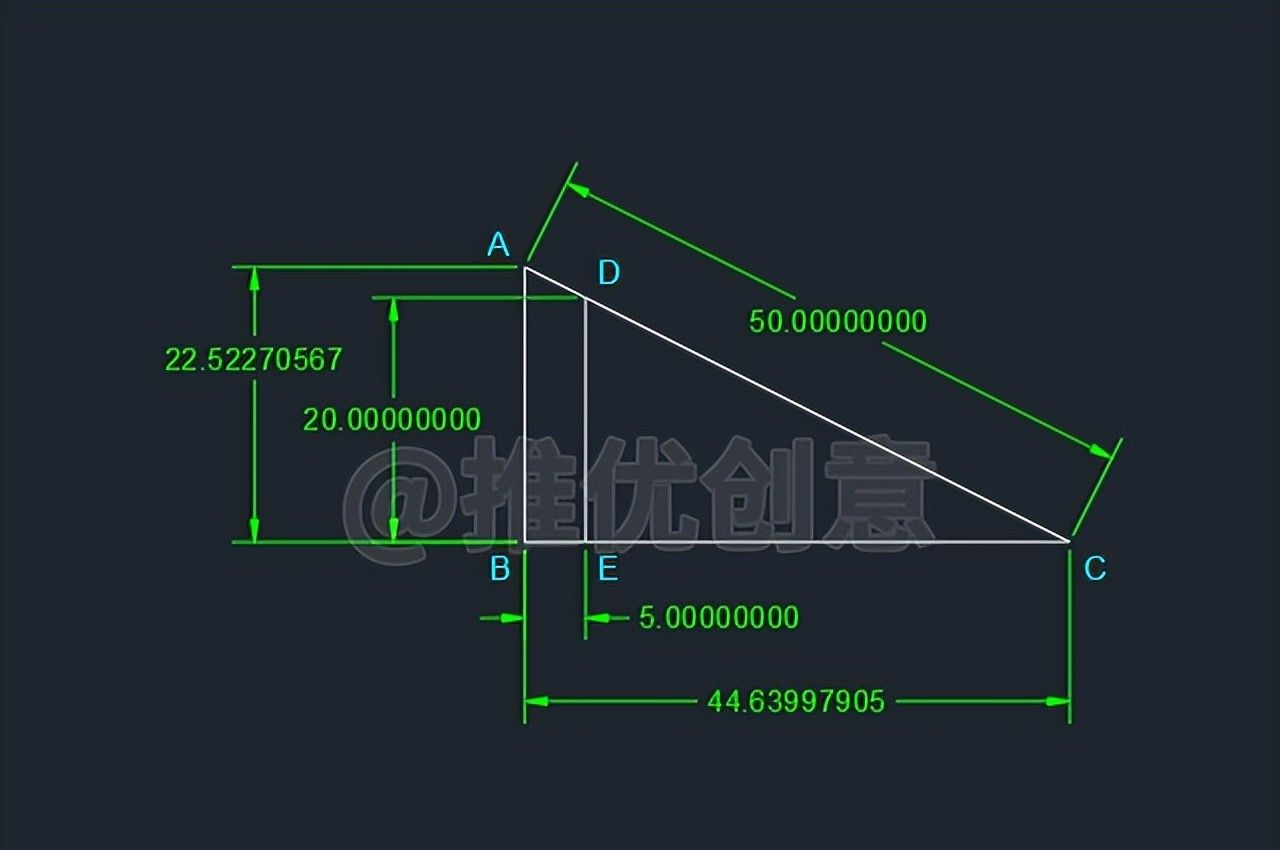
2.31、使用“图层”管理图形,进行常规尺寸标注,最终完成效果见下图。
20230302_01_01




















- 最新
- 最热
只看作者