

如何设置CAD背景?无论是CAD初学者还是高级用户,都可以根据自己的需要进行背景颜色的设置,这些设置选项为不同层次的用户提供了便利。用户可以自定义模型空间和布局空间的背景颜色。这可以通过进入选项面板来完成,用户可以在这里选择和应用不同的背景颜色。有时候由于字段的不同,选择的背景设置也是不一样的,下面就是小编整理的CAD背景设置推荐,有需要的小伙伴们不妨来看看吧!

风云CAD编辑器
第一,打开风云CAD编辑器,加载您需要编辑的CAD文件。在软件界面的菜单栏上,找到并点击“文件”选项。

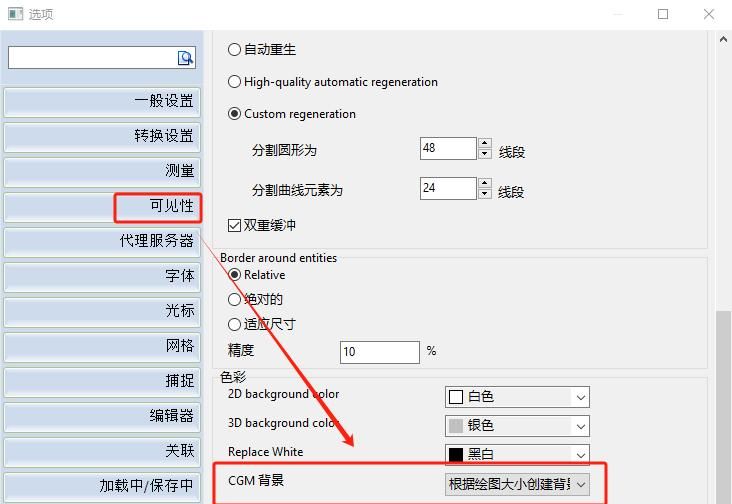
然后,在下拉菜单中,选择“选项”或类似的设置项,进入软件设置界面。找到“可见性”这一栏,直接拖到最下面。
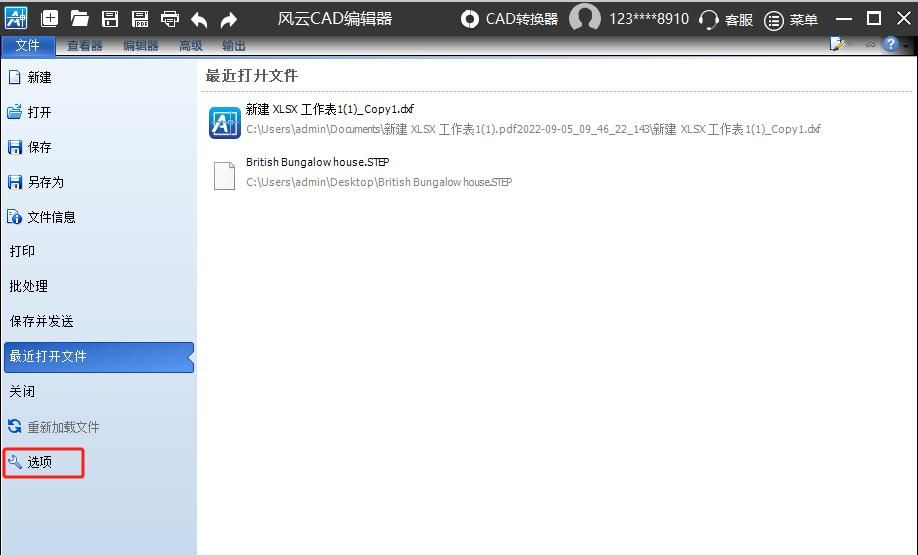
最后,点击选择设置CGM背景设置,可以为显示区域设置需要的背景颜色,设置完成后点击“好”即可。
Auto CAD
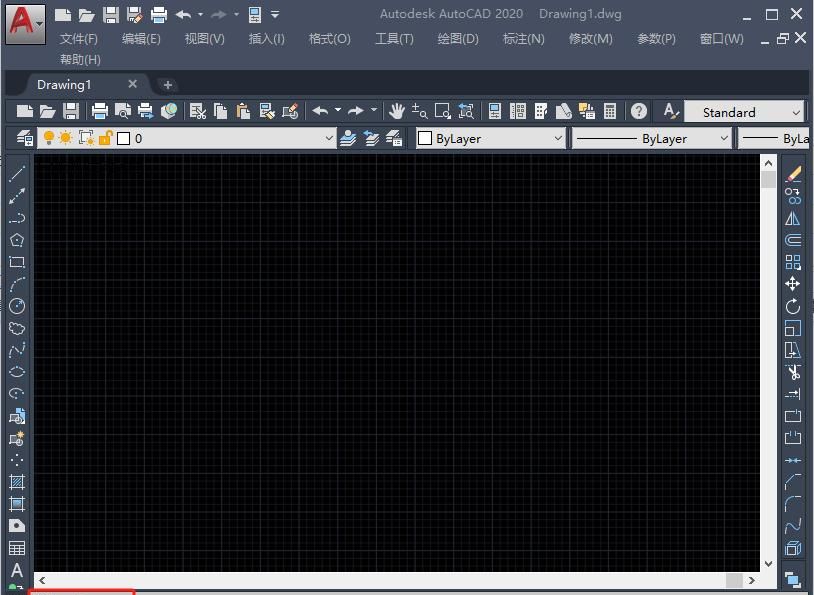
第一,打开Auto CAD软件,加载绘图文件。在命令行中输入“OPTIONS”并按Enter键,打开选项对话框。
然后,选择“显示”选项卡。在“显示”选项卡中,找到并撤销选中“字段背景”或类似的选项。
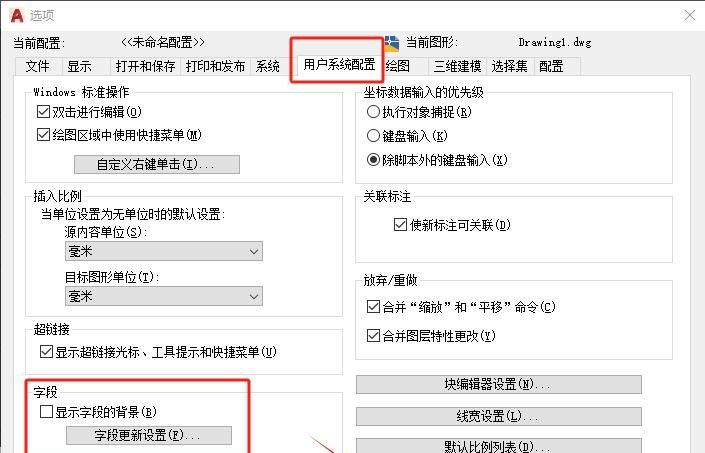
最后,点击“确定”保存更改。
CAXA CAD
第一步,打开CAXA CAD软件。在菜单栏上找到“选项”并点击。
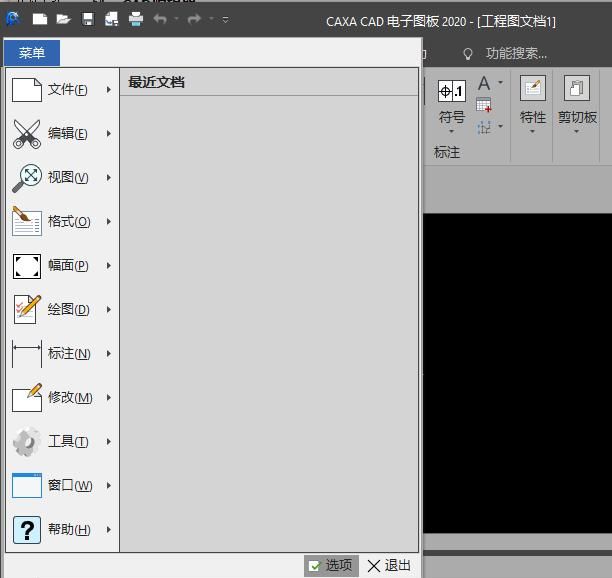
第二步,在弹出的“选项”对话框中,选择“显示”选项卡。在“当前绘图”区域,从下拉列表中选择需要的颜色作为新的背景色。
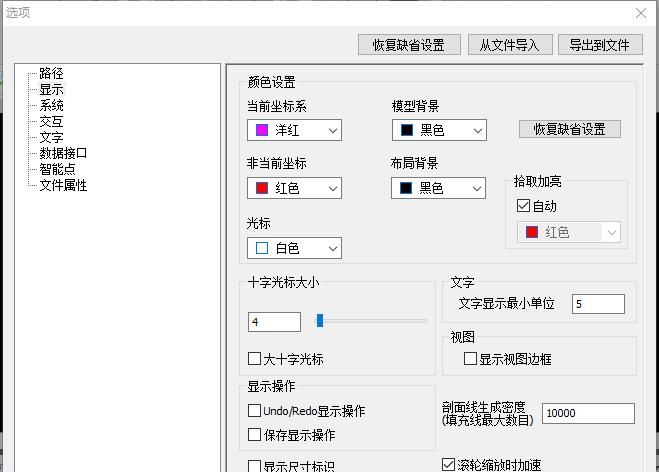
最后,确认选择后,关闭对话框。
© 版权声明
文章版权归作者所有,未经允许请勿转载。如内容涉嫌侵权,请在本页底部进入<联系我们>进行举报投诉!
THE END



















暂无评论内容