

#头条首发大赛#
图层样式很实用,之前给大家讲过,有许多种特效字,都离不开图层样式的调整,才能达到想要的效果。不仅如此,PS图层样式比想象中的还要强劲,可以制作立体质感的图标或者是logo等……,想要完全掌握PS图层样式,讲实话还真的不容易。那么今天继续学习PS知识,怎样运用PS图层样式的调整,制作逼真的玉石质感立体字,接下来,分享经验与技巧,下面开始了。
步骤一
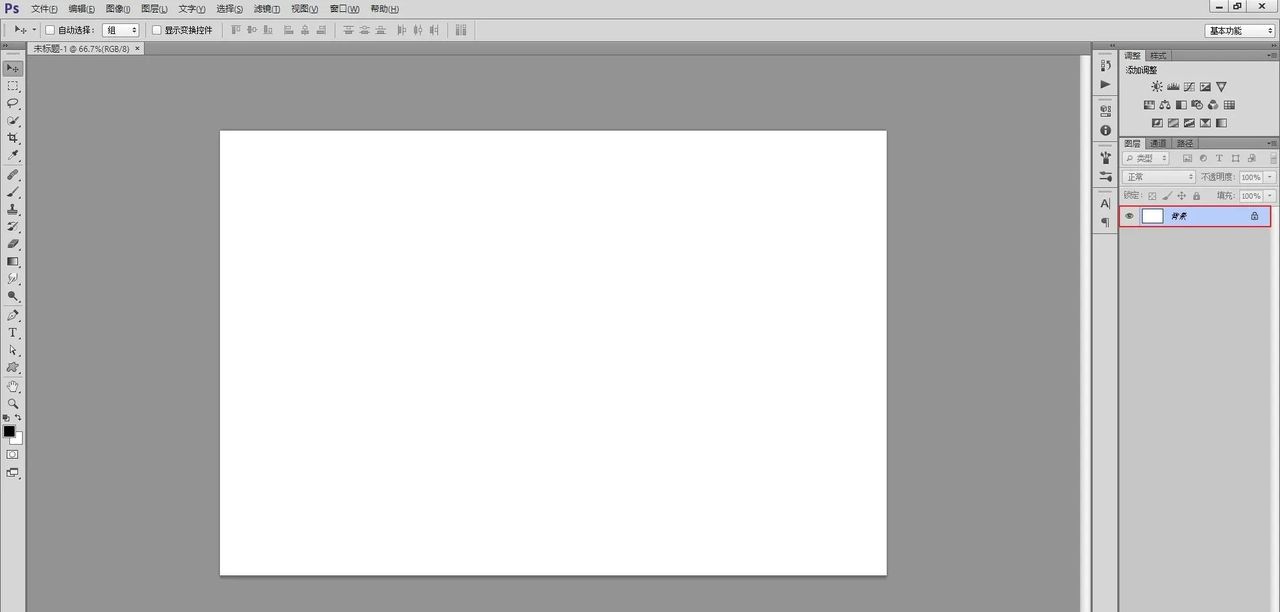
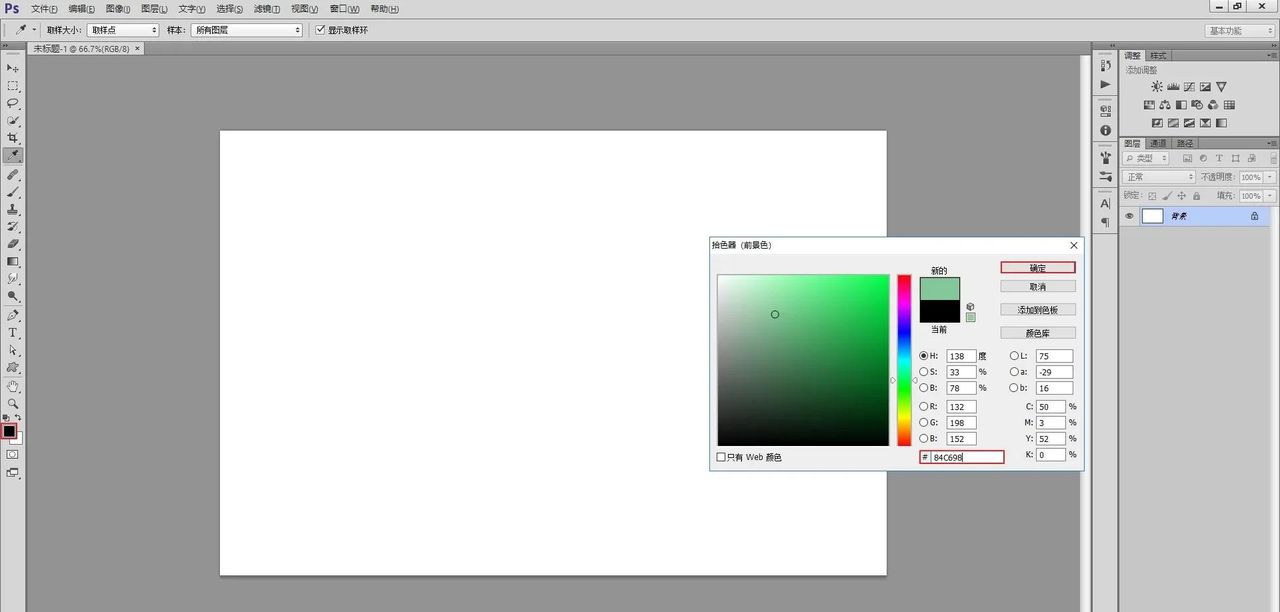
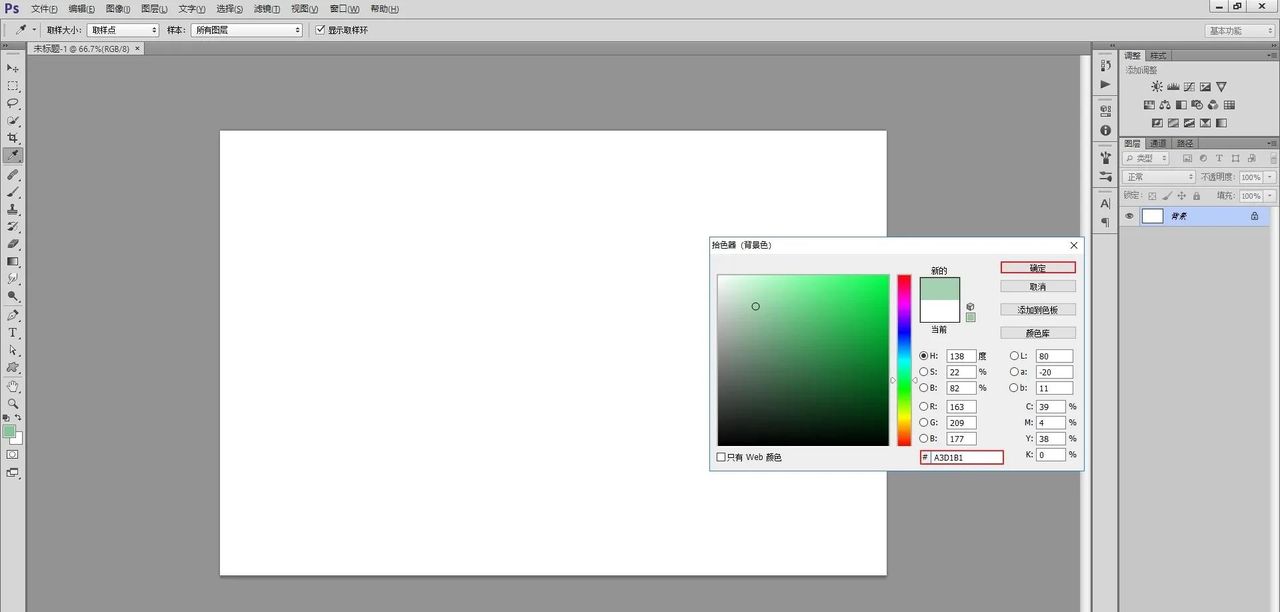
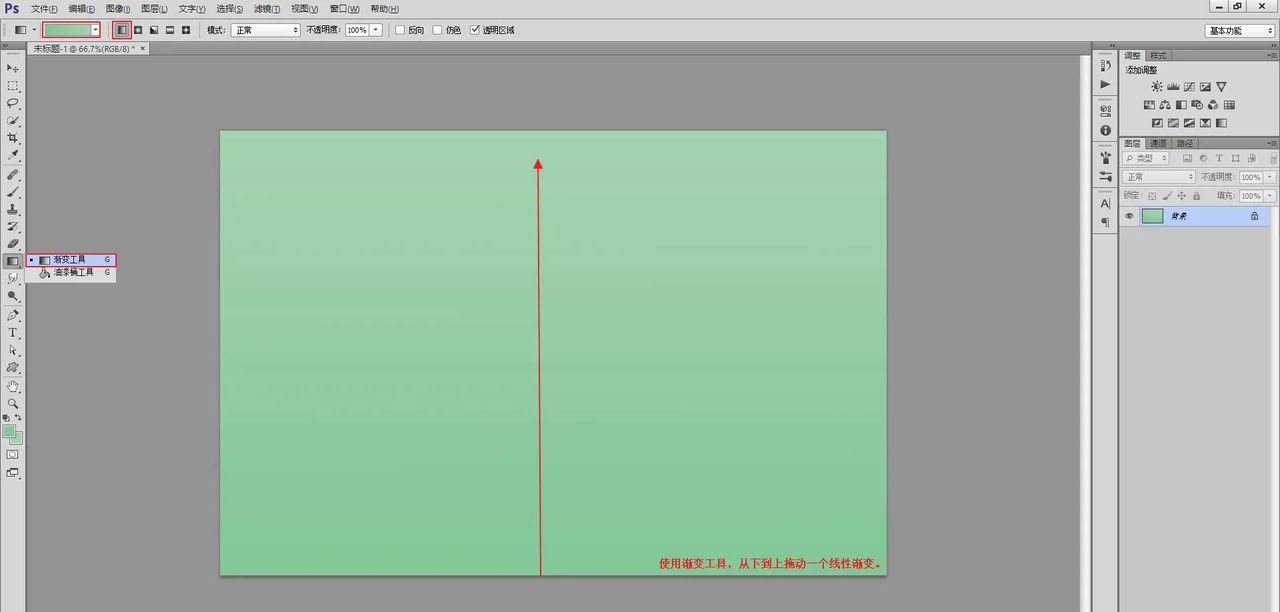
第一新建一个1500×1000像素的画布,点击确定之后,给背景添加一个好看的颜色。设置一下拾色器的颜色,将前景色设置为(84C698),将背景色设置为(A3D1B1),使用渐变工具给背景,从下到上拖动一个线性渐变颜色。

1
2
3
4
5
步骤二
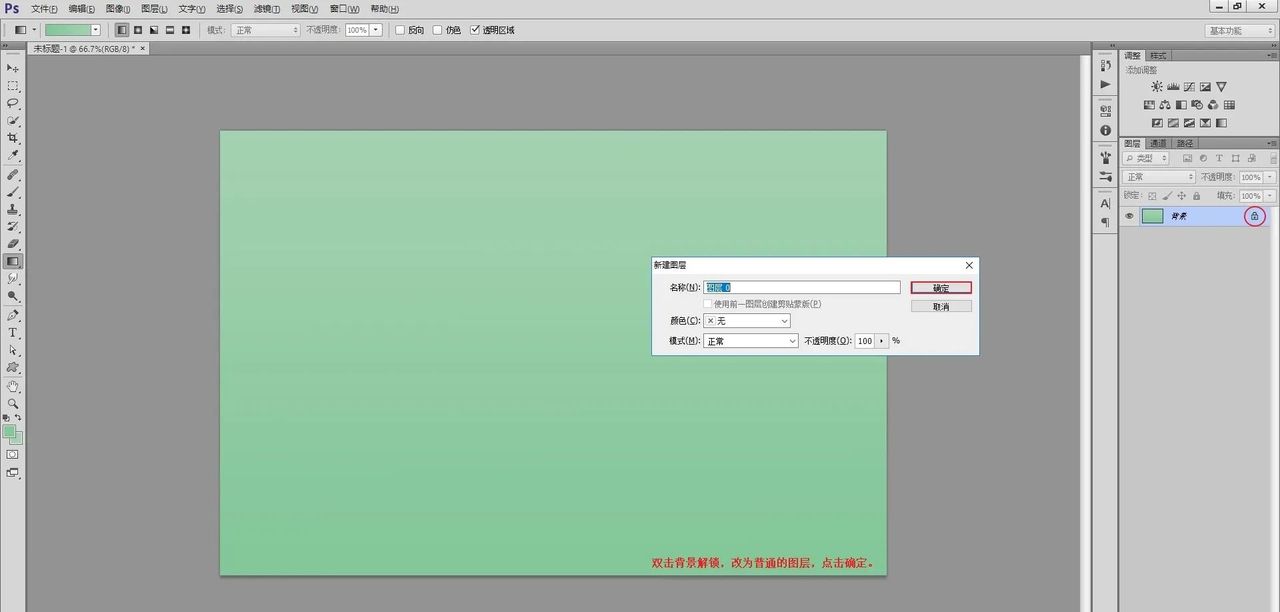
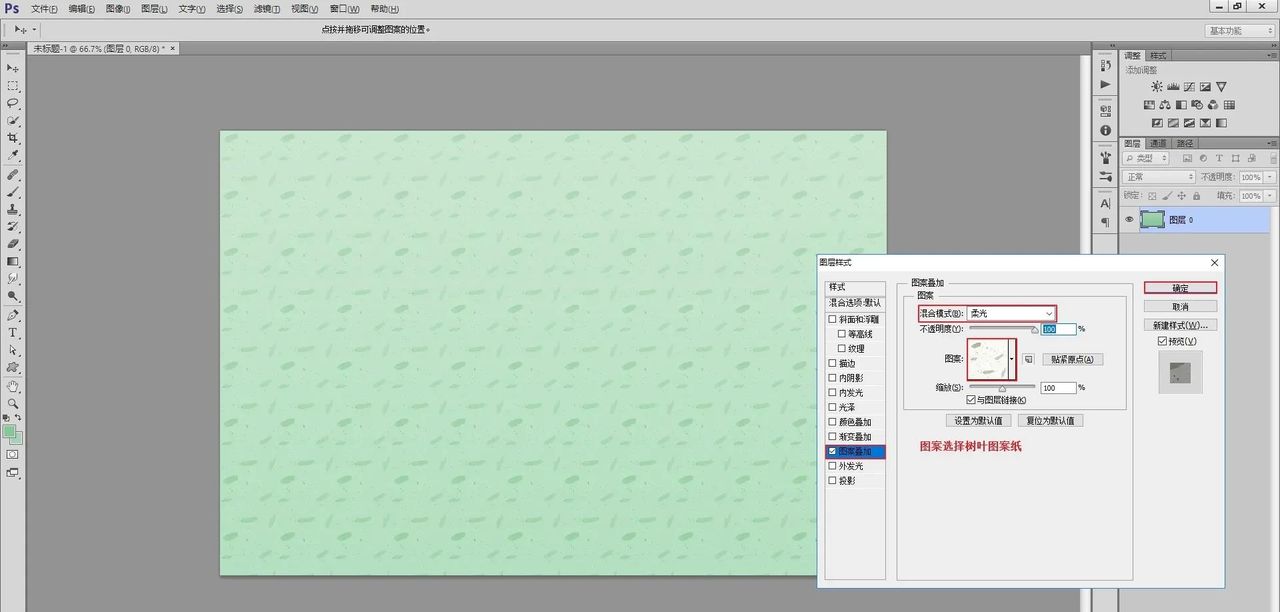
双击背景解锁,解除所有的限制,改为普通的图层。双击图层调出图层样式,选择图案叠加,混合模式设置为柔光,选择树叶图案纸,点击确定,背景就制作好了。
6
7
步骤三
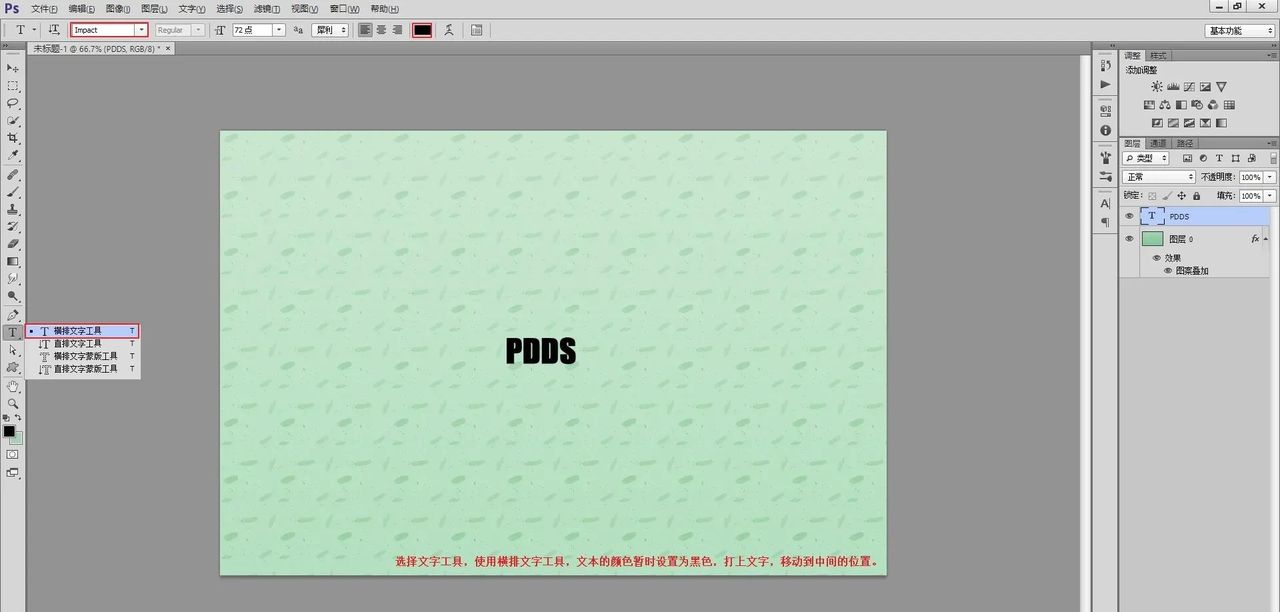
选择文字工具,使用横排文字工具,选择一个适合的字体,文本的颜色暂时设置为黑色,然后打上文字,将文字移动到中间的位置。
8
步骤四
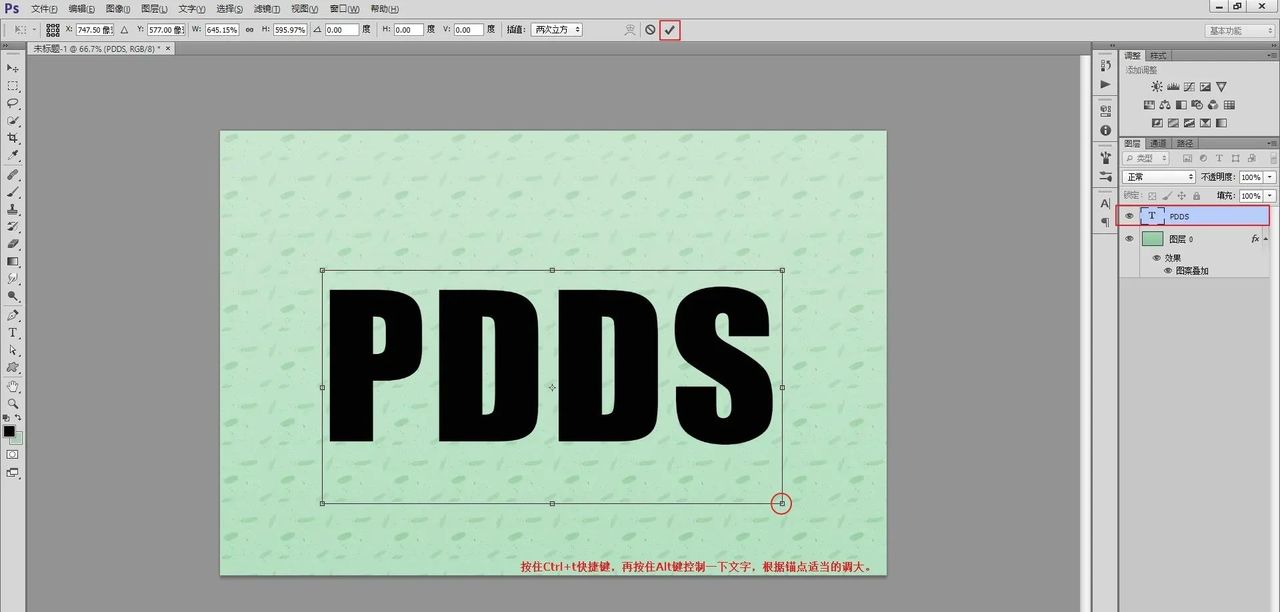
按住Ctrl+t快捷键,按住Alt键控制一下文字,根据锚点适当的将文字进行调大,不要让文字变形,点击上面的对勾进行确定。按住Ctrl+j快捷键,复制两个文字副本,将这三个文字图层名称,按照顺序分别修改为,投影,主体,质感。
9
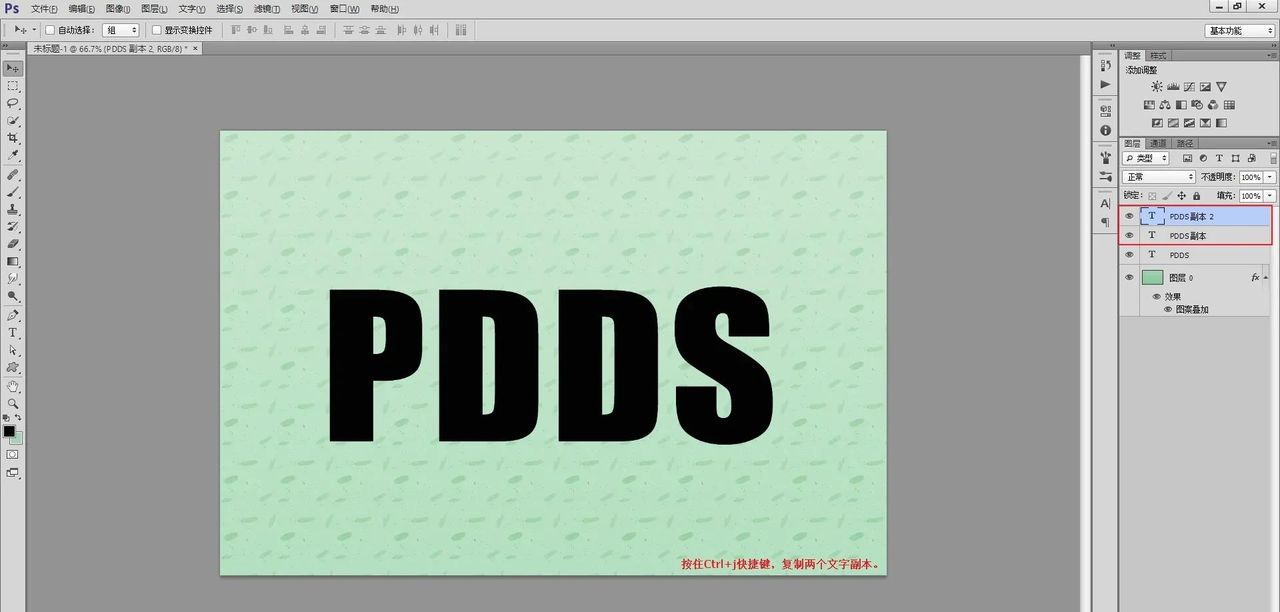
10
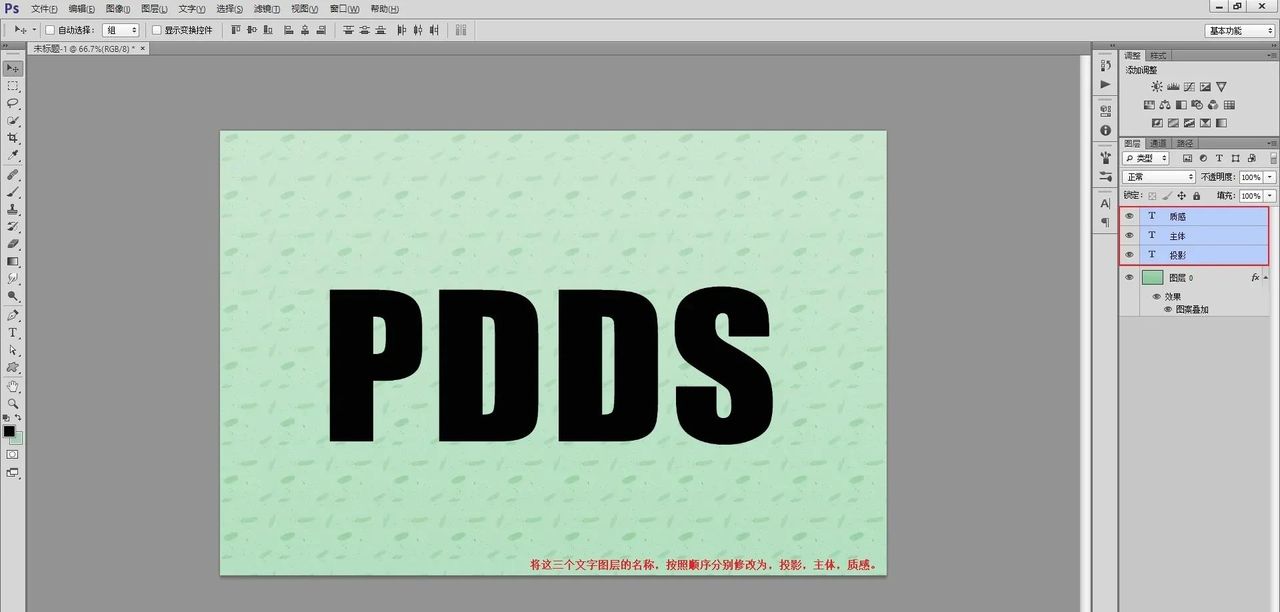
11
步骤五
第一选择主体图层进行调整,双击图层调出图层样式,添加斜面和浮雕效果。大小设置为(16)像素,软化设置为(4)像素,撤销全局光,角度设置为(90),高度设置为(80),光泽等高线设置为锥形-反转,高光模式设置为线性减淡(添加),不透明度设置为(20)%,阴影模式改为线性加深,不透明度设置为(30)%,就可以了。
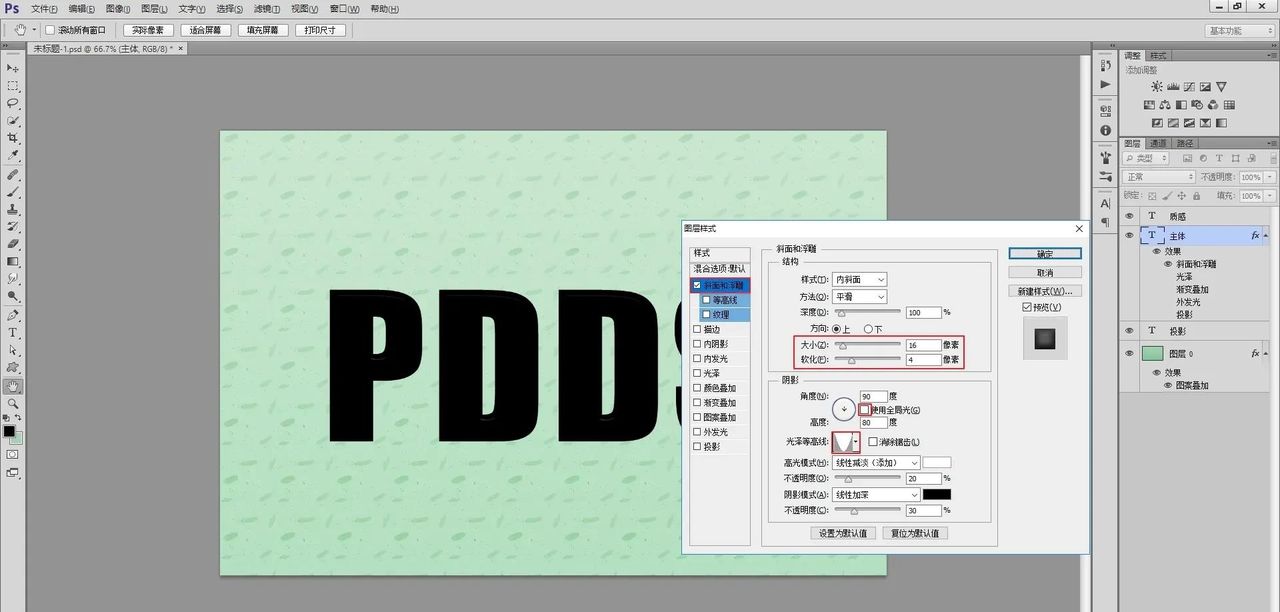
12
步骤六
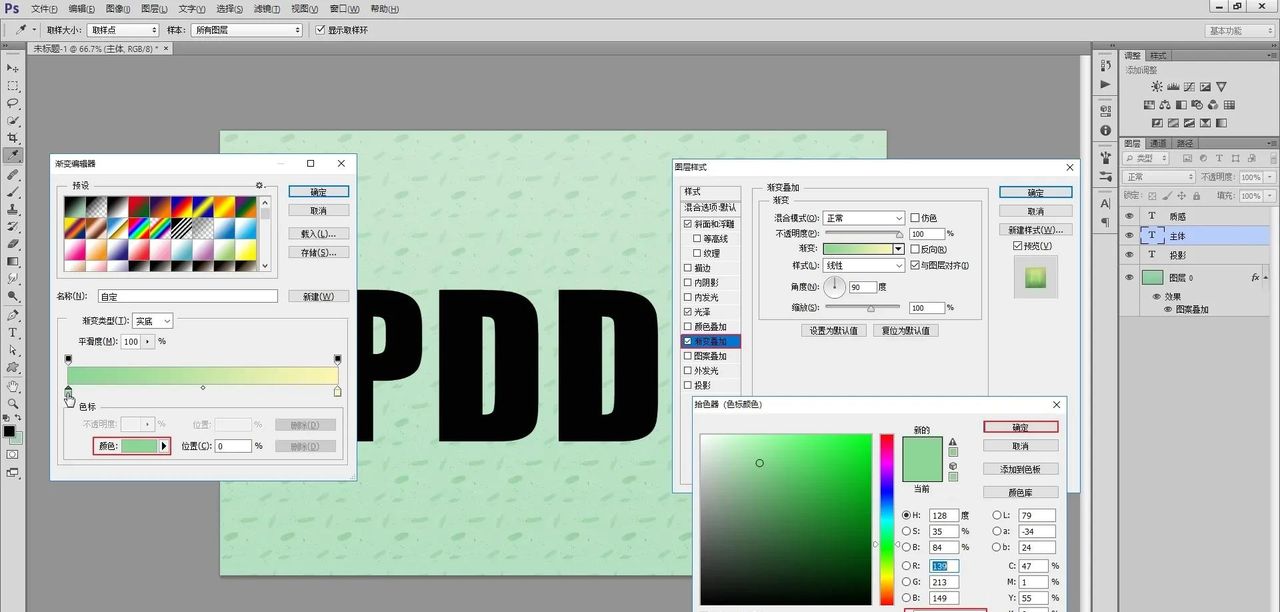
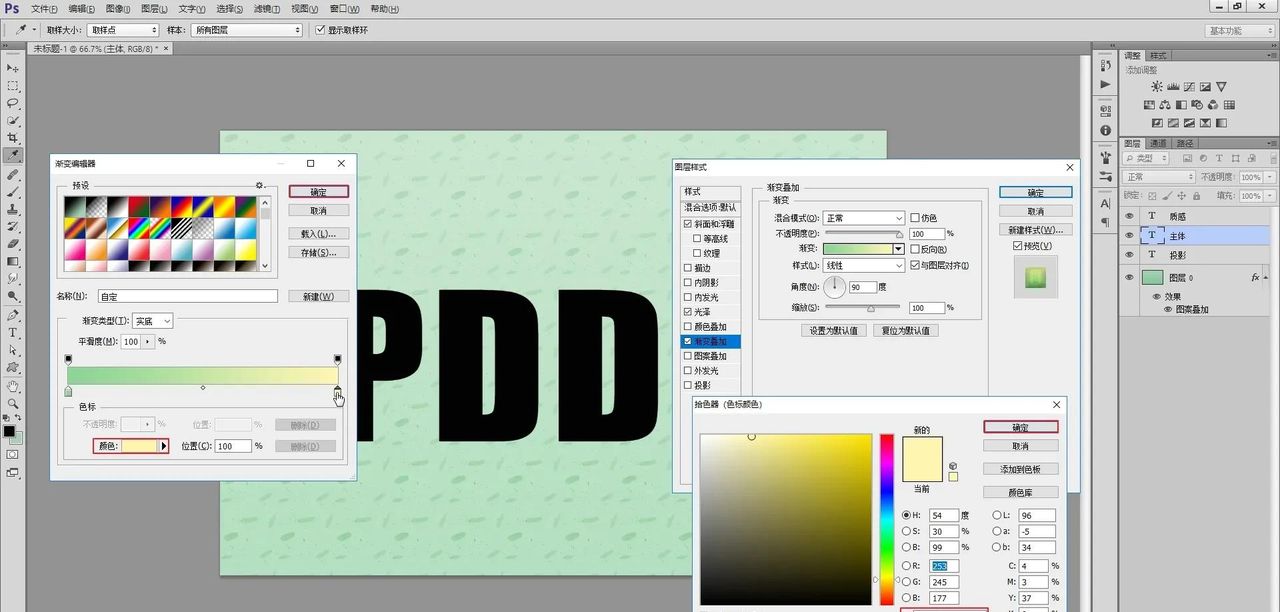
然后给文字添加光泽,混合模式设置为实色混合,不透明度设置为(32)%,距离设置为(120)像素,大小设置为(68)像素,修改一下等高线,设置为环形-双。关键的一步到了,选择渐变叠加,设置两种颜色的渐变,颜色分别设置为(8bd595),(fd5fb1)。
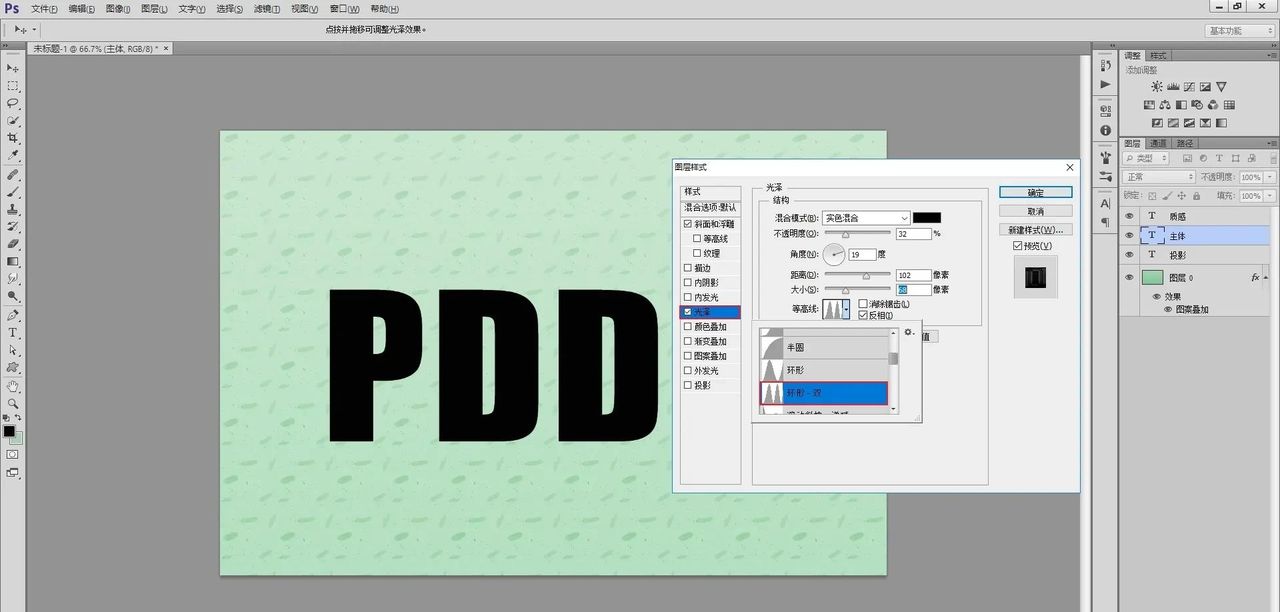
13
14
15
步骤七
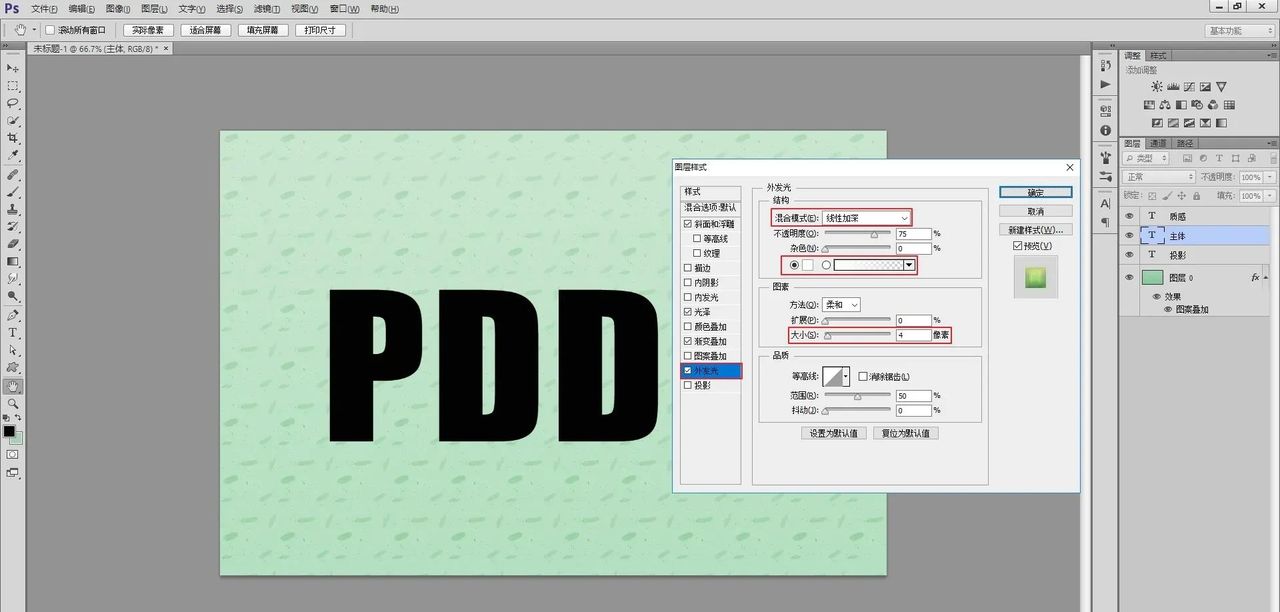
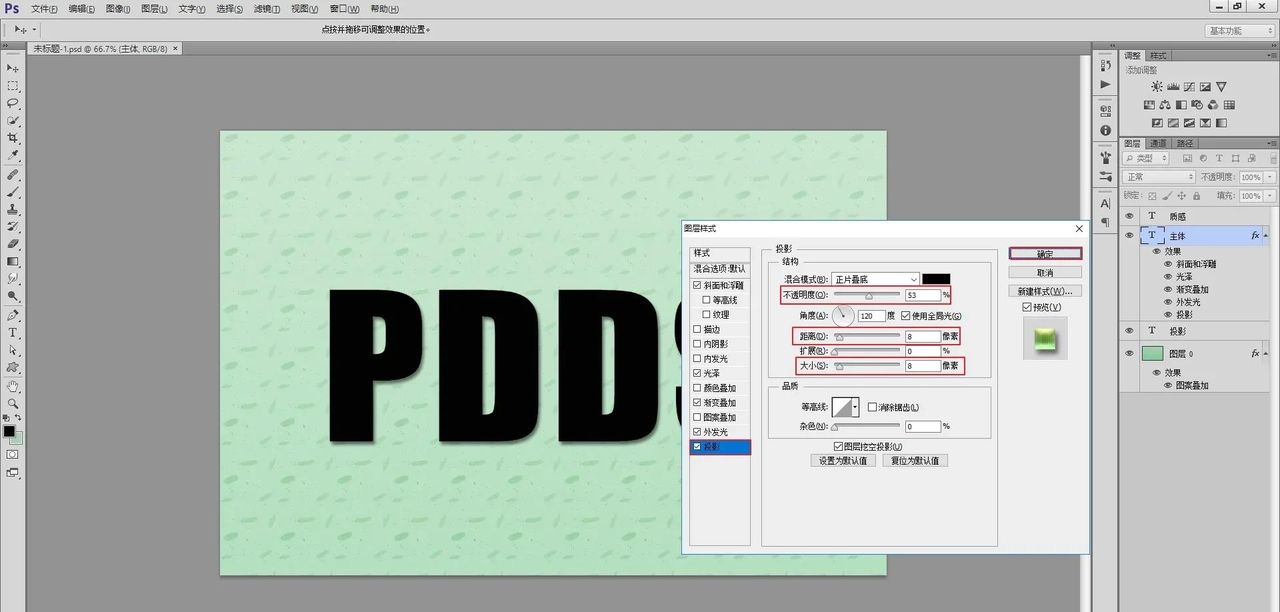
接着给文字添加外发光,混合模式改为线性加深,颜色设置为透清楚色渐变,大小设置为(4)像素,再给文字添加投影,不透明度设置为(53)%,距离设置为(8)像素,大小设置为(8)像素,完整调好了之后,点击确定。
16
17
步骤八
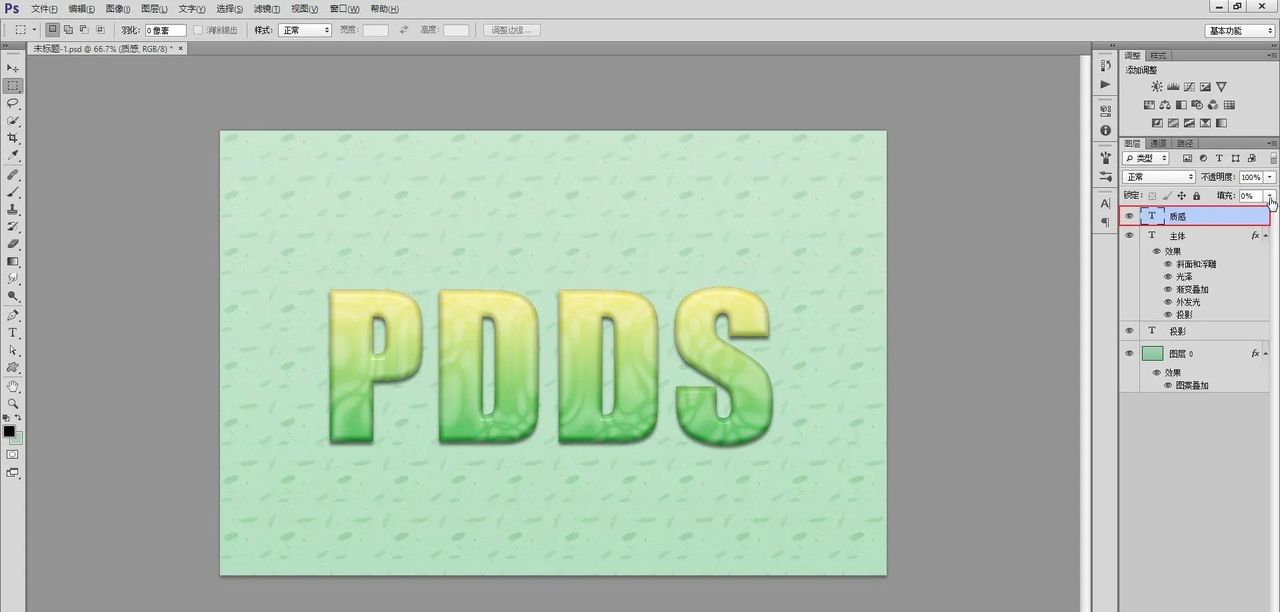
主体文字图层调整好了,会发现一个问题,为什么看不到效果,那是由于被上面的质感文字图层遮盖了,将图层的填充设置(0)%,就有玉石的效果了。
18
步骤九
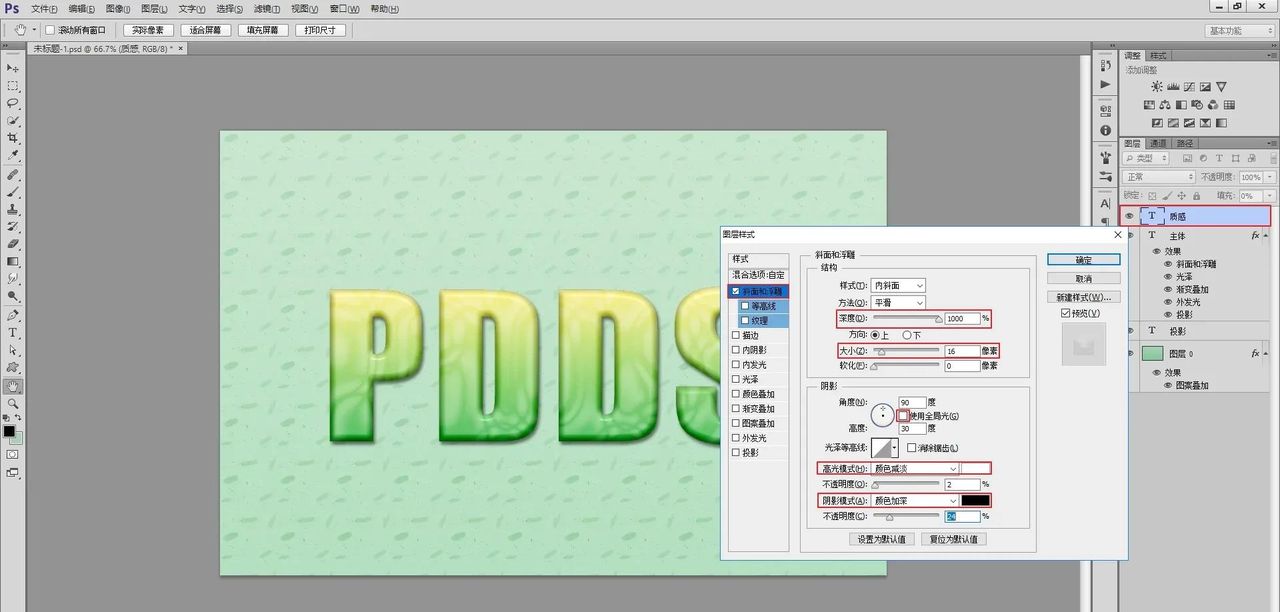
选择质感的文字图层进行调整,双击图层调出图层样式,添加斜面和浮雕效果。深度调到最大设置为(1000) %,大小设置为(16)像素,撤销全局光,角度设置为(90),高度设置为(30),高光模式设置为颜色减淡,不透明度设置为(2)%,阴影模式设置为颜色加深,不透明度设置为(24)%。
19
步骤十
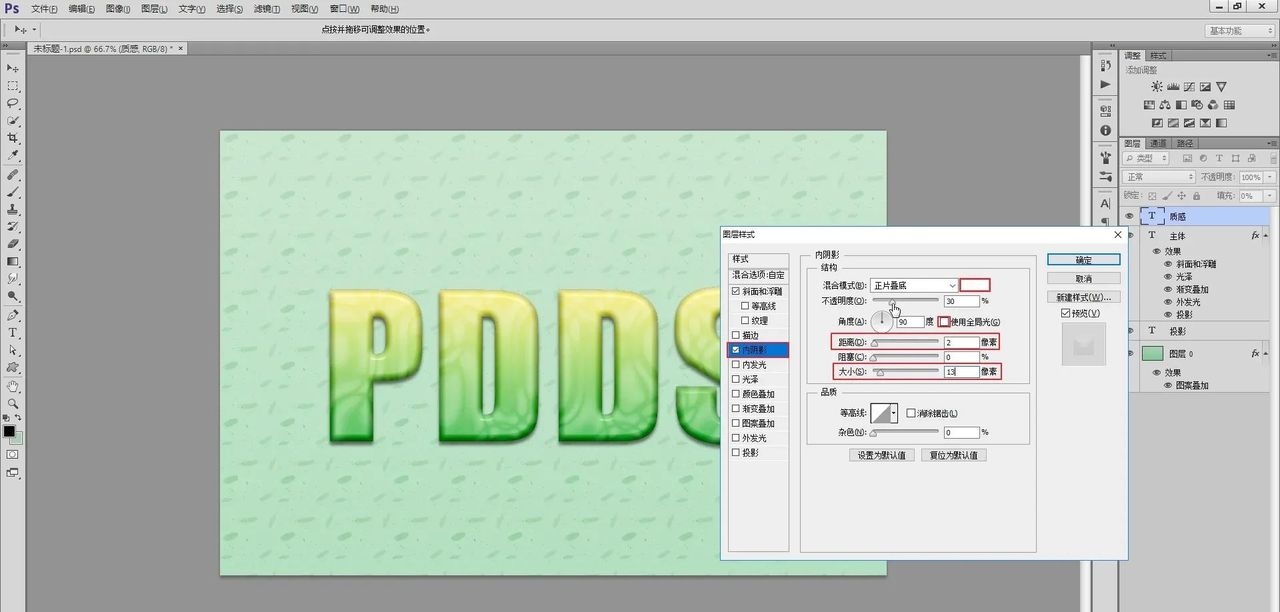
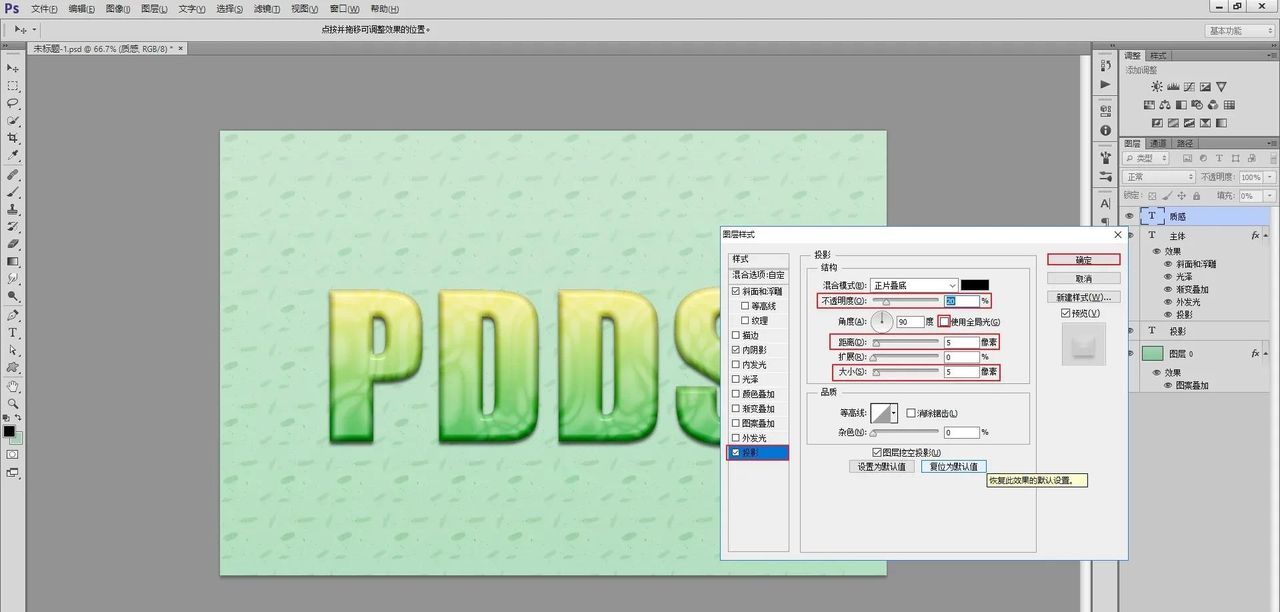
接着给文字图层,添加内阴影,颜色设置为白色,不透明度设置为(30)%,撤销全局光,角度设置为(90),距离设置为(2)像素,大小设置为(13)像素,然后再给文字图层添加投影,不透明度设置为(20)%,距离设置为(5)像素,大小设置为(5)像素,点击确定就完成了。
20
21
步骤十一
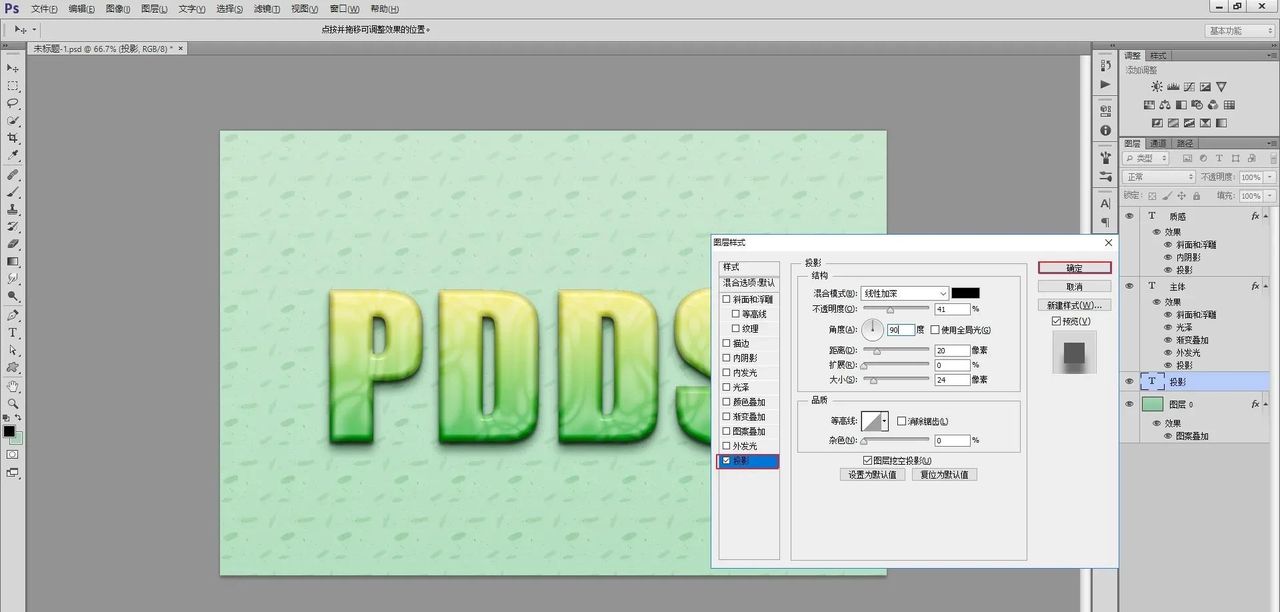
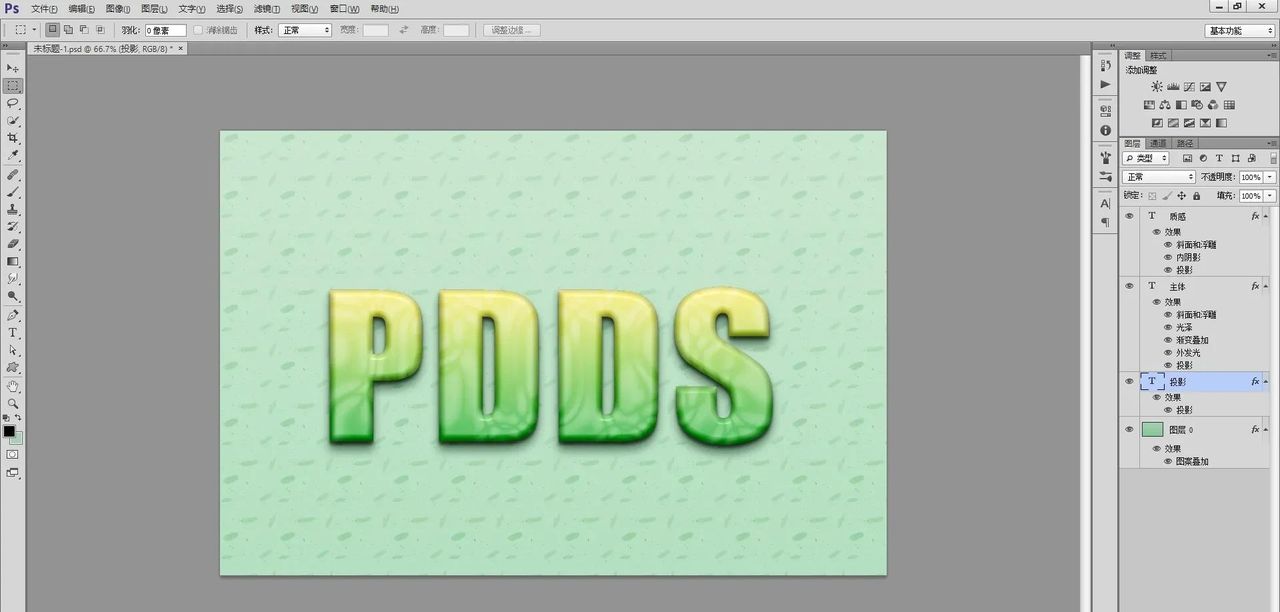
剩余一个投影文字图层,也要进行调整,双击图层调出图层样式,添加投影,混合模式设置为线性加深,撤销全局光,角度设置为(90),不透明度设置为(41)%,距离设置为(20)像素,大小设置为(24)像素,点击确定,逼真的玉石质感立体字就做好了。
22
23
总结
总体来说,的确 很难调整,再调整的过程中,需要调制出玉石的圆滑和质感,所以需要复制两个文字副本,将文字图层的名称分别修改为,投影,主体和质感,可以理解文字主要分三部分组成,这样有利于文字的调整。主体是主要部分,只要是把主体文字图层调整好了,那么玉石的效果就实现了,做出来的效果还是很像的,可以看一下,最终效果。
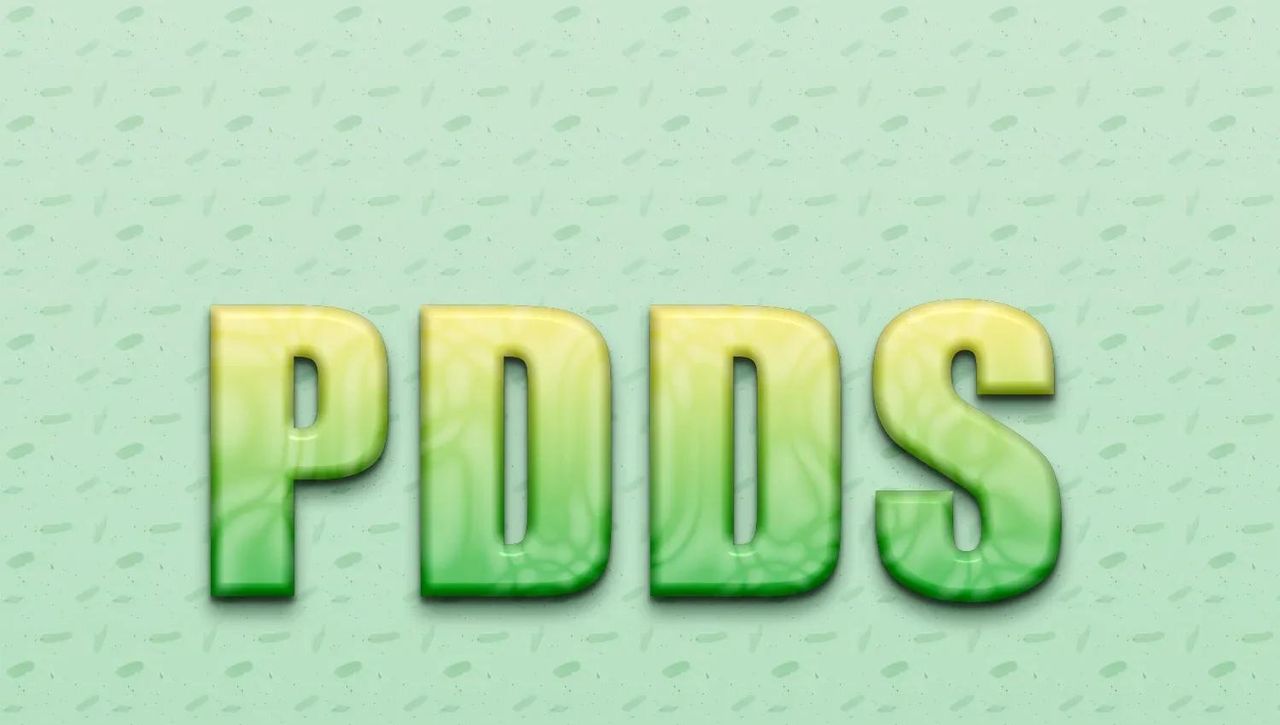
最终效果图
喜爱我的文章或者是喜爱我的作品,那就给个支持嘛,谢谢!

















- 最新
- 最热
只看作者