


啊,七夕,你比巴西少一夕;啊,七夕,你比无锡多两夕……(自行配乐……)
今天是七夕节,但是听说,由于长期分居,牛郎和他的牛好上了,突然觉得织女好可怜啊…

扯远了,还是回来吧。这两天身体垮了,白天上班,晚上打针挂吊水,身体有些吃不消,导致文章有所怠慢。不过我想,你们必定能体谅的。
之前推送的一篇文章 —— [Android Studio 掌握这些调试技巧,Debug能力不能再高啦],今天再补充两个小技巧,送给大家,完整文章请移步历史。
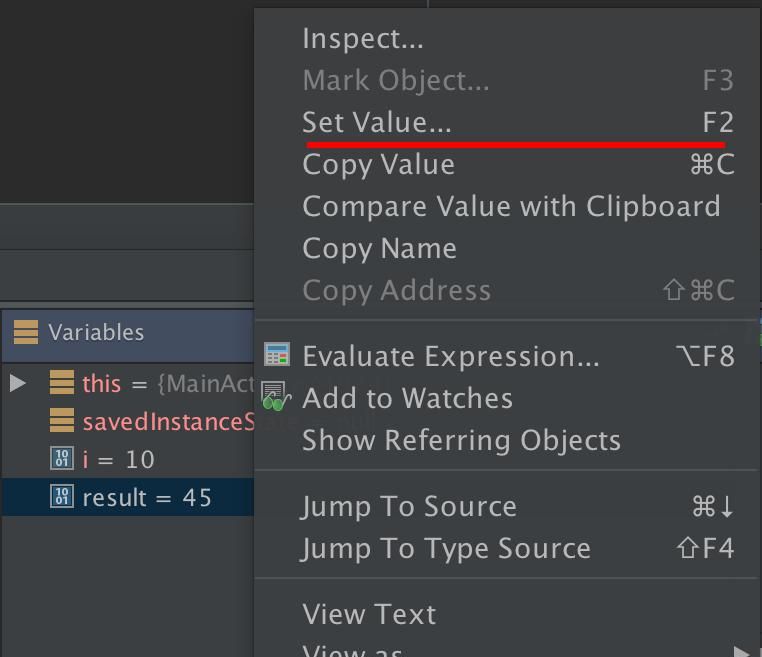
变量赋值
列如,我们的代码里有一个变量,这个变量的值会影响到程序的执行结果。如果我们想观察这个变量在不同的赋值下程序的执行结果怎么办呢?难道说要一遍遍的在代码里修改变量值,然后重新运行程序吗?显然这是超级麻烦的操作。实则,如果利用Debug模式下的变量赋值(Set Value),只需要运行一次,就能达到我们的观察效果。在使用该变量的代码处打个断点,然后在Variables窗口找到对应的变量,修改变量值并执行即可。
变量观察
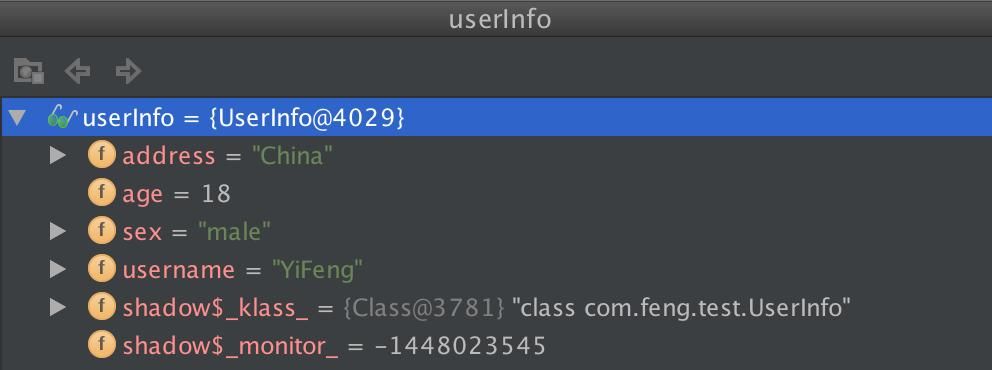
在Variables变量区和Watches观察区可以查看Debug模式下,程序执行到断点处的变量值或者对象的各属性值,但是多多少少查看起来还是有些不方便。实则可以通过弹出窗口的形式查看属性值,只要将光标定位至断点代码行所用到的变量,IDE会自动弹出一个小窗口,如下图所示,此时,使用对应的快捷键或者点击这个小窗口里的变量即可弹出变量属性值窗口,Mac下的快捷键位command + F1,如图所示:

© 版权声明
文章版权归作者所有,未经允许请勿转载。如内容涉嫌侵权,请在本页底部进入<联系我们>进行举报投诉!
THE END

















暂无评论内容