

在AutoCAD中,常常遇到“明明所有尺寸都使用同一个标注样式,但各标注显示却不一致”的情况。这是由于AutoCAD 提供了“标注样式替代”机制,允许对标注临时更改某些设置,而不改变整个样式定义,因此会产生样式一样但外观不同的现象。
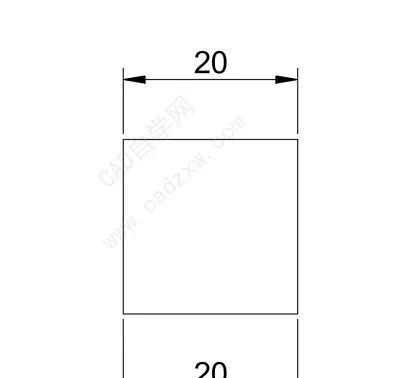
列如下图,同一个标注样式,但是标注的数值却相差一倍。

这是怎么做的?
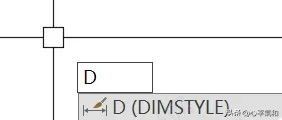
输入标注样式快捷键D按空格键确定。
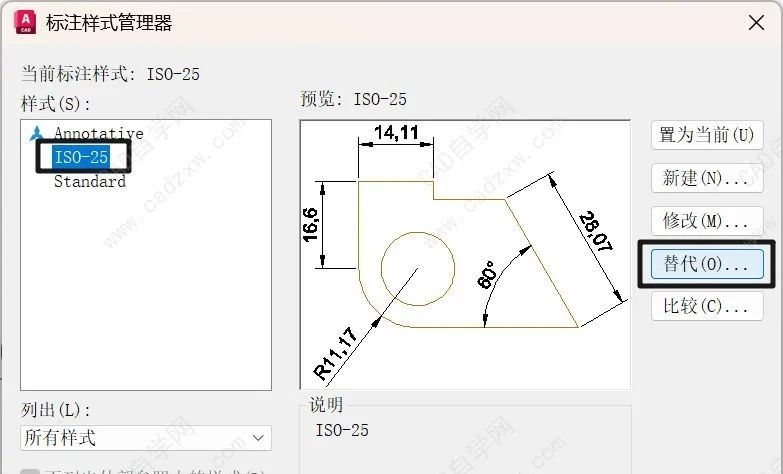
选择当前标注样式,点击替代。
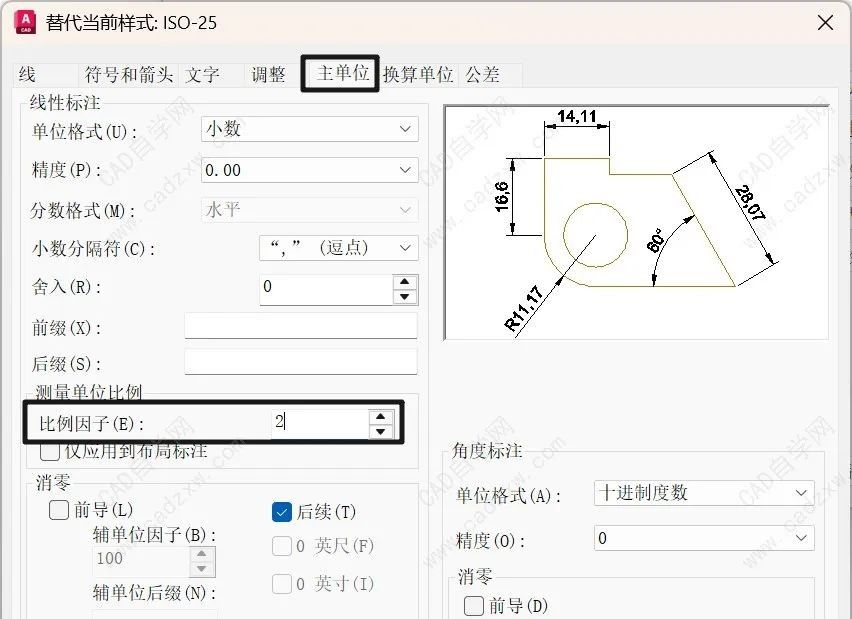
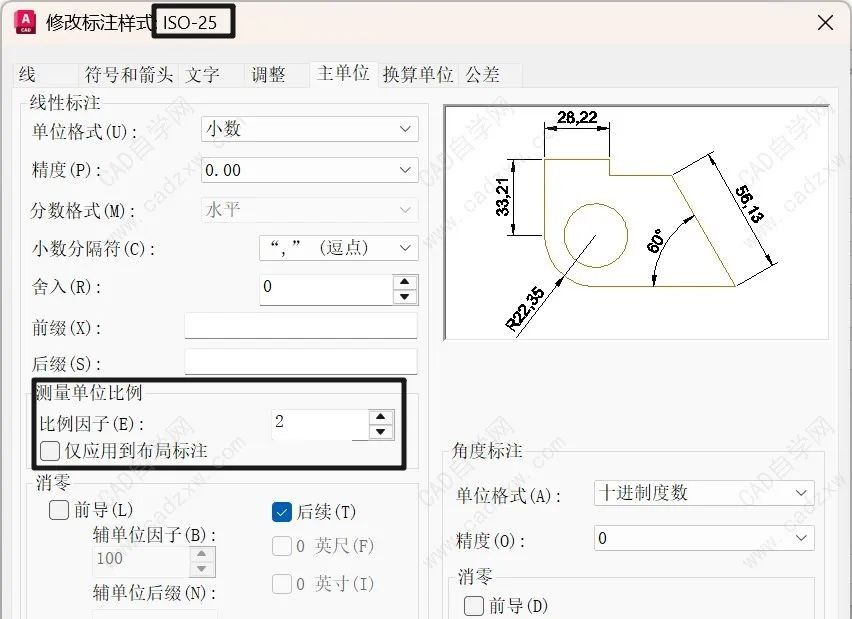
点击主单位,修改测量单位比例比例因子。
即可出现替代样式。
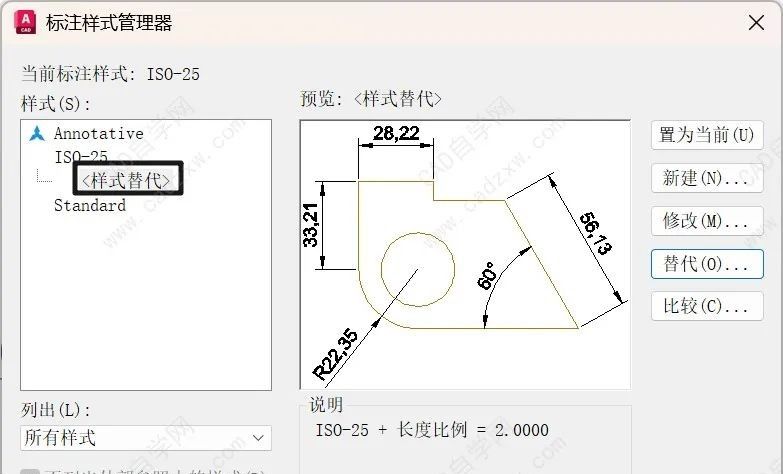
再进行标注,即使用替代样式进行标注。
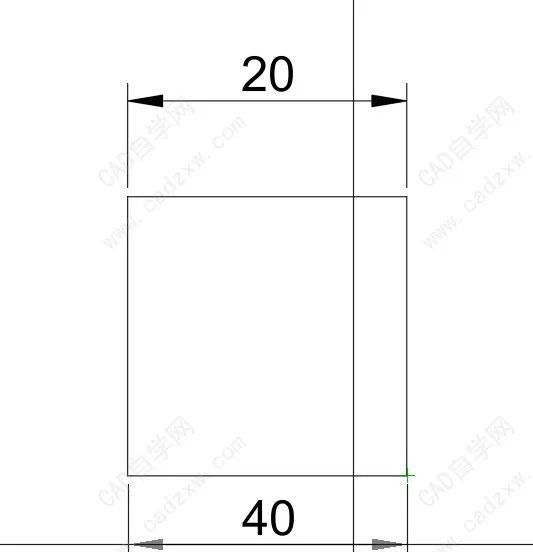
如果我们想用主样式进行标注,选择主样式,点击置为当前即可。
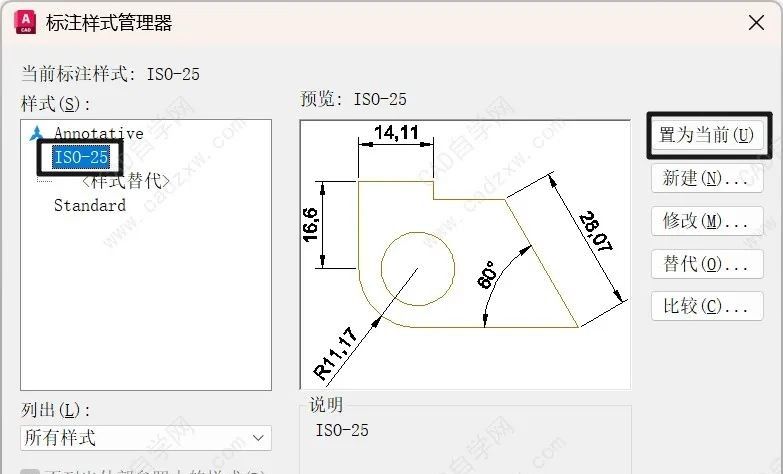
出现下图提示,点击确定。

这样替代样式就会消失。
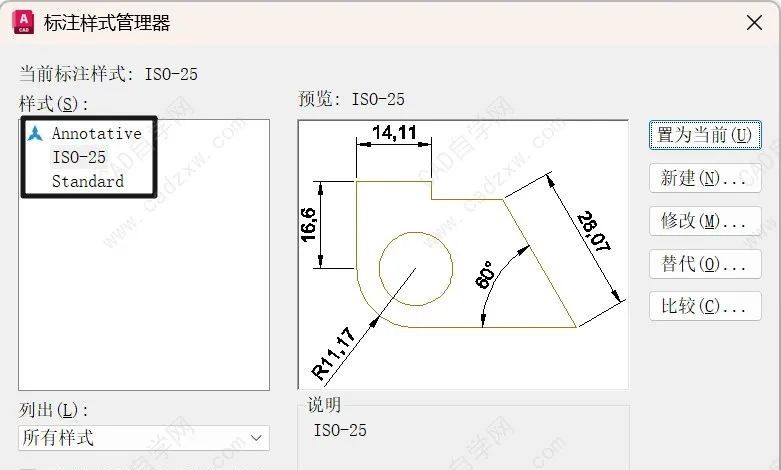
但不会影响已标注的尺寸。
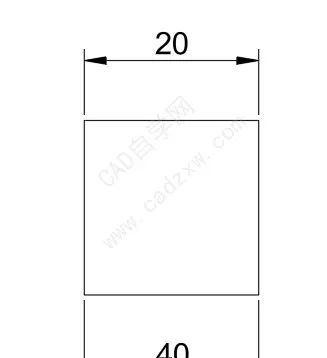
如果想让已标注的尺寸删除样式替代,只需要选择尺寸鼠标右键,选择删除样式替代。
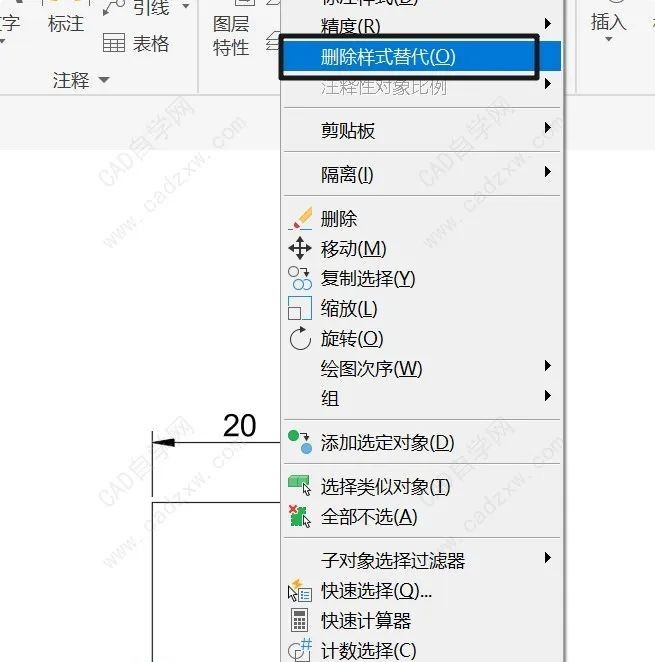
尺寸即可恢复至主样式设置。
如果希望替代样式设置保留到主样式,选择样式替代,鼠标右键,选择保存到当前样式。
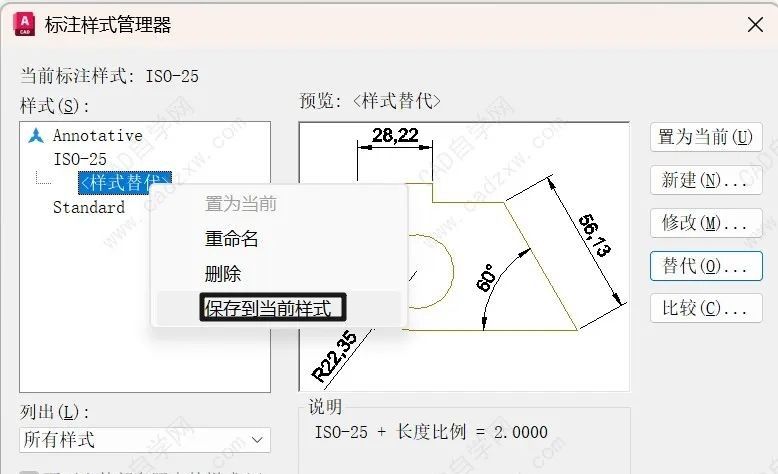
这样样式替代里的设置即可保存在主样式里。
© 版权声明
文章版权归作者所有,未经允许请勿转载。如内容涉嫌侵权,请在本页底部进入<联系我们>进行举报投诉!
THE END



















- 最新
- 最热
只看作者